
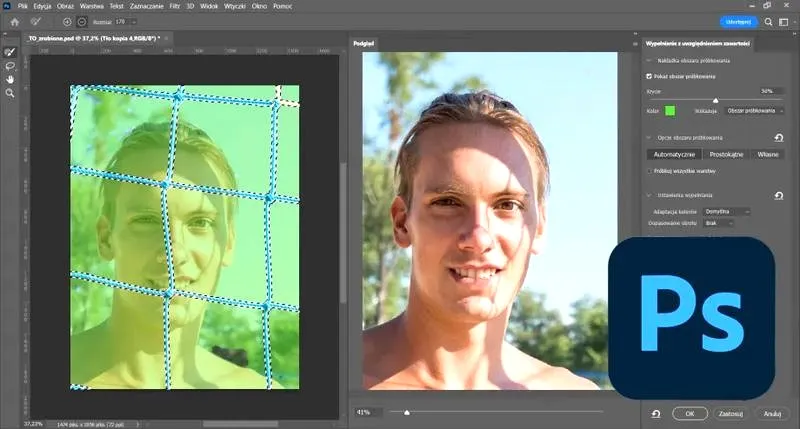
Camera Raw to niezwykle przydatne narzędzie, które umożliwia mi dostosowywanie kolorów oraz detali zdjęć. Dzięki temu mogę znacząco poprawić ich jakość oraz podkreślić ich charakter. Kiedy otwieram swoje zdjęcia w Photoshopie, zazwyczaj sięgam po tę funkcję, aby wprowadzić podstawowe poprawki, takie jak ekspozycja, kontrast czy balans bieli. Skoro już tu trafiłeś to odkryj tajniki scrapbookingu i unikaj błędów. Taki wstęp daje mi pełną kontrolę nad finalnym wyglądem mojej fotografii. Często zauważam, że zmniejszenie lub zwiększenie nasycenia barw potrafi całkowicie odmienić klimat zdjęcia, co za każdym razem przynosi mi wiele radości.
- Camera Raw to narzędzie do dostosowywania kolorów i detali zdjęć w Photoshopie.
- Poprawa jakości zdjęć może obejmować korekcje ekspozycji, kontrastu i balansu bieli.
- Wyostrzanie obrazów i redukcja szumów są kluczowe dla poprawy wyrazistości zdjęć.
- Zaawansowane korekty kolorystyczne można wykonać za pomocą karty „Mikser kolorów” w Camera Raw.
- Smart Sharpen i filtry neuronowe są skutecznymi metodami wyostrzania detali w zdjęciach.
- Zwiększenie rozdzielczości zdjęcia można osiągnąć poprzez odpowiednie ustawienia w menu „Rozmiar obrazu”.
- Filtrowanie neuronowe pozwala na redukcję szumów oraz poprawę jakości zdjęć niskiej jakości.
- Sztuczna inteligencja w Photoshopie, w tym Generatywne Podnoszenie Rozdzielczości, oferuje nowe możliwości edycji zdjęć.
- Proces edycji zdjęć w Photoshopie staje się bardziej ekscytujący dzięki możliwości nieniszczącej edycji.
W Camera Raw jedną z moich ulubionych kart jest „Szczegóły”, w której mogę wyostrzać obraz oraz redukować szumy. To właśnie tutaj mam możliwość precyzyjnego ustawienia suwaków dotyczących wyostrzania i redukcji szumów, co sprawia, że zdjęcia stają się wyraźniejsze i wizualnie atrakcyjniejsze. Często wybieram opcję „Wyostrzanie”, aby uwydatnić detale, zwłaszcza w portretach i krajobrazach. Muszę jednak być ostrożna, ponieważ zbyt duże wyostrzenie może prowadzić do sztucznego efektu, którego staram się unikać.
Udoskonalanie kolorów i detali dzięki Camera Raw
W Camera Raw mam także możliwość wprowadzenia zaawansowanych korekt kolorystycznych za pomocą karty „Mikser kolorów”. To idealne miejsce, by creatively dostosowywać tonację poszczególnych barw, co otwiera wiele możliwości podczas pracy ze zdjęciami. Nie kończę na tym – niesamowicie ekscytuje mnie również eksperymentowanie z suwakiem „Klarowność”, który dodaje głębi oraz sprawia, że tekstury stają się bardziej zauważalne. Te wprowadzone zmiany naprawdę potrafią ożywić moje fotografie.
Na koniec, gdy czuję zadowolenie z osiągniętych efektów, klikam „OK” i zapisuję swoje zdjęcie, delektując się satysfakcją z wykonanego zadania. Kamera Raw sprawiła, że proces edycji zdjęć stał się nie tylko prostszy, ale także przyjemniejszy. Dzięki temu narzędziu mogę wydobyć z moich fotografii to, co najlepsze, a finalny wygląd nigdy mnie nie zawodzi. To z pewnością niesamowita technika, która otwiera drzwi do nieograniczonych możliwości kreatywnych w fotografii!
Jak w prosty sposób poprawić jakość zdjęć w Photoshopie
W poniższej liście przedstawiam szczegółowe kroki, które umożliwią zwiększenie jakości zdjęć w programie Photoshop. Zawiera ona kilka sprawdzonych metod, dzięki którym poprawisz kolory, ostrość i ogólną jakość obrazu. Skoncentrujemy się na technikach, które pozwalają uzyskać zauważalne efekty bez trudnych do zrozumienia operacji.
- Poprawa jakości przy użyciu Camera Raw
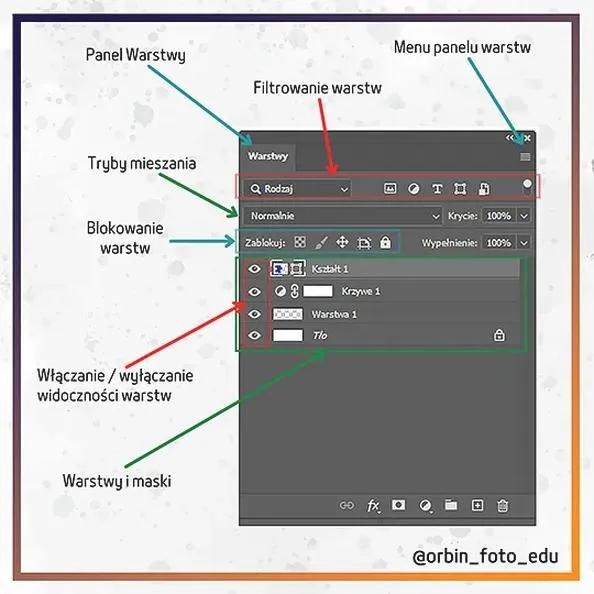
- Pierwszym działaniem jest otwarcie zdjęcia w Photoshopie, a następnie zduplikowanie warstwy (Ctrl + J lub Command + J), co pozwoli zachować oryginalną wersję obrazu.
- Kolejno, konwertuj zduplikowaną warstwę na obiekt inteligentny, klikając prawym przyciskiem myszy i wybierając „Konwertuj na inteligentny obiekt”.
- Teraz wejdź do Adobe Camera Raw, naciskając Ctrl + Shift + A (Windows) lub Command + Shift + A (Mac).
- Potem dostosuj parametry w zakładce „Podstawowe”, takie jak temperatura i ekspozycja. Użyj zakładki „Szczegóły” do wyostrzania oraz redukcji szumów, aby poprawić czytelność obrazu.
- Na koniec, kliknij „OK”, aby zastosować zmiany, a następnie zapisz swoje ulepszone zdjęcie.
- Wyostrzanie obrazów za pomocą Smart Sharpen
- Po otwarciu zdjęcia, przejdź do menu „Filtr”, a następnie wybierz „Wyostrz” i „Inteligentne wyostrzanie”.
- Dostosuj suwaki „Promień” i „Zmniejsz hałas”, aby uzyskać pożądany efekt wyostrzenia bez zwiększania szumów w obrazie.
- W trakcie edycji uważnie obserwuj wyniki w oknie podglądu, aby osiągnąć idealny poziom ostrości.
- Po wprowadzeniu zmian, kliknij „OK” i zapisz obraz.
- Zwiększenie rozdzielczości obrazu
- W przypadku zdjęcia, które wymaga powiększenia bez utraty jakości, przejdź do „Obraz” > „Rozmiar obrazu”.
- W otwartym oknie „Rozmiar obrazu” zaznacz opcję „Próbkuj” i wybierz „Zachowaj szczegóły 2.0” jako algorytm interpolacji.
- Następnie wprowadź nowe wartości szerokości i wysokości, upewniając się, że ikona łańcucha ratunkowego jest włączona, co pozwoli zachować proporcje obrazka.
- Po dostosowaniu ustawień kliknij „OK”, a następnie zapisz swój obraz w preferowanym formacie.
Techniki wyostrzania zdjęć w Photoshopie: klucz do ostrości
Witaj! Dziś zapraszam Cię do fascynującego świata Photoshopa, w którym nauczymy się, jak skutecznie wyostrzyć zdjęcia, nadając im nowego blasku. Kiedy edytuję swoje fotografie, zawsze zwracam szczególną uwagę na detale, ponieważ techniki wyostrzania stanowią moje ulubione narzędzia w dążeniu do perfekcyjnej jakości. Skoro zgłębiasz tę tematykę, odkryj skuteczne metody zmiany rozmiaru zdjęć bez utraty jakości. W końcu właśnie ostre, wyraźne szczegóły dodają zdjęciom charakteru. Dlatego zachęcam Cię do odkrycia kluczowych metod, które pomogą Ci osiągnąć profesjonalne rezultaty.
Jednym z moich ulubionych narzędzi jest Smart Sharpen, które doskonale wydobywa detale z obrazu. Aby skorzystać z jego możliwości, wystarczy otworzyć zdjęcie w Photoshopie, przejść do zakładki "Filtr", a następnie wybrać "Wyostrz" i "Inteligentne wyostrzanie". Dzięki temu mogę dostosować promień oraz poziom redukcji szumów, co umożliwia mi uzyskanie krystalicznie wyraźnej ostrości bez nadmiernego zaostrzenia. Zawsze pamiętam o podglądzie, aby na bieżąco oceniać efekty wprowadzanych zmian – to jemu często zawdzięczam odkrycie świetnych kadrów!
Użycie Filtra Camera Raw jako kluczowego narzędzia wyostrzania
W chwili, gdy chcę zastosować bardziej zaawansowane techniki, sięgam po Camera Raw. To potężne narzędzie umożliwia szybkie i wygodne dostosowywanie jasności, kontrastu oraz ostrości obrazów. Wystarczy otworzyć zdjęcie, kliknąć na "Obiekt inteligentny", aby zachować nienaruszony oryginał, a następnie wprowadzić zmiany w zakładce "Detale". Tam mogę regulować suwaki wyostrzania i redukcji szumów, co zawsze prowadzi do znakomitych efektów w poprawie ostrości.
Na koniec chciałbym podzielić się moją ulubioną metodą, czyli korzystaniem z filtrów neuronowych. Stają się one coraz bardziej popularne jako sposób na oczyszczenie zdjęć i poprawę ostrości, jednocześnie redukując niechciane szumy. Jeżeli interesują cię takie tematy, odkryj najlepsze obiektywy do Nikona D5000. Tego rodzaju techniki sprawdzają się znakomicie w przypadku starszych lub słabej jakości zdjęć. Włączając zaawansowane opcje, takie jak "Usuwanie artefaktów JPEG", mogę mieć pewność, że moje archiwalne fotografie będą wyglądały równie dobrze jak te nowoczesne. Dzięki temu mój cyfrowy album nie tylko zachowuje swoje stare skarby, ale także staje się odświeżony i gotowy do podzielenia się z całym światem!
Oto kilka kluczowych zalet korzystania z filtrów neuronowych:
- Redukcja szumów bez utraty detali
- Oczyszczenie starych zdjęć
- Zwiększenie ostrości w słabej jakości obrazach
- Możliwość usuwania artefaktów JPEG
Sztuczna inteligencja w Photoshopie: innowacyjne narzędzia do zwiększenia jakości zdjęć
Sztuczna inteligencja w Photoshopie otwiera przed nami zupełnie nowe możliwości edycji zdjęć. Jako miłośniczka fotografii z ogromną przyjemnością korzystam z tych innowacyjnych narzędzi, które umożliwiają mi poprawę jakości zdjęć oraz nadanie im profesjonalnego wyglądu. Dzięki funkcjom takim jak Camera Raw, Smart Sharpen oraz różnorodnym filtrom neuronowym, mogę swobodnie dostosować kolory, wyostrzyć detale, a także zwiększyć rozdzielczość zdjęć. Efekt końcowy sprawia, że każde ujęcie staje się wyjątkowe. W roli użytkownika Photoshopa czuję się pewnie, odkrywając zaawansowane możliwości, które sprzyjają nieniszczącej edycji zdjęć.
Jednym z najciekawszych narzędzi opartych na sztucznej inteligencji, które na stałe zagościło w moim workflow, jest Generatywne Podnoszenie Rozdzielczości. Ta funkcja automatycznie analizuje zdjęcia, poprawia je i dodaje brakujące szczegóły w miejscach, gdzie są one szczególnie potrzebne. Niezależnie od tego, czy zdjęcie pochodzi z niskiej jakości aparatu, czy też sięga do starego albumu, przynosi znaczące poprawki. Z przyjemnością obserwuję, jak moje wymagające zdjęcia zyskują nowy, świeży wygląd, a wspomnienia, które przedstawiają, stają się znacznie bardziej wyraziste.
Photoshop oferuje wiele narzędzi AI do poprawy jakości zdjęć
Kiedy tylko zaczynam pracować z fotografiami, często sięgam po różnorodne metody, aby usprawnić swoje ujęcia. Narzędzia takie jak „Inteligentne wyostrzanie” umożliwiają mi wydobycie najdrobniejszych detali, a filtry neuronowe skutecznie redukują szumy widoczne w zdjęciach. Dzięki możliwości nieniszczącej edycji mogę testować różne efekty, nie martwiąc się o zniszczenie oryginalnych obrazów. Taki proces sprawia, że cała zmiana staje się ekscytująca, a efekty niejednokrotnie przerastają moje oczekiwania.
Na koniec, fakt, że Photoshop nieustannie rozwija swoje funkcje, korzystając z nowoczesnych osiągnięć w dziedzinie sztucznej inteligencji, daje mi poczucie bezpieczeństwa oraz pewność, że mogę polegać na tym narzędziu przez długie lata. W miarę jak technologia się rozwija, mam szansę w pełni wykorzystać jej potencjał, przekształcając moje zdjęcia w prawdziwe dzieła sztuki. Kto wie, co przyniesie przyszłość, ale jedno jest pewne – z każdą nową aktualizacją Adobe Photoshop moja kreatywność rozkwita jeszcze bardziej.
| Narzędzie | Opis |
|---|---|
| Camera Raw | Umożliwia dostosowanie kolorów i poprawę jakości zdjęć. |
| Smart Sharpen | Wyostrzanie detali w zdjęciach. |
| Filtry neuronowe | Redukcja szumów w zdjęciach. |
| Generatywne Podnoszenie Rozdzielczości | Automatyczna analiza zdjęć w celu dodania brakujących szczegółów i poprawy jakości obrazu. |
| Inteligentne wyostrzanie | Wydobywanie najdrobniejszych detali w zdjęciach. |
Jak zwiększyć rozdzielczość zdjęcia w Photoshopie: krok po kroku
Przyznam szczerze, że czasami trzymam w komputerze zdjęcia, które miały zapierać dech w piersiach, ale z różnych powodów wyglądają kiepsko. Niezależnie od tego, czy to stara fotografia z dzieciństwa, czy niskiej jakości ujęcie z imprezy, zawsze warto spróbować poprawić ich rozdzielczość. W takich sytuacjach Photoshop staje się niezastąpionym narzędziem! Dzięki kilku prostym krokom mogę sprawić, że moje ulubione wspomnienia zyskają drugie życie.
Jak więc zacząć tę metamorfozę? Przede wszystkim otwieram program Photoshop i ładuję obraz, nad którym chcę pracować. Następnie klikam w menu „Obraz”, a potem wybieram „Rozmiar obrazu”. W tym kroku zyskuję możliwość dostosowania wymiarów pikseli. Idealnie, jeśli zaznaczam pole „Resample”, ponieważ to pozwala mi zwiększyć rozdzielczość zdjęcia bez utraty jakości. Wpisuję nowe wartości szerokości oraz wysokości i upewniam się, że zachowuję proporcje, co jest kluczowe dla dobrego efektu!
Zastosowanie filtrów neuronowych w poprawie jakości zdjęcia
Następnie, często korzystam z filtrów neuronowych, które stanowią kolejny krok w procesie poprawy zdjęć. Te zaawansowane technologie oferowane przez Photoshop oferują naprawdę efektywną poprawę rozdzielczości obrazów. Zaznaczam interesujący mnie obszar zdjęcia, a potem kieruję się do menu „Filtr” i wybieram „Filtry neuronowe”. Gdy decyduję się na opcję „Super Zoom”, mogę wygładzić i wyostrzyć konkretny fragment, przez co moje zdjęcie zyskuje nowe życie. To przypomina magiczny dotyk, który wprowadza szczegóły wcześniej nieobecne!
Oto kilka kluczowych kroków, które warto wykonać, aby poprawić jakość zdjęcia w Photoshopie:
- Otwórz zdjęcie w programie Photoshop
- Przejdź do menu „Obraz” i wybierz „Rozmiar obrazu”
- Zaznacz pole „Resample” i dostosuj wymiary pikseli
- Użyj filtrów neuronowych dla dalszej poprawy jakości
- Zachowaj proporcje, by uniknąć zniekształceń obrazu

W końcu, gdy efekty są zadowalające, klikam „OK” i zapisuję zdjęcie, wybierając opcję „Zapisz jako”. To naprawdę proste, prawda? Teraz mogę cieszyć się odnowionymi zdjęciami, które wyglądają zdecydowanie lepiej i mogą zagościć w moim albumie bez obaw o jakość. Photoshop to narzędzie, które warto znać, zwłaszcza gdy mamy do czynienia z pamiętnymi momentami, które zasługują na profesjonalne podejście!
Ciekawostka: Warto pamiętać, że zwiększanie rozdzielczości zdjęcia w Photoshopie nie zawsze przynosi oczekiwane rezultaty, zwłaszcza w przypadku silnie skompresowanych obrazów. Użycie filtrów neuronowych, takich jak „Super Zoom”, może znacznie poprawić jakość, ale effektivność zależy od oryginalnej jakości zdjęcia. Im lepsze źródło, tym lepszy efekt końcowy!
Źródła:
- https://dreamina.capcut.com/pl-pl/resource/how-to-enhance-photo-quality-in-photoshop
- https://homodigital.pl/jak-poprawic-jakosc-zdjecia-test-photoshopa-i-narzedzi-ai-krok-po-kroku/
- https://pl.easeus.com/file-repair-tips/increase-resolution-of-image-in-photoshop.html
- https://www.optyczne.pl/18.18-poradnik-Jak_robi%C4%99_naprawd%C4%99_ostre_zdj%C4%99cia__Photoshop_%E2%80%94_wyostrzanie_po_fakcie.html
- https://www.capcut.com/pl-pl/resource/enhance-image-quality-photoshop
- https://www.eduarthouse.pl/jak-poprawic-wizualizacje-i-zdjecia-postprodukcja-bez-photoshop/