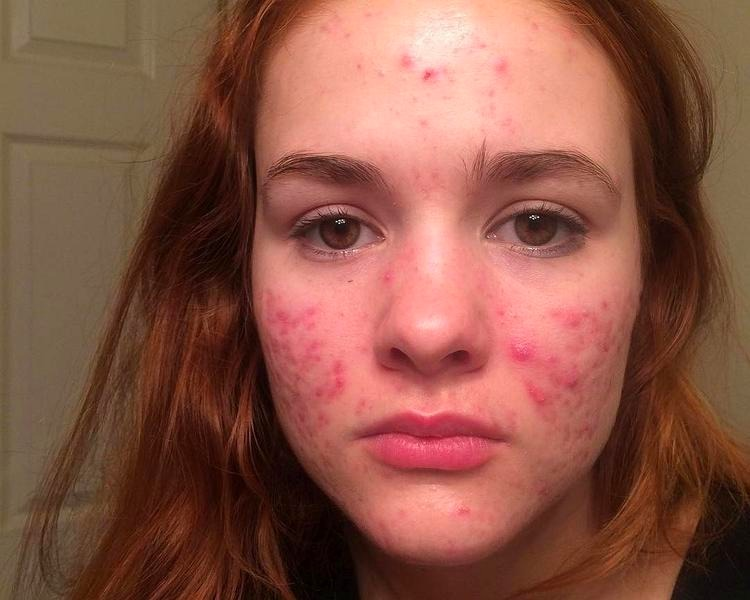
Rozjaśnianie twarzy w Photoshopie może subtelnie podkreślić rysy i nadać zdjęciu świeżości, pod warunkiem że zachowasz umiar. W tym artykule pokażę, jak uzyskać naturalny efekt bez przesadnego wygładzania skóry i charakterystycznego plastikowego wyglądu. Poznasz proste techniki, dzięki którym rozjaśnisz wybrane partie twarzy, zachowując jej fakturę i indywidualne cechy.
- Rozjaśniaj cienie miejscowo, na osobnych warstwach i maskach.
- Stosuj miękki pędzel o niskim kryciu i zachowuj naturalne cienie.
- Chroń pory, piegi i linie mimiczne; unikaj nadmiernego wygładzania.
- Koryguj kolor skóry delikatnie i sprawdzaj jego spójność z szyją.
- Porównuj efekt przed i po w powiększeniu oraz w całym kadrze.
Rozjaśniaj cienie miejscowo, zamiast podnosić ekspozycję całego zdjęcia. W Photoshopie utwórz warstwę Curves lub Levels i delikatnie zwiększ jasność — zwykle wystarczy przesunąć krzywą o 0,2–0,5 EV. Następnie odwróć maskę do czerni i miękkim, białym pędzlem o kryciu 5–15% stopniowo odsłaniaj korektę pod oczami, przy skrzydełkach nosa i pod dolną wargą.
Używaj kilku subtelnych warstw, by osobno rozjaśnić cienie pod oczami i wyrównać ton policzka, a zarazem zachować naturalny kontur twarzy. Maluj przy powiększeniu 100%, lecz regularnie zmniejszaj widok do 25–50%, by upewnić się, że skóra nie wygląda płasko. A jak już mówimy o tym to Dowiedz się, jak uzyskać ostre zdjęcia mikroskopowe. Zacznij od krycia warstwy 20–30%, a potem wzmocnij efekt tylko tam, gdzie to potrzebne.
Naturalny blask bez plastikowego efektu
Maska pozwala precyzyjnie kontrolować korektę: biel ją odsłania, czerń ukrywa, a szarość pokazuje częściowo. Jeśli pojawi się jasna plama lub wyraźna granica, zmniejsz krycie pędzla, zmiękcz jego końcówkę albo zamaluj fragment maski czernią. Przy skórze wokół oczu sprawdzą się maski o niskiej gęstości i miękkich przejściach. Nie rozjaśniaj cieni do poziomu czoła — niewielka różnica tonalna zachowa trójwymiarowość twarzy.
Na koniec porównaj zdjęcie przed korektą i po niej oraz sprawdź, czy skóra pasuje kolorystycznie do szyi i reszty kadru. Jeśli wygląda plastikowo, zmniejsz krycie warstwy lub cofnij część pociągnięć, tak by zachować widoczność porów, piegów i drobnych linii mimicznych. Rozjaśnianie może uwydatnić sine tony pod oczami, dlatego w razie potrzeby skoryguj kolor na osobnej warstwie. Kilka łagodnych poprawek da naturalniejszy efekt niż jedna mocna ingerencja.
Rozjaśnianie twarzy w Photoshopie z zachowaniem naturalnej skóry
Rozjaśnij twarz selektywnie, zachowując pory i naturalne przejścia tonalne. Na koniec sprawdź, czy efekt nie jest zbyt mocny.
- Wyrównaj światło na zdjęciu. Najpierw skoryguj ekspozycję i balans bieli całego kadru. Użyj delikatnie Krzywych lub warstwy korekcyjnej, aby nie poprawiać lokalnie problemu, który dotyczy całego zdjęcia.
- Rozjaśniaj na osobnej warstwie. Dodaj warstwę korekcyjną Krzywe i lekko zwiększ jasność. Odwróć maskę, a następnie miękkim pędzlem o niskim kryciu stopniowo odsłaniaj efekt na twarzy.
- Rozjaśniaj wybrane partie. Skup się na miejscach, które naturalnie łapią światło, takich jak środek czoła i policzków. Zostaw delikatne cienie przy krawędziach twarzy i pod kośćmi policzkowymi, by zachować trójwymiarowość.
- Dopasuj maskę do konturów. Sprawdź jej krawędzie przy włosach, brwiach, nosie i linii żuchwy. Używaj miękkiego pędzla, by uniknąć jasnych obwódek; jeśli efekt jest za mocny, zmniejsz krycie warstwy.
- Zachowaj fakturę i odcień skóry. Nie wygładzaj skóry podczas rozjaśniania. Jeśli staje się zbyt żółta, czerwona lub blada, skoryguj kolor osobną warstwą Barwa/Nasycenie albo Kolor selektywny, ograniczoną maską do skóry.
- Usuwaj tylko przypadkowe niedoskonałości. Popraw pojedyncze wypryski i drobne plamki punktowym pędzlem korygującym lub pędzlem korygującym. Piegi, znamiona i linie mimiczne łagodź z umiarem, ponieważ nadają twarzy charakter.
- Porównaj efekt przed i po. Przełącz widoczność warstwy i obejrzyj zdjęcie w powiększeniu 100% oraz w rozmiarze docelowym. Zachowaj widoczne pory i spójny kolor twarzy, szyi oraz dłoni. Jeśli rozjaśnienie od razu rzuca się w oczy, zmniejsz krycie warstwy.
Jak zachować pory i teksturę skóry podczas retuszu
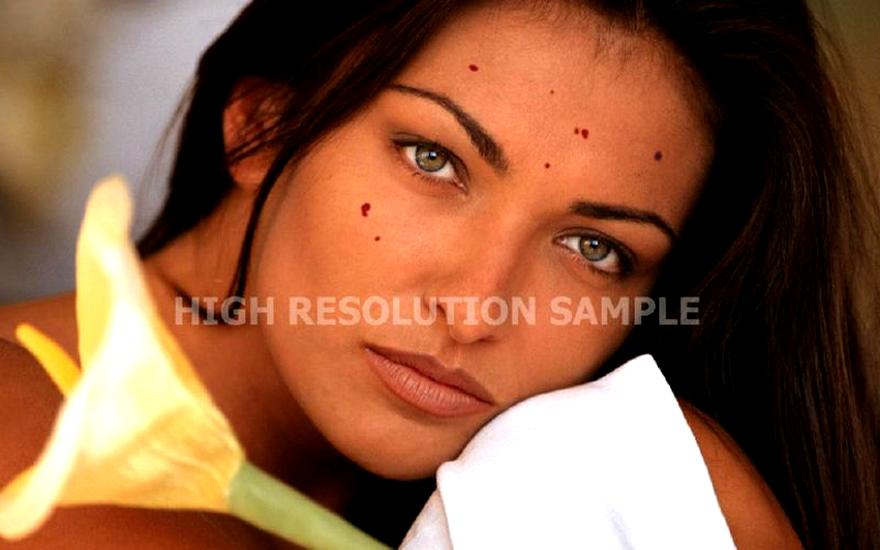
Wygładź koloryt i skoryguj drobne niedoskonałości, zachowując pory oraz naturalne cechy skóry.
- Retuszuj wybiórczo. Usuń tymczasowe zmiany, takie jak wypryski, zadrapania czy resztki makijażu. Piegi, pieprzyki i zmarszczki mimiczne pozostaw albo tylko delikatnie złagodź.
- Dobieraj narzędzia do problemu. Drobne skazy popraw pędzlem korygującym, a teksturę precyzyjnie przenoś stemplem. Pracuj punktowo, zamiast rozmywać całą twarz.
- Wygładzaj, ale zachowuj fakturę. Subtelny dodge & burn wyrównuje przejścia tonalne bez utraty szczegółów. Przy separacji częstotliwości kontroluj promień rozmycia i siłę efektu, by skóra nie zmieniła się w gładką plamę.
- Kontroluj retusz w powiększeniu. Przy widoku 100% sprawdź, czy nadal widać pory i drobne nierówności. Zachowaj większość naturalnej tekstury, zwłaszcza na policzkach, nosie i czole.
- Korzystaj z warstw i masek. Ograniczysz poprawki do wybranych miejsc, a w razie potrzeby łatwo je osłabisz lub cofniesz. Automatyczne wygładzanie potraktuj jako punkt wyjścia, nie gotowy efekt.
- Koryguj kolor delikatnie i lokalnie. Warstwy Barwa/Nasycenie lub Kolor selektywny pomogą ograniczyć niepożądane tony. Nie zwiększaj nadmiernie klarowności, mikrokontrastu ani nasycenia, bo możesz podkreślić niedoskonałości lub nadać skórze sztuczny odcień.
- Sprawdź spójność i efekt końcowy. Dopasuj teksturę i kolor skóry twarzy do szyi oraz dłoni. Porównaj wersję przed i po, a następnie obejrzyj zdjęcie w mniejszym rozmiarze. Jeśli wygląda na przefiltrowane, osłab retusz.
Korekta odcienia skóry po rozjaśnieniu
Po rozjaśnieniu włosów cera może wydawać się bledsza, bardziej różowa lub lekko żółtawa, ponieważ zmienia się kontrast z fryzurą. Zanim użyjesz samoopalacza albo mocniejszego makijażu, oceń jej odcień w świetle dziennym — lampy często przekłamują kolory, a światło przy oknie pokazuje je wierniej. Skoro już zahaczamy o ten temat, sprawdź, jak naturalnie zmienić kolor ubrania w Photoshopie.
Aby delikatnie ocieplić cerę, wypróbuj brzoskwiniowy róż, lekki bronzer lub podkład o neutralnym podtonie. Przy zaczerwienieniach nałóż cienką warstwę korektora z oliwkową nutą, a przy ziemistej cerze dodaj odrobinę różu. Dopasuj kosmetyk do twarzy, szyi i dekoltu, bo różnica między tymi partiami szybko zdradza nietrafiony odcień.
Podczas retuszu zdjęć najpierw ustaw balans bieli i ekspozycję, a dopiero potem koryguj kolor skóry lokalnie, na przykład maską lub warstwą Barwa/Nasycenie. Nie podbijaj nadmiernie pomarańczowych tonów, bo cera zacznie przypominać sztuczną opaleniznę. Zachowaj też pory, piegi, znamiona i drobne nierówności — nadmierne wygładzanie odbiera skórze naturalną teksturę.
Harmonia skóry i włosów bez sztucznego efektu
Jasny blond może uwydatnić chłodne tony skóry, a złociste pasma wizualnie ocieplają twarz. Nie musisz jednak zmieniać naturalnego podtonu cery: wybierz kosmetyk zbliżony do jej odcienia i koryguj tylko to, co naprawdę ci przeszkadza. Najpierw oceń efekt przy oknie, a potem zdecyduj, czy potrzebujesz dodatkowej korekty.
Przy retuszu portretu porównaj zdjęcie przed zmianami i po nich. Sprawdź, czy twarz pasuje kolorystycznie do szyi, dłoni i reszty kadru. Pracuj na warstwach lub maskach, aby łatwo osłabić efekt, jeśli kolor wygląda nienaturalnie. Dobrze dobrana korekta zachowuje rysy i charakter cery, a zarazem przywraca równowagę między skórą a rozjaśnionymi włosami.
W Photoshopie warto sprawdzić odcień skóry także po zmniejszeniu zdjęcia — zbyt mocne ocieplenie lub wygładzenie często wygląda naturalnie w powiększeniu, ale sztucznie w całym kadrze.
Kontrola efektu: porównanie przed i po
Porównaj zdjęcia przed retuszem i po nim, aby ocenić, czy poprawki nie zmieniły twarzy w gładką maskę. Wyświetl wersje obok siebie lub przełączaj je skrótem. Sprawdź skórę, oczy, zęby i kolory: usuń przypadkowe wypryski oraz zabrudzenia makijażu, ale zachowaj pory, piegi i charakterystyczne rysy.
Oceń zdjęcie w dwóch skalach. Przy powiększeniu 100% dostrzeżesz ślady stempla i niedopracowane maski, natomiast cały kadr pokaże, czy twarz pasuje do szyi, dłoni i tła. Skontroluj też ekspozycję, balans bieli i nasycenie skóry. Jeśli wygładzone policzki wyglądają płasko, ogranicz efekt lub delikatnie popraw przejścia tonalne metodą dodge & burn.
Subtelny retusz, który nie odbiera twarzy charakteru
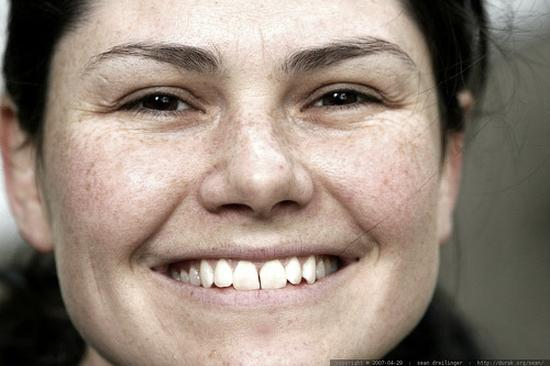
Po krótkiej przerwie zestaw oryginał z gotowym zdjęciem. Usuń kilka chwilowych niedoskonałości, lekko złagodź cienie pod oczami i wyrównaj kolory, ale nie kasuj zmarszczek ani znamion. Sprawdź również mniejszy podgląd: mocny efekt, który trudno zauważyć na dużym ekranie, może rzucać się w oczy na telefonie.
Na koniec wyłącz presety i dodatkowy grading, a potem ponownie włącz korekty. W serii portretów porównaj odcienie skóry oraz kontrast i temperaturę barwową. Jeśli nadal bez trudu rozpoznajesz tę samą osobę, skóra zachowała naturalną teksturę, a poprawki nie odciągają uwagi od spojrzenia, retusz jest pod kontrolą.
Wskazówka: odwróć zdjęcie poziomo na chwilę — świeże spojrzenie często pomaga dostrzec nierówną jasność skóry i retusz, który zaburzył naturalną symetrię twarzy.
FAQ - Najczęstsze pytania i odpowiedzi
Jak rozjaśnić twarz w Photoshopie, zachowując naturalny efekt?Utwórz warstwę korekcyjną Krzywe lub Poziomy, delikatnie zwiększ jasność i odwróć maskę do czerni. Miękkim, białym pędzlem o niskim kryciu stopniowo odsłaniaj korektę tylko w wybranych miejscach, na przykład pod oczami czy na policzkach.
Jakich ustawień użyć, aby rozjaśnienie nie było zbyt mocne?Zwiększ jasność subtelnie, zwykle o około 0,2–0,5 EV. Zacznij od krycia warstwy 20–30% i pędzla o kryciu 5–15%, a potem wzmocnij efekt tylko tam, gdzie jest potrzebny.
Jak uniknąć plastikowego wyglądu skóry podczas retuszu?Nie wygładzaj całej twarzy i zachowaj widoczne pory, piegi oraz drobne linie mimiczne. Retuszuj punktowo, używaj masek i zmniejsz krycie warstwy, jeśli skóra zaczyna wyglądać płasko lub nienaturalnie.
Jak sprawdzić, czy rozjaśnienie twarzy wygląda naturalnie?Porównaj zdjęcie przed korektą i po niej, oglądając je zarówno przy powiększeniu 100%, jak i w mniejszym rozmiarze. Sprawdź też, czy kolor i jasność twarzy pasują do szyi, dłoni oraz reszty kadru.
Co zrobić, gdy po rozjaśnieniu skóra ma nienaturalny odcień?Skoryguj kolor osobną warstwą Barwa/Nasycenie lub Kolor selektywny, ograniczając działanie maską do skóry. Pracuj delikatnie i sprawdź efekt w świetle dziennym, aby uniknąć zbyt żółtej, czerwonej lub bladej cery.