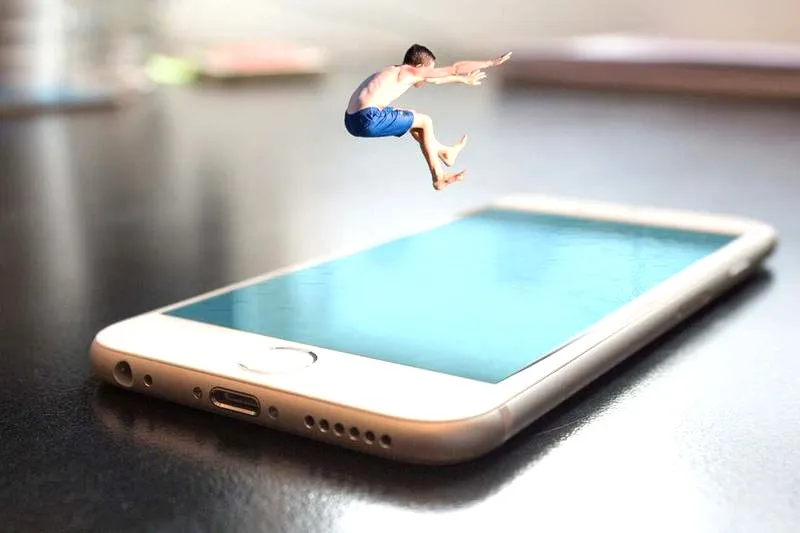
W dzisiejszych czasach nakładanie zdjęć na siebie cieszy się ogromnym zainteresowaniem, a taki sposób edytowania zdjęć stał się jednym z najciekawszych trendów w świecie fotografii. Chciałabym podzielić się z Wami moimi ulubionymi programami, które umożliwiają szybkie i efektowne łączenie obrazów. Każdy z tych programów posiada unikalne cechy, a co najważniejsze, są one przyjazne dla użytkowników o różnym poziomie zaawansowania. Dlatego na pewno znajdziesz coś odpowiedniego dla siebie, niezależnie od tego, czy jesteś profesjonalistką, czy dopiero zaczynasz swoją przygodę z edycją zdjęć.
- Nakładanie zdjęć to popularny trend w edycji zdjęć.
- PhotoWorks to intuicyjny program, idealny dla początkujących, z płatną wersją próbną.
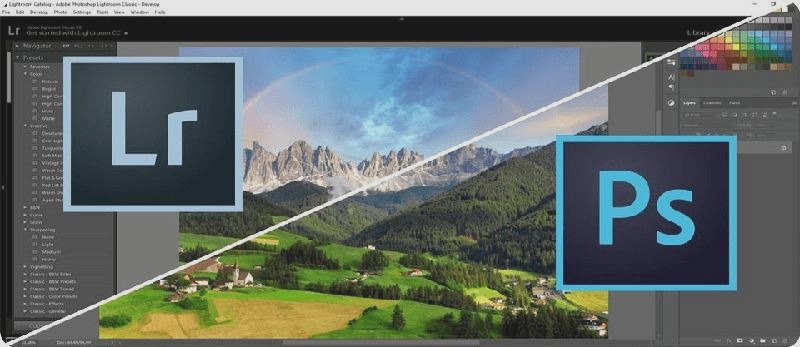
- Photoshop oferuje zaawansowane możliwości edycji zdjęć przy użyciu warstw i efektów maskowania.
- CapCut to edytor wideo z funkcjami do łatwego łączenia zdjęć i efektów wideo.
- Aby nałożyć zdjęcie w Photoshopie, otwórz zdjęcie tła i użyj opcji „Umieść osadzone” do dodania nowego zdjęcia.
- Użyj narzędzi do przesuwania, maskowania warstw i efektów mieszania, aby uzyskać harmonijne przejścia między zdjęciami.
- Nie zapomnij o zapisaniu projektu w odpowiednim formacie po zakończeniu edycji.
- Maski warstw umożliwiają subtelne przejścia i profesjonalne efekty w edycji zdjęć.
- Eksperymentuj z różnymi efektami i trybami mieszania, aby odkrywać nowe możliwości edycji.
- Praktyka jest kluczowa w osiąganiu zadowalających efektów w edycji zdjęć.
Pierwszym programem, który szczególnie gorąco polecam, jest PhotoWorks. To intuicyjne narzędzie, dostępne w polskiej wersji językowej, umożliwia łatwe nakładanie zdjęć zaledwie w kilku kliknięciach. Dzięki prostemu interfejsowi nawet osoby bez doświadczenia mogą z niego bez problemu skorzystać. Co więcej, program oferuje bezpłatną wersję próbną, co daje szansę na przetestowanie go bez żadnych zobowiązań. Już po krótkim użytkowaniu zauważyłam, że mogę tworzyć piękne kolaże za pomocą standardowych narzędzi, a dodatkowo dostęp do bogatej biblioteki klipartów znacznie wzbogaca moje projekty.
Transformacja zdjęć w coś niezwykłego dzięki Photoshop i CapCut: Odkryj moc edycji w jakości 8K!
Jeśli poszukujesz narzędzia, które oferuje nieograniczone możliwości edycji, Photoshop z pewnością okaże się odpowiedzią na Twoje potrzeby. Mimo że na początku może wydawać się skomplikowany, w rzeczywistości pozwala na precyzyjne nakładanie zdjęć przy wykorzystaniu warstw. Dzięki funkcjom maskowania oraz różnym trybom mieszania uzyskuję płynne efekty z wyjątkową łatwością. Warto jednak mieć na uwadze, że Photoshop jest programem płatnym, dlatego osoby potrzebujące prostszych rozwiązań powinny rozważyć inne opcje dostępne na rynku.
Nie sposób pominąć edytora wideo CapCut, który zdobył ogromną popularność w ostatnich latach. Oferuje on wygodny interfejs do składania zdjęć oraz dodawania efektów wideo. Ponadto, jego funkcje, takie jak automatyczne usuwanie tła, maskowanie i korekcja kolorów, uczyniły go idealnym narzędziem do szybkiej edycji. Dzięki możliwości eksportu w jakości 8K CapCut przyciąga wielu entuzjastów edycji zarówno zdjęć, jak i wideo. Osobiście uwielbiam korzystać z CapCut do tworzenia oryginalnych projektów wizualnych, dzięki czemu zwykłe zdjęcia przemieniają się w coś naprawdę wyjątkowego!
Jak nałożyć jedno zdjęcie na drugie w programie Photoshop
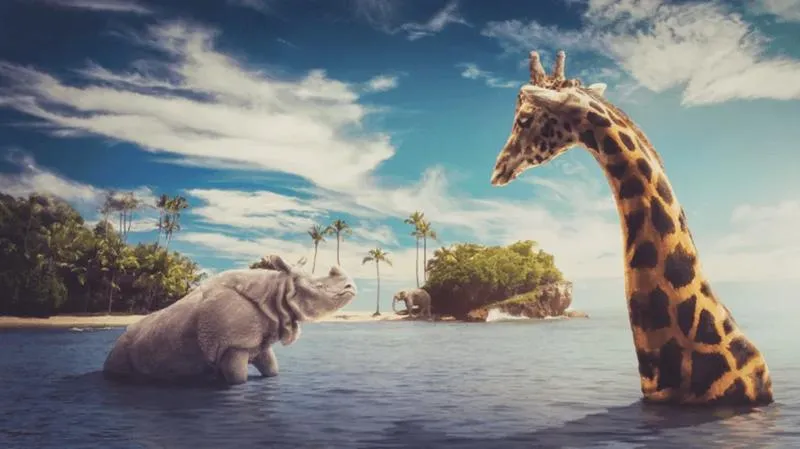
W tym artykule przedstawię Ci kroki, które umożliwią łatwe i precyzyjne nałożenie jednego zdjęcia na drugie w programie Adobe Photoshop. Dzięki tym wskazówkom dowiesz się, jak efektywnie wykorzystać warstwy, efekty i maski, aby osiągnąć estetyczny efekt końcowy.
- Otwórz zdjęcie tła w Photoshopie
Najpierw uruchom program Photoshop, a następnie przejdź do opcji „Plik” > „Otwórz”. Wybierz zdjęcie, które chcesz ustawić jako tło. To ułatwi Ci dalsze etapy dodawania kolejnych obrazów. - Wstaw drugie zdjęcie jako nową warstwę
Następnie przejdź do opcji „Plik” > „Umieść osadzone” i wybierz zdjęcie, które chcesz dodać. Po wykonaniu tej czynności nowe zdjęcie pojawi się na nowej warstwie. Użyj uchwytów w rogach, aby zmienić jego rozmiar i dopasować do tła. - Organizuj i dopasuj obrazy
W tej chwili skorzystaj z narzędzia „Przesunięcie”, aby odpowiednio umieścić wstawione zdjęcie. Możesz także kliknąć dwukrotnie na warstwę i dostosować krycie, co pozwoli uzyskać efekt przezroczystości, co z kolei sprawi, że zdjęcia połączą się w bardziej harmonijny sposób. - Dodaj maskę warstwy dla precyzyjnego blendowania
Wybierz warstwę z dodanym obrazem, a następnie kliknij ikonę maski warstwy znajdującą się w dolnym panelu. Później wybierz narzędzie „Gradient” lub „Pędzel”, aby delikatnie ukryć niechciane krawędzie i utworzyć płynne przejście między zdjęciami. - Zastosuj efekty mieszania dla lepszego dopasowania
Teraz kliknij dwukrotnie na warstwę z wstawionym obrazem, aby otworzyć ustawienia. Eksperymentuj z różnymi trybami mieszania (np. „Łagodne światło”, „Cień” itp.), dzięki czemu uzyskasz bardziej naturalny efekt łączenia obu zdjęć. - Zapisz swój projekt
Po zakończeniu edycji przejdź do opcji „Plik” > „Zapisz jako”. Wybierz odpowiedni format pliku (np. PNG, JPEG) oraz lokalizację, w której chcesz zapisać swój projekt. Upewnij się również, że zapisujesz go w odpowiedniej jakości.
Krok po kroku: jak używać Photoshopa do edycji zdjęć
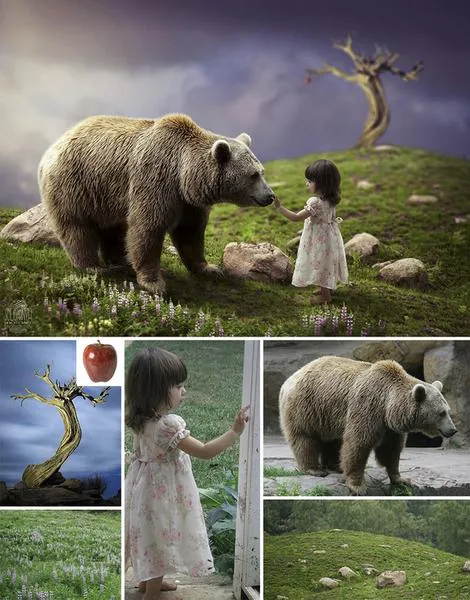
Photoshop to jeden z najlepszych programów do edycji zdjęć, który oferuje niemal nieograniczone możliwości. Na początku mojej przygody z tym oprogramowaniem zawsze polecam zaczynanie od prostych działań, takich jak nakładanie zdjęć. Takie umiejętności mogą okazać się przydatne, gdy chcemy stworzyć kolaż lub po prostu zaprezentować się na profilach społecznościowych. Wystarczy otworzyć program i przygotować zdjęcia, które mamy zamiar połączyć. Możemy to zrobić, przeciągając je bezpośrednio na płótno lub wybierając opcję „Plik” > „Umieść osadzone”. Pamiętaj jednak, by dodać zdjęcia w dobrej rozdzielczości – najlepiej co najmniej 300 dpi, żeby ich jakość nie ucierpiała w trakcie edycji.
Kiedy już zgromadzimy zdjęcia, przyszedł czas na zarządzanie warstwami. A jak już mowa o tym to odkryj skuteczne sposoby usuwania cienia ze zdjęć. W pierwszej kolejności ustaw jedno z naszych zdjęć jako tło. Klikając prawym przyciskiem myszy na warstwę, możemy poprawić jej czystość, co znacząco wpłynie na estetykę obrazu. Korzystając z narzędzia „Przesunięcie”, łatwo umiejscowisz zdjęcie w odpowiednim miejscu, a opcja „Edytuj” umożliwi zmianę jego rozmiaru. Zmieniając rozmiar, warto przytrzymać klawisz Shift, aby uniknąć ewentualnych zniekształceń. Efekty blendowania zaś pomogą uzyskać estetyczny rezultat, więc baw się nimi i eksperymentuj z różnymi ustawieniami krycia!
Ożyw swoje zdjęcia: magia masek warstw i harmonijnych efektów w Photoshopie
Gdy zdjęcia znajdą się w odpowiednich miejscach, czas skorzystać z masek warstw. To niezwykle przydatne narzędzie pozwala na ukrycie lub ujawnienie części obrazu, a efekty wizualne mogą być naprawdę niesamowite. Jeśli chcesz w harmonijny sposób połączyć dwa zdjęcia, wykorzystaj maskę warstwy, aby uzyskać gładkie przejścia. Wybierając narzędzie gradientowe, zmieniasz sposób, w jaki zdjęcia się ze sobą komponują – nie musisz obawiać się ostrych krawędzi! Dobrą praktyką będzie także dostosowanie kolorystyki zdjęć, aby uzyskały spójną estetykę. Użyj narzędzi takich jak „Poziomy” czy „Krzywe” w celu osiągnięcia pożądanych efektów.
Na koniec, gdy już jesteś zadowolona z efektów swojej pracy, nie zapomnij o zapisaniu projektu. Wybierz „Plik” > „Eksportuj” lub „Zapisz jako”, a następnie dobierz odpowiedni format pliku (najlepiej PNG lub JPEG). Dostosuj także rozmiar pliku – upewnij się, że nie przekracza on 5 MB, aby ułatwić sobie przesyłanie go do sieci. I to wszystko! Teraz możesz z dumą pokazać swoje umiejętności edycji zdjęć, a Photoshop z pewnością zaimponuje nie tylko Tobie, ale i Twoim znajomym!
Czy wiesz, że korzystając z masek warstw w Photoshopie, możesz tworzyć efekty 3D na zdjęciach? Dzięki precyzyjnemu ukrywaniu i ujawnianiu obszarów obrazu, można uzyskać głębię, która sprawi, że twoje kompozycje będą wyglądać jeszcze bardziej zjawiskowo!
Szybkie metody nałożenia zdjęcia w programie MS Word
W poniższej liście znajdziesz szybkie i efektywne metody nałożenia zdjęcia w programie MS Word. Dzięki tym wskazówkom stworzysz ciekawe kompozycje graficzne, które wzbogacą Twoje dokumenty. Przekonaj się, jak łatwo wykorzystasz MS Word do realizacji kreatywnych celów.
- Import zdjęć do dokumentu
Na początku załaduj zdjęcia, które chcesz połączyć. W tym celu przejdź do zakładki Plik i wybierz Otwórz, aby załadować obrazek w tle oraz inne zdjęcia, które chcesz umieścić na górze. Alternatywnie, możesz skorzystać z opcji Wstaw, aby dodać zdjęcia bezpośrednio z dysku. - Formatowanie zdjęć
Gdy już załadujesz obrazy, odpowiednio je ustaw. Kliknij prawym przyciskiem myszy na zdjęcie tła i wybierz Zawiń tekst, a następnie Kwadrat. Powtórz te kroki dla pozostałych zdjęć, które chcesz nałożyć na tło. W ten sposób zyskasz możliwość swobodnego przesuwania i rozmieszczania zdjęć w dokumencie. - Ustawienie przezroczystości obrazów
Aby uzyskać efekt nałożenia jednego zdjęcia na drugie, musisz uczynić górne zdjęcie przezroczystym. Kliknij na górne zdjęcie, a następnie przejdź do zakładki Format, wybierz Kolor, a potem Ustaw kolor przezroczysty. Wybierz obszar tła, który chcesz usunąć, co pozwoli Ci stworzyć pożądany efekt nakładania. - Zapisywanie projektu
Na koniec, gdy zakończysz edycję, czas zapisać swój projekt. Wejdź do zakładki Plik, a następnie wybierz Zapisz jako. Wybierz preferowany format (np. DOCX lub PDF) dla swojego dokumentu, aby móc go później edytować lub udostępnić innym osobom.
Jak wykorzystać maski warstw do idealnego dopasowania zdjęć
Jeżeli pragniesz, by Twoje zdjęcia zyskały naprawdę profesjonalny wygląd, nie ma skuteczniejszego narzędzia niż maski warstw w Photoshopie. Wielokrotnie zdarzało mi się, że po przerobieniu zdjęcia na tło, natrafiałam na nowe obrazy, które doskonale wpasowywały się w koncepcję mojej sesji. Dzięki maskom warstw mogłam w łatwy sposób zaimportować dodatkowy obraz, nałożyć go na tło oraz osiągnąć oszałamiający efekt bez utraty jakości. Kilka kliknięć wystarczy, aby przemienić zwykłą fotografię w coś naprawdę wyjątkowego!
Gdy już dodasz nową warstwę, zrozumienie, jak efektywnie z nią pracować, staje się niezwykle istotne. Masek używamy do ukrywania i ujawniania fragmentów zdjęcia, co otwiera przed nami ogromne możliwości twórcze. Na przykład, gdy nałożysz obraz na inne tło, łatwo usuniesz niepożądane elementy, co pozwoli uzyskać bardziej estetyczny wygląd. Miałam wiele okazji, by korzystać z tej funkcji w różnych projektach, od kolaży po bardziej zaawansowane sesje zdjęciowe.
Twórcza magia w edycji zdjęć: Odkryj, jak subtelne przejścia ożywiają twoje dzieła
Jednym z kluczowych aspektów pracy z maskami warstw jest ich zastosowanie do tworzenia subtelnych przejść. Dzięki gradientom mogę płynnie łączyć elementy na zdjęciach, unikając przy tym ostrych krawędzi. Wykorzystując gradienty, osiągam naturalny efekt, który nadaje głębi i sprawia, że zdjęcie wygląda bardziej profesjonalnie. A skoro już tu trafiłeś to sprawdź, jak wybrać idealne zdjęcie do prawa jazdy. Efekt „przed i po” ukazuje, jak niewielkie zmiany mogą całkowicie odmienić odbiór całej kompozycji.
Nie bój się eksperymentować z różnymi trybami mieszania warstw, ponieważ mogą one diametralnie zmienić klimat Twoich zdjęć. A tutaj coś dla zainteresowanych tą tematyką: zapoznaj się z szybkim i bezpiecznym zgrywaniem zdjęć z aparatu. Często bawisz się różnymi ustawieniami krycia, by osiągnąć idealny rezultat. Pamiętaj, że praktyka odgrywa kluczową rolę w edycji zdjęć, więc warto poświęcić chwilę na odkrywanie możliwości, jakie oferuje Photoshop. Im więcej będziesz próbować, tym lepsze efekty zdołasz osiągnąć! Niech Twoja kreatywność nie zna granic.
Źródła:
- https://photo-works.net/pl/jak-wkleic-zdjecie-na-zdjecie.php
- https://www.capcut.com/pl-pl/resource/how-to-add-a-picture-to-a-picture-in-photoshop
- https://kameralna.com.pl/obrobka-zdjec-w-photoshopie/
- https://pshero.pl/2025/06/20/jak-dodac-tekst-do-zdjecia-w-photoshopie/