Podczas obrabiania zdjęć w Photoshopie kluczową umiejętnością, którą warto opanować, jest zrozumienie warstw. Wyobraź sobie, że każda warstwa działa jak osobna przezroczysta tafla szkła, na której możesz malować, dodawać efekty lub tekst. Takie podejście oferuje niesamowitą swobodę, gdyż pozwala modyfikować różne elementy bez wpływu na całość obrazu. Niezależnie od tego, czy dodajesz filtry, czy pracujesz z maskami — możliwości są praktycznie nieograniczone. Pamiętaj, że sztuczna inteligencja została zaprojektowana, aby umożliwić Ci eksperymentowanie oraz odkrywanie nowych, kreatywnych rozwiązań.
- Uruchom Photoshop i otwórz projekt, do którego chcesz dodać zdjęcie.
- Wstaw obraz jako nową warstwę, korzystając z opcji "Umieść" w menu "Plik".
- Dostosuj rozmiar i położenie zdjęcia, przytrzymując klawisz "Shift" podczas zmiany rozmiaru.
- Potwierdź zmiany, klikając "Enter" (Return), aby zatwierdzić ustawienia warstwy zdjęcia.
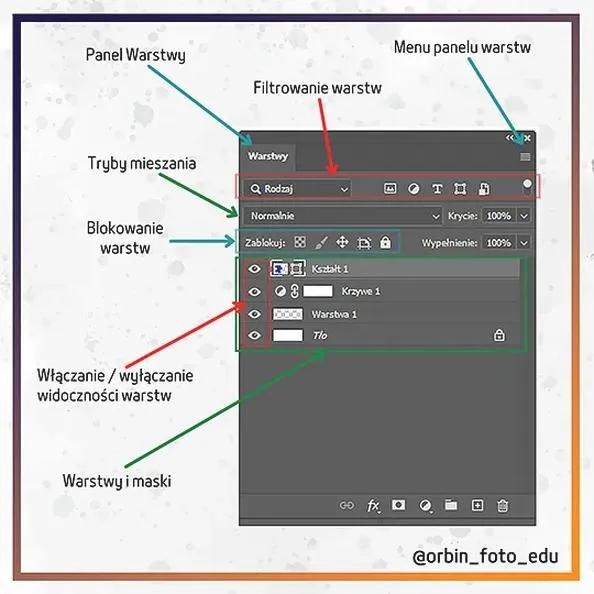
- Edytuj warstwę zdjęcia, wykorzystując panel warstw do dostosowania krycia i trybów mieszania.
- Używaj masek warstw, aby precyzyjnie kontrolować widoczność fragmentów zdjęcia.
- Zachowaj porządek warstw, co ułatwi edycję i pozwoli na lepsze efekty wizualne.
- Eksperymentuj z efektem i różnymi trybami mieszania, aby uzyskać unikalne rezultaty w projekcie.
Nie zapominaj o kilku kluczowych zasadach dotyczących pracy z warstwami. Przede wszystkim kolejność warstw odgrywa ogromną rolę – warstwa umieszczona wyżej zawsze zakrywa te, które znajdują się niżej. Na przykład, jeśli umieścisz zdjęcie na górze i tekst na dole, tekst pozostanie niewidoczny, dopóki nie zamienisz ich miejscami lub nie dostosujesz krycia. Te podstawowe zasady pomagają zachować porządek w projekcie i umożliwiają łatwą edycję, a różnorodność dostępnych trybów mieszania sprawia, że każdy projekt może wyróżniać się unikalnym stylem.
Jak warstwy w Photoshopie podnoszą jakość twoich projektów
Warstwy dopasowania stanowią kolejny potężny element w Twoim zestawie narzędzi. Umożliwiają one modyfikację kolorystyki, kontrastu oraz jasności bez ingerencji w oryginalne obrazy. Możesz je edytować według potrzeb, a efekty pojawiają się natychmiast, co sprawia, że często je stosuję w swoich projektach. Na przykład, wiaty składają się z dziesiątek warstw w moich pracach, co pozwala mi na łatwą modyfikację i szybki powrót do wcześniejszych wersji. Dodatkowo, maski traktuję jako swoją tajną broń, ponieważ umożliwiają selektywne ukrywanie lub odkrywanie fragmentów warstwy — to narzędzie znacząco podnosi jakość moich edycji.
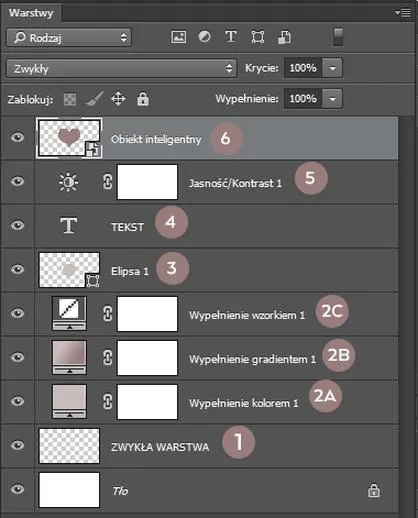
Dzięki zastosowaniu warstw zyskujesz możliwość powrotu do swojej pracy w dowolnym momencie. Każdą dokonującą się zmianę możesz cofnąć lub zmodyfikować, co daje Ci pełną swobodę w twórczym procesie. Dzięki czarnym i białym maskom nie tylko przekształcasz obrazy, ale także tworzysz przepiękne przejścia pomiędzy różnymi efektami. Kluczem do sukcesu w Photoshopie staje się praktyka oraz ciągłe odkrywanie, więc śmiało baw się warstwami i pozwól swojej kreatywności rozwijać się w oszałamiających, cyfrowych projektach!
Jak w prosty sposób dodać zdjęcie do warstwy w Photoshopie
W poniższym poradniku pokażemy Ci, jak dodać zdjęcie do warstwy w programie Adobe Photoshop. Znajdziesz tutaj szczegółowe instrukcje krok po kroku, które umożliwią Ci zrealizowanie tego zadania w prosty sposób. Pamiętaj, aby wykonywać czynności w odpowiedniej kolejności, co pozwoli Ci uzyskać zamierzony efekt.
- Uruchom Photoshop i otwórz projekt: Na początku uruchom program Adobe Photoshop. Po jego uruchomieniu otwórz projekt, do którego planujesz dodać zdjęcie. Zrób to, klikając w menu Plik i wybierając opcję Otwórz. Następnie wskaż właściwą lokalizację pliku i kliknij Otwórz w oknie dialogowym.
- Wstaw obraz jako nową warstwę: Aby dodać zdjęcie, kliknij w menu Plik i wybierz Umieść. W tym momencie znajdź oraz wybierz plik zdjęcia, które chcesz wprowadzić do swojego projektu, a następnie kliknij Umieść. W ten sposób obraz doda się jako nowa warstwa, co umożliwi Ci dalszą edycję bez wpływania na inne elementy projektu.
- Dostosuj rozmiar i położenie zdjęcia: Po umieszczeniu zdjęcia na projekcie zauważysz obramowanie z uchwytami, które umożliwiają zmianę rozmiaru. Przytrzymaj klawisz Shift, aby zachować proporcje, a następnie przeciągnij uchwyty w celu dostosowania rozmiaru. Możesz również kliknąć wewnątrz obramowania i przeciągnąć, aby zmienić położenie zdjęcia w obrębie projektu.
- Potwierdź zmiany: Po wprowadzeniu zmian dotyczących rozmiaru oraz położenia kliknij przycisk Enter (Return), aby zatwierdzić ustawienia. Dzięki temu nowe zdjęcie zostanie dodane do projektu, a jego warstwa pojawi się na liście warstw.
- Edytuj warstwę zdjęcia: Z tej chwili możesz dostosować warstwę zdjęcia, korzystając z panelu warstw. Możliwości edycji obejmują krycie (Opacity) oraz tryby mieszania (Blending Modes), co otwiera przed Tobą szereg opcji uzyskania pożądanych efektów, takich jak przyciemnienie lub rozjaśnienie zdjęcia.
| Krok | Opis | Narzędzie | Ustawienia | Uwagi |
|---|---|---|---|---|
| 1 | Otwórz zdjęcie w Photoshopie | Plik > Otwórz | - | Upewnij się, że to właściwe zdjęcie |
| 2 | Stwórz nową warstwę | Warstwa > Nowa > Warstwa | - | Nowa warstwa powinna być pusta |
| 3 | Wybierz narzędzie Przesunięcie | Narzędzia > Przesunięcie (V) | - | Dzięki temu później przesuwasz obrazek |
| 4 | Dodaj zdjęcie do nowej warstwy | Przeciągnij i upuść | - | Obrazek pojawi się na nowej warstwie |
| 5 | Dostosuj rozmiar zdjęcia | Ctrl + T (Transformacja) | - | Możesz przytrzymać Shift, aby zachować proporcje |
| 6 | Zmiana trybu mieszania warstwy | Panel warstw > opcje | - | Tryby jak Mnożenie, Ekran do efektów |
| 7 | Ustaw krycie warstwy | Panel warstw | Od 0% do 100% | Od 30% dla subtelnych efektów |
| 8 | Zastosuj maskę warstwy | Warstwa > Maska > Dodaj maskę | - | Użyj pędzla, aby ukryć lub odsłonić fragmenty |
| 9 | Dostosuj histogram (kontrast, jasność) | Obraz > Dopasowania > Histogram | - | Wzmocnij detal i klarowność obrazu |
| 10 | Eksportuj gotowe zdjęcie | Plik > Zapisz jako | Format JPG/PNG | Wybierz odpowiednią jakość zapisu |
Podstawowe kroki dodawania zdjęcia do warstwy w Photoshopie
Dodanie zdjęcia do warstwy w Photoshopie stanowi jeden z podstawowych kroków w pracy z tym programem. Kiedy już otworzysz swój projekt, pierwszym działaniem, jakie powinieneś przedsięwziąć, jest wciągnięcie zdjęcia. Możesz to uczynić na różne sposoby, natomiast moim ulubionym jest wybranie opcji 'Plik' w górnym menu, a następnie kliknięcie w 'Umieść osadzone...'. W tej chwili musisz wybrać zdjęcie z dysku twardego, które pragniesz dodać. Po załadowaniu zdjęcia Photoshop automatycznie tworzy nową warstwę, co pozwala Ci od razu rozpocząć pracę z nią.
Gdy umieścisz zdjęcie, warto je odpowiednio dostosować. Możesz zmieniać jego rozmiar i położenie, przeciągając rogi obręczy, które się pojawiają. Pamiętaj, że przytrzymując klawisz 'Shift' podczas przeciągania, zachowasz proporcje zdjęcia. Jeśli chcesz, aby zdjęcie pokryło całą warstwę tła, przyda się również skrót 'Ctrl + T', który aktywuje narzędzie transformacji. Dodatkowo każda nowa warstwa znajduje się na górze listy w panelu warstw — zmieniając jej kolejność, możesz wprowadzać ciekawe efekty.
Odkryj nieskończone możliwości edycji zdjęć dzięki duplikowaniu warstw w Photoshopie
Z pewnością ważną funkcjonalnością Photoshopa staje się możliwość duplikowania warstw, co otwiera przed nami więcej opcji do zabawy. Aby skopiować zdjęcie, wystarczy zaznaczyć warstwę na panelu, kliknąć prawym przyciskiem myszy i wybrać 'Powiel warstwę'. A skoro o tym mówimy, odwiedź artykuł i odkryj, jak łatwo przekształcić zdjęcia w rysunki. Możesz także skorzystać z skrótu 'Ctrl + J'. Duplikując warstwę, masz szansę eksploatować różnorodne efekty, na przykład stosując różne tryby mieszania lub maski, co pozwala na szeroką edycję bez obaw o utratę oryginału.
Na koniec zdecydowanie warto wspomnieć o maskach warstw. Dzięki nim uzyskujesz pełną kontrolę nad tym, które części zdjęcia są widoczne, a które pozostają ukryte. Stworzenie maski jest niezwykle proste — wystarczy kliknąć ikonę maski na dole panelu warstw. Używając pędzla i malując po masce czarnym kolorem, możesz ukryć fragmenty zdjęcia, a białym z łatwością przywrócisz je do widoczności. Skoro już tu trafiłeś, odkryj skuteczne techniki poprawy ostrości zdjęć w Photoshopie. To niezwykle przydatne narzędzie, które umożliwia precyzyjne dostosowywanie kompozycji oraz dodawanie kreatywnych efektów bez ryzyka zniszczenia oryginalnego obrazu.
Photoshop to program, który daje nieograniczone możliwości w edycji zdjęć. Kluczem do sukcesu jest umiejętność korzystania z jego narzędzi, takich jak warstwy i maski, aby stworzyć unikalne kompozycje.
Czy wiesz, że przy użyciu skrótu 'Ctrl + Alt + G' możesz szybko utworzyć maskę przycinającą, co pozwala na zastosowanie zdjęcia tylko w obrębie wybranej warstwy poniżej? To świetny sposób na precyzyjną edycję bez konieczności manualnego maskowania!
Zastosowanie masek do precyzyjnej edycji obrazów w Photoshopie
Praca z maskami w Photoshopie to prawdziwa magia, która umożliwia precyzyjną edycję obrazów, bez konieczności trwałego usuwania fragmentów. Zastosowanie maski potrafi całkowicie odmienić charakter zdjęcia, dlatego często korzystam z tej techniki, aby ukryć lub wydobyć konkretne detale. Tutaj podrzucam link do wpisu, w którym poruszyliśmy ten temat. Na przykład, dzięki użyciu białego i czarnego koloru zyskujemy łatwą kontrolę nad widocznością warstw – czarny ukrywa, a biały odkrywa. Szarości wprowadzają subtelne przejścia, co sprawia, że efekty wyglądają bardziej naturalnie. Zawsze pamiętam moją pierwszą edycję, podczas której zastosowałam maskę do retuszowania tła w wakacyjnym zdjęciu – efekt naprawdę mnie zachwycił!
Interesujące w maskach jest to, że wprowadzone zmiany są w pełni odwracalne. Chociaż pamiętam, jak spędziłam kilka godzin na edytowaniu zdjęcia krajobrazu, dodając ciepły filtr do górnej części obrazu, a zimny do dolnej, aby wzmocnić kontrast, to jednak dzięki maskom mogłam swobodnie eksperymentować. W sytuacji, gdy coś nie odpowiadało moim oczekiwaniom, wystarczyło zamalować fragment czarnym kolorem, a efekt znikał natychmiast. To naprawdę niesamowite, jak tak prosta technika potrafi dodać głębi i intensywności obrazom, pozwalając mi na precyzyjne dopasowywanie jasności oraz nasycenia w wybranych częściach zdjęcia.
W Photoshopie każda edycja zyskuje na zaawansowaniu dzięki możliwości nakładania warstw dopasowań. Z tego powodu bardzo często wykorzystuję warstwę do modyfikacji poziomów, aby ożywić kolory moich zdjęć. Poprzez użycie suwaków do ustawienia jasnych i ciemnych tonów, mogę wprowadzać zmiany widoczne jedynie w konkretnych miejscach, co przyczynia się do bardziej profesjonalnego wyglądu zdjęcia. Ostatnio połączyłam maski z warstwami dopasowań, aby wizualnie wzmocnić każdą część obrazu osobno – naprawdę jestem zaskoczona, ile można osiągnąć zaledwie kilkoma kliknięciami!
Ciekawostką jest, że maski w Photoshopie nie tylko pozwalają na ukrycie lub odsłonięcie fragmentów obrazu, ale także umożliwiają tworzenie efektów radialnych i gradientowych, co pozwala na jeszcze bardziej zaawansowaną kontrolę nad kompozycją i nastrojem zdjęcia.
Najlepsze praktyki przy pracy z warstwami i efektami w Photoshopie
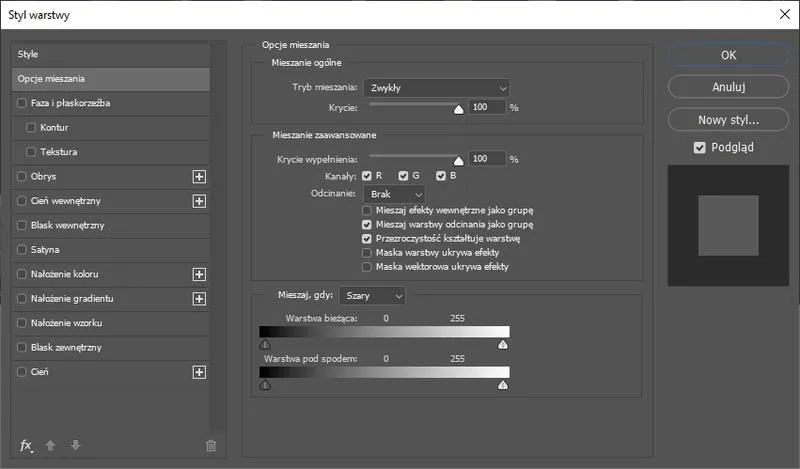
W poniższej liście przedstawiam najlepsze praktyki dotyczące pracy z warstwami i efektami w Photoshopie. Te wskazówki pomogą Ci zwiększyć efektywność oraz lepiej kontrolować edytowane zdjęcia. Zrozumienie tych zasad znacznie ułatwi codzienną pracę z tym profesjonalnym narzędziem.
- Kolejność warstw: Pamiętaj, że warstwy w panelu warstw zasłaniają te znajdujące się poniżej, co ma ogromny wpływ na widoczność elementów obrazu. Ustawiając warstwy, masz możliwość kontrolowania ich porządku. Na przykład, jeśli umieścisz zdjęcie na górnej warstwie, a tekst pod nim, tekst pozostanie niewidoczny, dopóki nie zmienisz kolejności warstw lub obniżysz krycia. Zadbaj więc o umieszczenie ważnych elementów na wyższych warstwach, co znacznie ułatwi ich edycję.
- Warstwy dopasowania: Warto wykorzystywać warstwy dopasowania do wprowadzania zmian w kolorystyce, kontraście oraz jasności. Te warstwy są edytowalne, co oznacza, że zawsze możesz wrócić i dostosować ustawienia, zachowując oryginalny obraz w nienaruszonym stanie. Dzięki temu zyskujesz elastyczność podczas edycji zdjęć.
- Krycie i tryby mieszania: Każda warstwa dysponuje ustawieniami krycia oraz różnymi trybami mieszania, które definiują sposób oddziaływania warstwy na inne. Na przykład tryb „Mnożenie” przyciemni wynikowy obraz, podczas gdy tryb „Ekran” rozjaśni go. Zachęcam do eksperymentowania z tymi ustawieniami, aby uzyskać ciekawe efekty i unikalny wygląd projektu.
- Maski warstw: Maski warstw stanowią potężne narzędzie, które umożliwia ukrywanie lub odkrywanie fragmentów warstw bez konieczności ich trwałego usuwania. Użyj czarnego koloru na masce, aby ukryć konkretne fragmenty, a białego, żeby je ujawnić. Odcienie szarości pozwolą na uzyskanie płynnych przejść, co jest idealne do tworzenia subtelnych efektów. Dzięki maskom możesz precyzyjnie kontrolować obszary, które edytujesz lub filtrujesz.
- Eksperymentowanie z efektami: Photoshop oferuje szeroki wachlarz efektów, takich jak filtry, tekstury, gradienty czy style warstw. Warto eksperymentować z różnymi efektami, łącząc je z warstwami i maskami. Bądź kreatywny – często najciekawsze rezultaty pojawiają się, gdy śmiało eksplorujemy nowe elementy w projekcie.
- Praca z formatem RAW: Korzystając ze zdjęć w formacie RAW, zachowujesz większą ilość informacji o obrazie, co pozwala na wydobywanie detali podczas obróbki. Zastosowanie modułu Camera Raw do podstawowej obróbki zdjęć, takich jak dostosowanie balansu bieli czy ekspozycji, znacząco wpłynie na końcowy efekt Twojego zdjęcia przed dalszą edycją w Photoshopie.