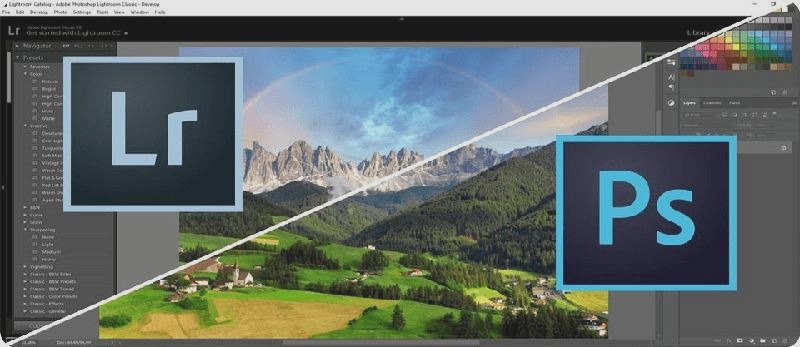
Lightroom i Photoshop odpowiadają na różne potrzeby. Lightroom porządkuje setki zdjęć i pozwala szybko nadać im spójny wygląd. Photoshop służy do precyzyjnej edycji pojedynczych kadrów, projektów graficznych i złożonego retuszu. Wybór zależy więc od tego, czy pracujesz głównie z całymi sesjami, czy dopracowujesz pojedyncze zdjęcia. Przeczytaj inny wpis, w którym pojawił się podobny wątek.
- Lightroom porządkuje i szybko obrabia całe serie zdjęć.
- Photoshop służy do precyzyjnego retuszu, warstw i kompozycji.
- Do katalogowania, plików RAW i eksportu wybierz Lightrooma.
- Do złożonych poprawek i projektów graficznych wybierz Photoshopa.
- Najpełniejszy workflow łączy oba programy.
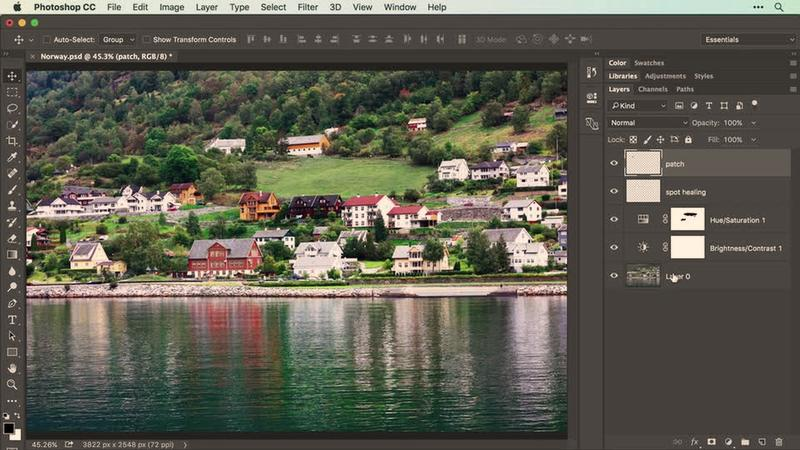
W Lightroomie zaimportujesz fotografie z różnych źródeł, skatalogujesz je za pomocą kolekcji i słów kluczowych, a także wyszukasz według lokalizacji na mapie. Program obsługuje cały proces — od tworzenia kopii zapasowych i obróbki plików RAW po eksport, dodanie znaku wodnego, publikację online, przygotowanie albumu i wydruk. Pozwala też korygować balans bieli, ekspozycję, kontrast, nasycenie, kadrowanie i ostrość, a następnie synchronizować ustawienia w całej serii.
Oprócz tego Lightroom oferuje korekty lokalne pędzlem oraz filtrami gradientowymi i kołowymi. Usuniesz w nim szum i efekt czerwonych oczu, a także skorygujesz aberracje oraz zniekształcenia obiektywu. Program pozwala tworzyć panoramy, efekty HDR, wersje czarno-białe i winiety, przycinać krótkie klipy z aparatu oraz synchronizować zdjęcia z urządzeniami mobilnymi. Rozbudowany katalog i liczne panele mogą jednak początkowo przytłoczyć, dlatego opanowanie wygodnego przepływu pracy wymaga praktyki.
Precyzyjny retusz bez kompromisów — gdy liczy się każdy detal
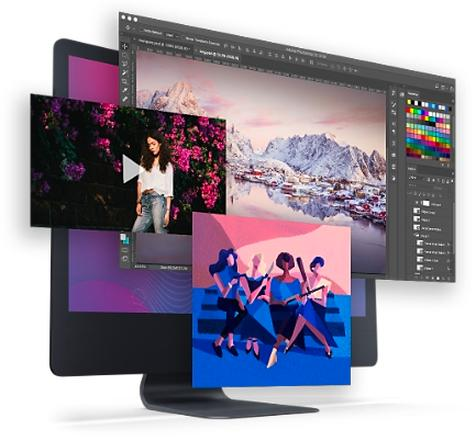
Photoshop sprawdzi się, gdy chcesz usunąć element z tła, połączyć kilka ujęć, edytować warstwy i maski albo przygotować grafikę z tekstem. Daje większą swobodę niż szybka korekta całej sesji, ale ręczna edycja setek zdjęć zajmuje dużo czasu. Jeżeli lubisz tę tematykę, poznaj lampy błyskowe Nikon do domu i pleneru. Dlatego wielu fotografów selekcjonuje i obrabia zdjęcia w Lightroomie, a wybrane kadry otwiera w Photoshopie, by wykonać zaawansowany retusz.
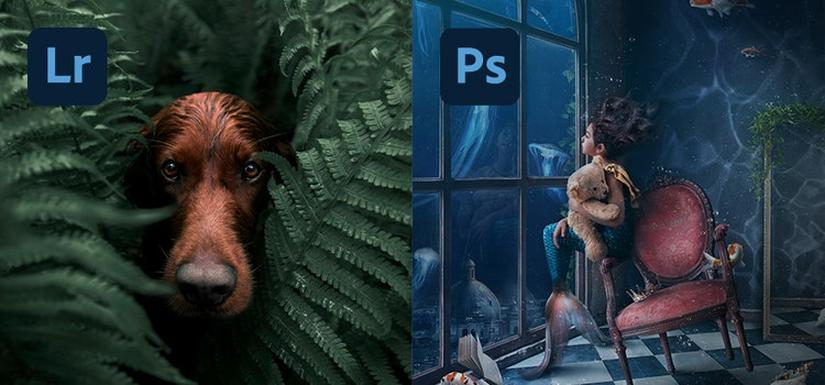
Najchętniej używam Lightrooma do selekcji i obróbki całej serii, a Photoshopa — do zdjęć wymagających chirurgicznej precyzji. Ten podział sprawdza się zarówno u początkujących, jak i u osób przygotowujących fotografie dla klientów, do internetu lub druku. Jeśli zależy ci na porządku, szybkiej korekcji plików RAW i spójnym stylu, wybierz Lightrooma. Jeśli interesuje cię więcej, sprawdź, którą lustrzankę Canon warto wybrać i oszczędź. Do złożonych kompozycji i retuszu detali lepszy będzie Photoshop. przy różnorodnych zadaniach możesz połączyć oba programy.
Lightroom czy Photoshop – jak wybrać program do obróbki zdjęć?
Wybierz program do swoich zadań: porządkowania zdjęć, korekcji kolorów i ekspozycji, retuszu albo przygotowania plików do publikacji i druku.
- Wybierz Lightrooma do pracy z dużą liczbą zdjęć. Importuj fotografie z różnych źródeł, porządkuj je w katalogach i kolekcjach, dodawaj słowa kluczowe oraz lokalizuj na mapie. Ponadto twórz kopie zapasowe i synchronizuj bibliotekę między urządzeniami.
- Używaj Lightrooma do typowej korekcji zdjęć. Poprawiaj balans bieli, ekspozycję, kontrast i nasycenie, a także obrabiaj pliki RAW, kadruj, prostuj i wyostrzaj fotografie. Pędzlem oraz filtrami gradientowymi i kołowymi skorygujesz wybrane fragmenty obrazu.
- Wybierz Lightrooma, jeśli zależy Ci na szybkim, spójnym workflow. Stosuj ustawienia predefiniowane i automatyczne poprawki, a edycję synchronizuj między zdjęciami. Program pozwala również usuwać szumy i efekt czerwonych oczu oraz korygować zniekształcenia obiektywu i aberracje.
- Sięgnij po Photoshopa do precyzyjnej edycji warstwowej. Wykorzystaj jego narzędzia do złożonego retuszu, łączenia elementów i szczegółowych zmian w wybranych częściach obrazu. Możesz najpierw obrobić zdjęcie w Lightroomie, następnie edytować je w Photoshopie i wrócić do katalogu.
- Przygotuj zdjęcia do publikacji lub druku w Lightroomie. Eksportuj pliki w odpowiednich formatach, dodawaj znaki wodne i publikuj fotografie online. Ponadto projektuj albumy, korzystaj z szablonów wydruku i przygotowuj zdjęcia do prezentacji klientom.
- Dopasuj program do swoich potrzeb i doświadczenia. Lightroom sprawdzi się u początkujących i zawodowych fotografów, którzy chcą porządkować bibliotekę oraz szybko obrabiać zdjęcia. Photoshop wybierz do szczegółowej ingerencji w obraz, a oba programy połącz, jeśli potrzebujesz pełnego procesu pracy.
Porządkowanie tysięcy zdjęć — przewaga katalogu Lightrooma
Katalog Lightrooma porządkuje tysiące zdjęć i wspiera cały proces pracy — od importu, przez wyszukiwanie i edycję, po publikację lub druk. Oferuje między innymi:
- Import i kopie zapasowe: Importuj zdjęcia z aparatu, karty pamięci i innych źródeł, a podczas importu twórz kopie zapasowe, by chronić pliki przed utratą.
- Kolekcje i słowa kluczowe: Grupuj fotografie według projektów, tematów lub wydarzeń, a następnie opisuj je słowami kluczowymi. Dzięki temu szybko znajdziesz konkretne ujęcia bez przeglądania całej biblioteki.
- Wyszukiwanie i porządkowanie: Filtruj zdjęcia według metadanych i przypisanych słów kluczowych, by szybko wybrać materiały do dalszej pracy.
- Mapy i wiele urządzeń: Porządkuj fotografie według miejsca wykonania na mapie, a także synchronizuj je między urządzeniami, by mieć do nich dostęp w różnych sytuacjach.
- Spójny proces pracy: Połącz organizację z obróbką: importuj i selekcjonuj zdjęcia, koryguj pliki RAW, a następnie przygotuj fotografie do publikacji, otwórz je w Photoshopie lub wydrukuj.
Warstwy, retusz i precyzyjne poprawki: kiedy wybrać Photoshopa?
Photoshop sprawdza się, gdy zdjęcie wymaga czegoś więcej niż korekty ekspozycji lub balansu bieli. Dzięki warstwom możesz osobno edytować retusz, kolor, tekst i efekty, nie naruszając oryginału. Maską rozjaśnisz twarz, przyciemnisz niebo albo poprawisz fragment tła, nawet pojedynczymi pociągnięciami pędzla.
Program pozwala precyzyjnie usuwać drobne niedoskonałości, czerwone oczy, kurz i niechciane obiekty, a także korygować krawędzie, zniekształcenia i szczegóły. W przypadku pliku RAW zacznij od ustawień ekspozycji, kontrastu, nasycenia i balansu bieli w Camera Raw, a następnie przejdź do retuszu warstwowego. Najpierw wprowadzam delikatne poprawki całego kadru, a potem dopracowuję szczegóły, by zachować naturalny efekt.
Subtelny retusz i pełna kontrola nad każdym detalem zdjęcia
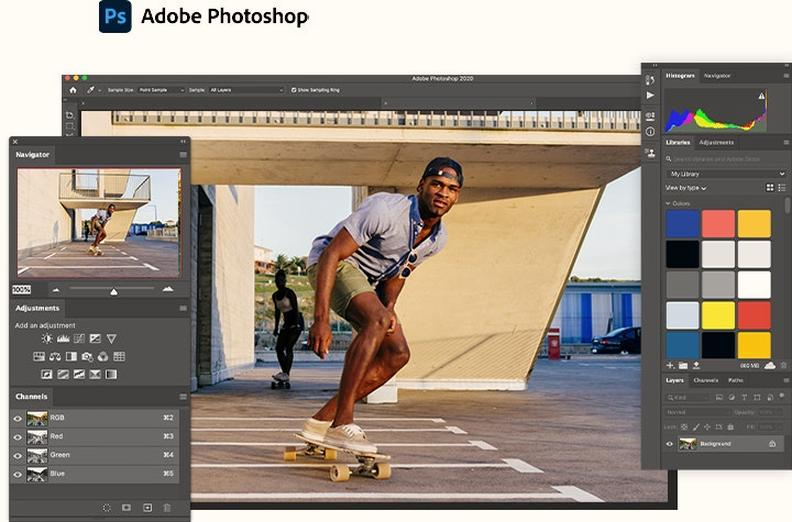
Warstwy ułatwiają kontrolowanie efektu: możesz obniżyć krycie do 30–50%, poprawić maskę miękkim pędzlem, a każdą zmianę w dowolnej chwili wyłączyć lub skorygować. Przydaje się to zarówno przy delikatnym wygładzaniu skóry na portretach, jak i przy tworzeniu materiałów do publikacji, kolaży czy grafik z tekstem. Pliki PSD zachowują warstwy do dalszej edycji, natomiast gotowe obrazy wyeksportujesz jako JPEG, PNG lub TIFF.
Do katalogowania dużej liczby zdjęć, synchronizacji kolekcji, tworzenia kopii zapasowych i seryjnej korekty ekspozycji lepiej nadaje się Lightroom Classic. Program ułatwia import oraz porządkowanie fotografii za pomocą słów kluczowych i kolekcji, a także przygotowanie ich do druku lub publikacji. Oferuje ponadto kadrowanie, wyostrzanie, redukcję szumów oraz lokalne poprawki pędzlem i filtrami gradientowymi. W praktyce Lightroom służy do selekcji i podstawowej obróbki, a Photoshop — do retuszu, kompozycji i precyzyjnych poprawek.
Wskazówka: przed retuszem zduplikuj warstwę tła — dzięki temu łatwo porównasz efekt z oryginałem i w każdej chwili wrócisz do punktu wyjścia.
Od importu do publikacji: jak połączyć Lightrooma z Photoshopem w sprawnym workflow
Lista obejmuje cały proces pracy w Lightroomie i Photoshopie: od porządkowania zdjęć i korekcji plików RAW po retusz warstwowy oraz przygotowanie plików do publikacji lub druku.
- Zaimportuj i uporządkuj zdjęcia. Wczytaj pliki z aparatu, karty pamięci lub innego źródła do katalogu Lightrooma. Wskaż miejsce przechowywania oryginałów i kopii zapasowych, a następnie dodaj kolekcje i słowa kluczowe, by szybko odnajdywać ujęcia.
- Wybierz zdjęcia i skoryguj je. Przejrzyj materiał, oznacz najlepsze kadry i obrabiaj pliki RAW w module Develop. Ustaw balans bieli, ekspozycję, kontrast i nasycenie. W razie potrzeby popraw kadr, wyprostuj horyzont oraz usuń szumy, aberracje i zniekształcenia obiektywu.
- Dopracuj wybrane obszary. Za pomocą pędzla korekcyjnego oraz filtrów gradientowych i kołowych zmieniaj jasność lub kolor konkretnych fragmentów. Usuń drobne mankamenty i efekt czerwonych oczu, a także wyostrz zdjęcie. Stosuj delikatne korekty, by zachować naturalny wygląd.
- Przejdź do Photoshopa, gdy potrzebujesz warstw. W Lightroomie wybierz polecenie edycji w Photoshopie. Użyj tego programu do złożonego retuszu, precyzyjnego usuwania obiektów, tworzenia kompozytów i pracy na warstwach. Podstawowe korekty tonalne i kolorystyczne wykonaj w Lightroomie.
- Zapisz i sprawdź efekt w Lightroomie. Zapisz plik w Photoshopie, a edytowana wersja pojawi się w katalogu Lightrooma obok oryginału. Porównaj oba obrazy i sprawdź szczegóły w powiększeniu; jeśli trzeba, wróć do Photoshopa i popraw plik.
- Przygotuj plik do publikacji lub druku. Wyeksportuj zdjęcie w odpowiednim formacie, rozmiarze i jakości. Dostosuj ustawienia do platformy lub wymagań drukarni, a w razie potrzeby dodaj znak wodny. W Lightroomie przygotujesz też album, wydruk lub prezentację dla klienta.
FAQ - Najczęściej zadawane pytania
1. Czym różnią się Lightroom i Photoshop?Lightroom służy głównie do porządkowania i seryjnej obróbki zdjęć, zwłaszcza plików RAW. Photoshop zapewnia precyzyjną edycję pojedynczych kadrów, retusz warstwowy i tworzenie kompozycji.
2. Kiedy warto wybrać Lightrooma?Wybierz Lightrooma, jeśli pracujesz z dużą liczbą zdjęć, chcesz katalogować je za pomocą kolekcji i słów kluczowych oraz szybko poprawiać ekspozycję, kolory czy kadrowanie. Program pomaga też przygotować fotografie do publikacji i druku.
3. Do jakich zadań najlepiej nadaje się Photoshop?Photoshop sprawdzi się przy zaawansowanym retuszu, usuwaniu niechcianych obiektów, edycji warstw i masek oraz łączeniu kilku ujęć w jedną kompozycję. Wybierz go, gdy potrzebujesz precyzyjnie zmienić konkretne fragmenty obrazu.
4. Czy można połączyć Lightrooma z Photoshopem w jednym workflow?Tak. Możesz zaimportować i uporządkować zdjęcia w Lightroomie, wykonać podstawową korekcję, a wybrane kadry otworzyć w Photoshopie do szczegółowego retuszu. Po zapisaniu edytowana wersja pojawi się w katalogu Lightrooma.
5. Który program wybrać na początek?Jeśli chcesz porządkować bibliotekę i szybko obrabiać całe serie zdjęć, zacznij od Lightrooma. Jeśli zależy Ci na szczegółowym retuszu i pracy z warstwami, wybierz Photoshopa. Przy różnorodnych zadaniach najlepiej korzystać z obu programów.