Gdy nadchodzi moment łączenia zdjęć w Photoshopie, kluczowe staje się wybranie odpowiednich obrazów. Aby osiągnąć harmonijny efekt końcowy, warto zacząć od zdjęć utrzymanych w podobnej tematyce lub kolorystyce. W ten sposób unikniemy nieprzyjemnych kontrastów, które mogą negatywnie wpłynąć na estetykę naszej pracy. Na przykład, podczas łączenia zdjęć krajobrazów postarajmy się, by jedno z nich miało intensywną zieleń, a drugie delikatne błękity oraz biel chmur. Taki zabieg stworzy spójny efekt, a nasza kompozycja zyska na atrakcyjności.
Wybierz zdjęcia z podobną paletą kolorów
Po wybraniu zdjęć, przygotujmy je odpowiednio przed samym połączeniem. Skoro już się tu znalazłeś, odkryj, jak migawka elektroniczna wpływa na twoje zdjęcia. Zacznijmy od ustawienia wymiarów obszaru roboczego. Dla większości projektów wymiary 1800 na 900 pikseli oraz rozdzielczość 72 dpi będą wystarczające, co doskonale sprawdzi się w internecie. Przeciągnijmy nasze obrazy na obszar roboczy i ułóżmy je w taki sposób, aby zachodziły na siebie, co otworzy przed nami większe możliwości artystyczne. Gdy wszystko będzie na swoim miejscu, przyszedł czas na zastosowanie delikatnych przejść, które w Photoshopie osiągniemy dzięki użyciu masek warstwy.
Przemyślane przygotowanie do edycji zdjęć
Wykorzystując narzędzie gradientu, uzyskamy efekty, które sprawią, że nasze zdjęcia będą wyglądały jak część jednego dużego obrazu. Przesuwając zdjęcia i stosując maski, łatwo skomponujemy idealną całość. Ważne, aby program nie tylko technicznie łączył zdjęcia, lecz także umożliwiał poprawę ich wyglądu, na przykład poprzez dostosowywanie kolorów. Podczas edytowania obrazów możemy również zabawić się filtrami i efektami, które jeszcze bardziej podkreślą nasz artystyczny zamysł. Wystarczy zastosować kilka prostych kroków, aby uzyskać coś naprawdę wyjątkowego!
Jak łączyć zdjęcia w Photoshopie: instrukcja krok po kroku
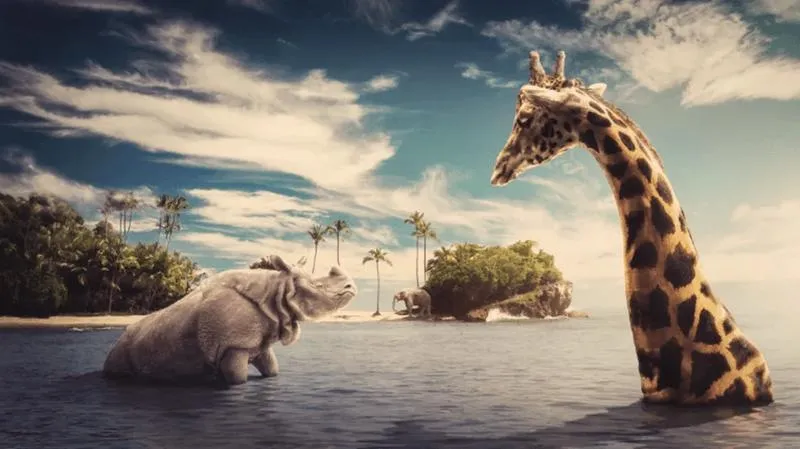
W poniższej liście znajdziesz szczegółowe instrukcje dotyczące łączenia zdjęć w programie Photoshop. Prowadząc Cię przez każdy krok, z pewnością stworzysz harmonijne przejścia między obrazami, które będą estetyczne i profesjonalne.
- Utwórz nowy dokument. Aby rozpocząć, wybierz z menu opcję Plik, a następnie naciśnij Nowy. W tym momencie ustaw preferowany obszar roboczy, na przykład 1800px szerokości oraz 900px wysokości, z rozdzielczością 72 dpi i w trybie kolorów RGB. Na końcu kliknij OK, aby stworzyć nowy dokument.
- Dodaj zdjęcia. Następnie przeciągnij wybrane fotografie na obszar roboczy. Upewnij się, że zdjęcia znajdują się obok siebie, przy czym jedno zdjęcie powinno lekko zachodzić na drugie. Istotne jest, aby to zdjęcie, które ma być na wierzchu, nie zasłaniało całkowicie drugiego, ponieważ na nim zastosujesz gradient.
- Tworzenie maski warstwy. Kolejny krok polega na kliknięciu na górną warstwę ze zdjęciem, a następnie na ikonie Utwórz maskę warstwy znajdującej się w dolnej części palety warstw (trzecia ikona od lewej). To działanie umożliwi Ci zastosowanie gradientu w sposób, który płynnie połączy obie fotografie.
- Aplikacja gradientu. Teraz wybierz narzędzie Gradient (możesz użyć skrótu klawiszowego G). Upewnij się, że wybrałeś odpowiednią paletę kolorów gradientu. Następnie kliknij na górną warstwę i przeciągnij wzdłuż zdjęcia, aby uzyskać płynne przejście. Przetrzymując klawisz Shift, stworzysz prostą linię gradientu. Eksperymentuj z różnymi ustawieniami gradientu, aż uzyskasz zadowalający efekt.
- Dostosowanie zdjęć. Gdy zdjęcia nie wyglądają idealnie razem, skorzystaj z opcji Obraz > Dostosowania, aby zmienić kolory, kontrast lub jasność zdjęć. Staraj się dążyć do harmonijnego wyglądu między zdjęciami.
Krok po kroku: Tworzenie gradientu do łączenia zdjęć
Umiejętność tworzenia gradientu do łączenia zdjęć w Photoshopie jest niezwykle przydatna, zwłaszcza gdy celem jest przygotowanie atrakcyjnych wizualnie materiałów graficznych. Skoro już tu trafiłeś to odkryj skuteczne techniki obróbki zdjęć w Photoshopie z wykorzystaniem AI. Dzięki temu procesowi możemy uzyskać subtelne przejścia między różnymi obrazami, co skutecznie zaciera granice między nimi. Zaczynamy od ustawienia większego obszaru roboczego, na przykład o szerokości 1200 px i wysokości 800 px. Dobieramy odpowiednią rozdzielczość - jeśli pracujemy nad grafiką przeznaczoną do internetu, rekomenduję 72 dpi, natomiast dla druku warto wybrać przynajmniej 300 dpi.
Po skonfigurowaniu obszaru roboczego przeciągamy nasze zdjęcia na dokument. Ważne, aby zdjęcia były podobne tematycznie – na przykład dwa kadry ze ściśle powiązanymi elementami, takimi jak krajobrazy z trawą czy kwiatuszkami, połączymy znacznie łatwiej. Umieszczamy jedno zdjęcie na górze drugiego, tak aby częściowo się na siebie nakładały, ponieważ właśnie górne zdjęcie edytujemy za pomocą gradientu.
Tworzenie maski warstwy dla płynnego przejścia
Najpierw klikamy na górną warstwę, a następnie wybieramy ikonę „utwórz maskę warstwy” z belki warstw. W tym kluczowym momencie przystępujemy do wyboru narzędzia gradientu. Zazwyczaj decyduję się na gradient liniowy, który pozwala mi uzyskać ładne przejścia. Przytrzymując przycisk 'G', mogę przeciągnąć myszkę od krawędzi jednego zdjęcia w kierunku drugiego, a efekty wielokrotnego przeciągania z pewnością przyniosą satysfakcję! Aby uzyskać idealną linię, wystarczy przetrzymać lewy klawisz 'shift'.
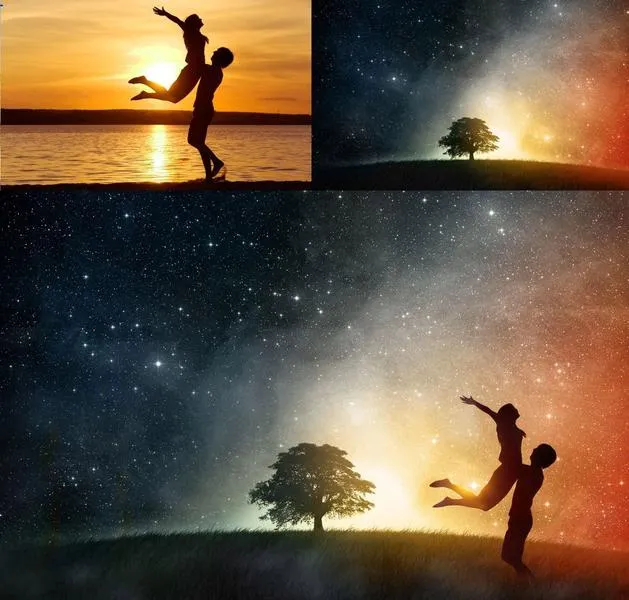
Warto w tym etapie dostosować kolory zdjęć, aby bardziej harmonizowały ze sobą. Czasami nawet drobna zmiana jasności lub kontrastu potrafi zdziałać cuda! Po zakończeniu prac mamy do czynienia z pięknym efektem mozaiki zdjęć, w którym różnice między poszczególnymi obrazami stają się praktycznie niewidoczne. Mimo że zdjęcia mogą nie idealnie ze sobą współgrać, staranna technika gradientu z pewnością nada całości wiele uroku. Zachęcam Cię do wypróbowania tych kroków – efekty mogą okazać się naprawdę zaskakująco przyjemne!
Czy wiesz, że korzystając z gradientu w Photoshopie, możesz nie tylko łączyć zdjęcia, ale także tworzyć ciekawe efekty artystyczne, jak np. zjawiskowe tło do portretów? Wykorzystaj gradienty w połączeniu z różnymi trybami mieszania warstw, aby uzyskać unikalne tekstury i dynamiczne przejścia kolorów!
Zastosowanie technik maskowania w Photoshopie do łączenia zdjęć
Tworzenie kolaży oraz łączenie zdjęć w Photoshopie sprawia mi ogromną frajdę, a techniki maskowania okazują się kluczowe dla osiągnięcia sukcesu w tej dziedzinie. Osobiście uwielbiam ten element mojej pracy, ponieważ daje mi możliwość zabawy kolorami oraz kompozycjami. Dzięki zastosowaniu masek mogę subtelnie łączyć różne obrazy, unikając jednocześnie ostrych krawędzi i tworząc harmonijną całość. Kluczowym elementem pozostaje dobór zdjęć, które powinny być do siebie podobne, np. z tego samego krajobrazu czy pory roku. Taki zabieg znacznie ułatwia realizację celu. Dzięki tym technikom efekty można osiągnąć w zaledwie kilka minut!
Pierwszym krokiem w moim procesie jest przygotowanie większego obszaru roboczego, na którym umieszczę wybrane zdjęcia. Zazwyczaj wybieram standardową szerokość około 1500 pikseli oraz wysokość wynoszącą około 1000 pikseli. Następnie wstawiam dwa obrazy obok siebie, przy czym jedno z nich lekko nachodzi na drugie. Taki układ umożliwia łatwiejsze zastosowanie gradientu, co stworzy płynne przejście pomiędzy zdjęciami. Do górnego zdjęcia dodaję maskę warstwy, a następnie przy pomocy narzędzia gradientowego zaczynam tworzyć przejście, przeciągając je na lewą stronę. Zaskakujące jest, jak szybko można uzyskać pożądany efekt!
Techniki gradientowe w maskowaniu zdjęć
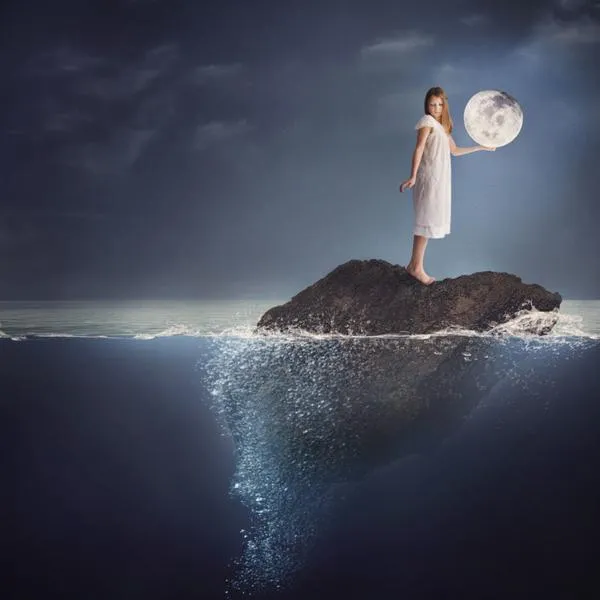
Gdy uzyskam ładne, płynne przejście, czas na drobne korekty. Używam narzędzi do regulacji kolorów oraz kontrastu, aby oba obrazy lepiej ze sobą współgrały. Czasami wprowadzam niewielkie zmiany w oświetleniu, by uzyskać jednolity efekt. Jeżeli jedno zdjęcie wydaje się zbyt jasne, po prostu obniżam jego jasność, co sprawia, że oba zdjęcia stają się bardziej spójne. Zerknij do tego artykułu po więcej szczegółów. Tą metodą potrafię przekształcić dwa zupełnie różne obrazy w jedną, przyjemną dla oka kompozycję.
Łączenie zdjęć z użyciem technik maskowania to nie tylko sztuka, ale także sposób na wyrażenie siebie. Dzięki tym kreatywnym procesom powstają niepowtarzalne dzieła, które potrafią zachwycić.
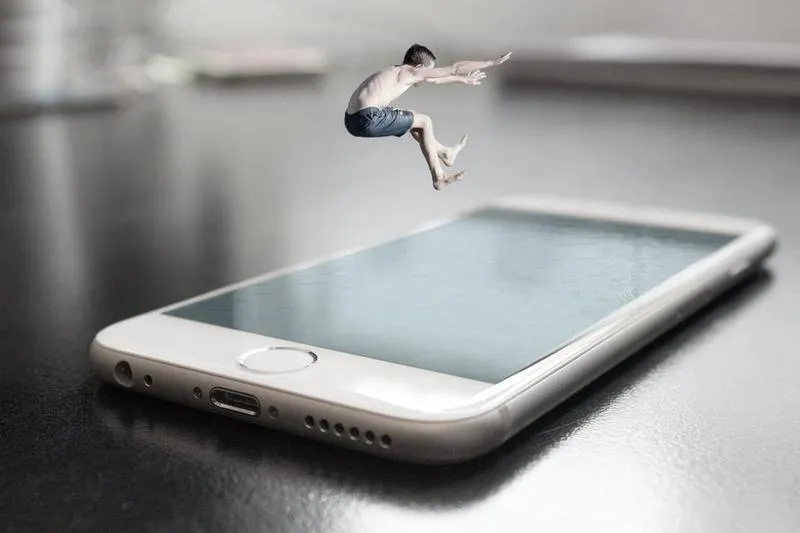
Na sam koniec, gdy osiągam zadowalający efekt, zapisuję swoje dzieło w odpowiednim formacie, aby móc podzielić się nim w sieci. Czasami eksperymentuję z dodatkowymi warstwami, aby uzyskać bardziej złożone kompozycje. Mimo to podstawowe łączenie zdjęć z użyciem maskowania na zawsze pozostanie moim ulubionym sposobem pracy w Photoshopie. To niesamowite, jak dzięki tej technice mogę tworzyć coś wyjątkowego z zwykłych fotografii!
| Element | Opis |
|---|---|
| Techniki maskowania | Kluczowe dla osiągnięcia sukcesu w tworzeniu kolaży oraz łączeniu zdjęć. |
| Korzyści z maskowania | Możliwość subtelnego łączenia obrazów, unikanie ostrych krawędzi, tworzenie harmonijnej całości. |
| Dobór zdjęć | Zdjęcia powinny być podobne, np. z tego samego krajobrazu albo pory roku. |
| Obszar roboczy | Standardowa szerokość około 1500 pikseli i wysokość około 1000 pikseli. |
| Układ zdjęć | Wstawienie dwóch obrazów obok siebie, jedno z nich lekko nachodzi na drugie. |
| Gradient | Użycie gradientu do stworzenia płynnego przejścia między zdjęciami. |
| Korekta kolorów | Regulacja kolorów i kontrastu, aby obrazy lepiej współgrały. |
| Jasność zdjęć | Obniżenie jasności jednego zdjęcia, aby uzyskać spójny efekt. |
| Finalizacja | Zapisanie dzieła w odpowiednim formacie do podziału w sieci. |
| Eksperymenty | Dodawanie warstw dla bardziej złożonych kompozycji. |
Ciekawe jest to, że za pomocą maskowania można stworzyć efekty optyczne, które wizualnie zwiększają głębię obrazu, sprawiając, że kolaż wydaje się bardziej trójwymiarowy i dynamiczny.
Porady na temat kolorów i kompozycji w połączonych obrazach
W poniższej liście znajdziesz najważniejsze porady dotyczące łączenia zdjęć w programie Photoshop. Korzystając z tych wskazówek, z pewnością stworzysz estetyczne i harmonijne kompozycje, które przyciągną wzrok.
- Dobór zdjęć: Kluczowym elementem harmonijnego połączenia obrazów jest odpowiedni dobór zdjęć. Aby osiągnąć najlepszy efekt, najlepiej, gdy zdjęcia mają podobne elementy, takie jak kolory czy tematyka. Na przykład, łączenie zdjęć przedstawiających trawę i niebo może nie prezentować się estetycznie. Starannie dobierając obrazy, zdecydowanie podniesiesz jakość końcowego efektu.
- Używanie gradientów: Aby uzyskać płynne przejście między zdjęciami, wykorzystaj narzędzie gradientu dostępne w Photoshopie. Po nałożeniu zdjęcia na wierzch, stwórz maskę warstwy i przeciągnij gradient wzdłuż krawędzi. Eksperymentując z kierunkiem oraz długością gradientu, możesz uzyskać naturalniejszy efekt łączenia.
- Praca na warstwach: Utrzymuj porządek, pracując na warstwach. Dzięki temu edycja poszczególnych elementów obrazu stanie się znacznie łatwiejsza. Na przykład, gdy jedno zdjęcie zachodzi na drugie, możesz dostosować jego przejrzystość, kolory lub inne parametry, co w efekcie wzmocni ogólny efekt wizualny.
- Dopasowanie kolorów: Kluczowym krokiem jest dostosowanie kolorystyki zdjęć, tak aby harmonizowały ze sobą. Możesz to osiągnąć, wykorzystując dostępne w Photoshopie narzędzia do korekcji kolorów. Wybierając opcje takie jak „Balans kolorów” czy „Krzywe”, zapewnisz, że nawet różne zdjęcia będą dobrze współgrać pod względem wizualnym.
- Wykorzystanie Osi czasu: Jeżeli tworzysz film lub animację z serii zdjęć, z pewnością warto skorzystać z Osi czasu w Photoshopie. To narzędzie umożliwia prostą edycję sekwencji oraz dostosowywanie szybkości odtwarzania. Dzięki temu twoje zdjęcia zyskają nowy wymiar jako efektowna animacja, co wzbogaci twoje projekty.
Najczęstsze pytania i odpowiedzi (FAQ)
Jakie zdjęcia należy wybrać do łączenia w Photoshopie?Należy wybrać zdjęcia utrzymane w podobnej tematyce lub kolorystyce, aby uniknąć nieprzyjemnych kontrastów i osiągnąć harmonijny efekt końcowy.
Jakie wymiary i rozdzielczość ustawić w nowym dokumencie w Photoshopie?Dla większości projektów wystarczą wymiary 1800 na 900 pikseli oraz rozdzielczość 72 dpi.
Co to jest maska warstwy i jak jej użyć podczas łączenia zdjęć?Maseczka warstwy pozwala na zastosowanie gradientu, co umożliwia płynne połączenie dwóch fotografii. Aby ją utworzyć, należy kliknąć na górną warstwę i wybrać ikonę „Utwórz maskę warstwy”.
Jakie narzędzie użyć do stworzenia gradientu w Photoshopie?Należy użyć narzędzia gradientu, które można aktywować za pomocą skrótu klawiszowego G, a następnie przeciągnąć wzdłuż zdjęcia, aby uzyskać płynne przejście.
Jakie techniki można zastosować, aby poprawić estetykę połączonych zdjęć?Można skorzystać z opcji dostosowywania kolorów, kontrastu i jasności, aby uzyskać harmonijny wygląd między zdjęciami, a także użyć gradientu do płynnego łączenia elementów.