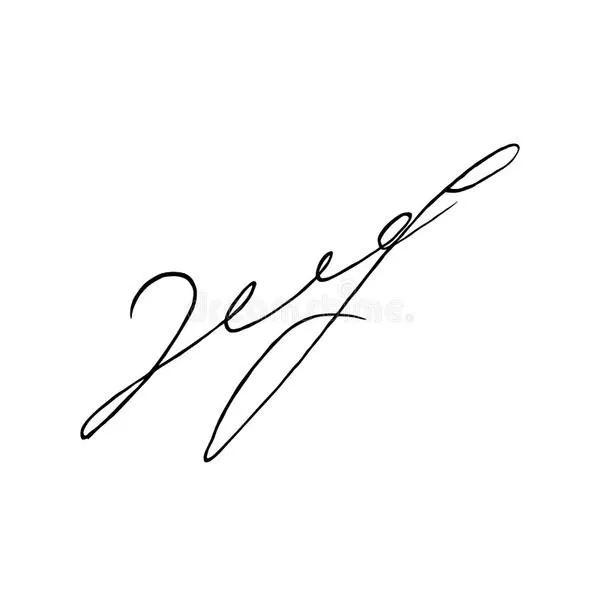
Rozpoczynamy naszą przygodę z tworzeniem podpisu w Adobe Photoshop! Najpierw uruchom program, a następnie stwórz nowy dokument o wymiarach 800x200 pikseli, co zapewni odpowiednią przestrzeń do działania. Zobacz inny post, w którym pojawił się podobny wątek. Kolejnym krokiem wybierz narzędzie Pędzel i ustaw jego rozmiar na około 5-10 pikseli, w zależności od pożądanej grubości Twojego podpisu. Dodatkowo, wybór koloru ma kluczowe znaczenie – osobiście często decyduję się na klasyczną czerń, jednak nic nie stoi na przeszkodzie, aby zaszaleć z innym odcieniem!
Przechodzimy teraz do narysowania naszego podpisu. Oferuję Ci kilka opcji – możesz skorzystać z myszki, ale jeśli posiadasz tablet graficzny, zdecydowanie polecam jego wykorzystanie w celu osiągnięcia większej precyzji. Gdy już narysujesz podpis, warto poświęcić chwilę na zabawę z efektami. Photoshop daje nam możliwość dodania różnych efektów, które mogą wzbogacić nasz projekt. Czy to cień, gradient, czy może minimalistyczne podejście bez zbędnych ozdobników? Jak już jesteśmy w temacie to odkryj skuteczne metody usuwania cieni ze zdjęć. Eksperymentowanie w tym zakresie naprawdę może przynieść świetne rezultaty!

Kiedy zakończysz prace, przyszedł czas na finalny krok – zapisanie podpisu. Zapisz go w formacie PNG, aby zachować przezroczystość tła. Skoro już tu wpadłeś to odkryj tajniki rozmycia tła w fotografii. Ponadto, warto pamiętać, że dobrze jest posiadać kilka wersji swojego podpisu. Na przykład, jedna prostsza wersja sprawdzi się świetnie w dokumentach, a druga, z większymi efektami, będzie idealna do grafik na social mediach. Teraz, mając nowo stworzony podpis, możesz w pełni cieszyć się możliwościami, które oferuje Adobe Photoshop – to naprawdę prosty sposób na dodanie osobistego akcentu do Twoich cyfrowych dokumentów!
Jak stworzyć elegancki podpis w Photoshopie krok po kroku
W poniższej liście znajdziesz szczegółowe instrukcje, które pomogą Ci stworzyć elegancki podpis w programie Adobe Photoshop. Dokładnie opisany każdy krok sprawi, że cały proces stanie się prosty i skuteczny, dzięki czemu osiągniesz profesjonalny efekt końcowy.
- Otwórz Photoshop i utwórz nowy dokument
Na początku uruchom program, a następnie wybierz opcję „Nowy dokument” z menu. Ustaw odpowiednie wymiary, na przykład 800x400 pikseli, co zapewni wystarczająco dużą przestrzeń roboczą. Upewnij się, że kolor tła ustawiłeś na „Przezroczysty”. Dzięki temu późniejsze umieszczanie podpisu na różnych dokumentach stanie się znacznie łatwiejsze. - Wybierz narzędzie Pędzel i skonfiguruj parametry
Przechodząc do narzędzi, wybierz „Pędzel”. Następnie dostosuj jego wielkość oraz twardość w zależności od preferowanego stylu. Dobrze sprawdzi się twardość na poziomie około 80% oraz rozmiar 5-10 pikseli. Nie zapomnij o wyborze koloru, który najlepiej oddaje Twój styl.
Aby osiągnąć lepszą kontrolę, wykorzystaj tablet graficzny. Dzięki niemu precyzyjnie odwzorujesz swój podpis. - Narysuj swój podpis
Używając narzędzia Pędzel, narysuj swój podpis na wcześniej utworzonym dokumencie. Postaraj się być jak najbardziej precyzyjny i naturalny, aby wiernie odwzorować swój rzeczywisty podpis. W razie potrzeby skorzystaj z opcji cofnięcia (Ctrl + Z) lub rozmycia (narzędzie Rozmycie) fragmentów, które nie odpowiadają Twoim oczekiwaniom. - Dostosowywanie wyglądu podpisu
Po narysowaniu podpisu możesz dodać mu różnorodne efekty. Zastosuj cień, wybierając opcję „Styl warstwy” (kliknij prawym przyciskiem myszy na warstwie podpisu, a następnie wybierz „Styl warstwy”) i zdecyduj się na dodanie efektu „Cień” lub „Poświata”. To znacząco wpłynie na profesjonalny wygląd Twojego podpisu, a także sprawi, że wyróżni się on na tle innych dokumentów. Eksperymentuj z różnymi parametrami, aby uzyskać najlepszy efekt. - Zapisz podpis w odpowiednim formacie
Kiedy już będziesz zadowolony z wyglądu swojego podpisu, czas na jego zapisanie w wygodnym formacie. Wybierz „Plik” > „Zapisz jako” i zdecyduj się na format PNG, co pozwoli zachować przezroczystość tła. Teraz zapisany plik łatwo dodasz do różnych dokumentów elektronicznych, co znacząco ułatwi pracę i nada jej profesjonalny charakter.
Profesjonalne podejście do tworzenia eleganckiego podpisu w Photoshopie
Tworzenie eleganckiego podpisu w Adobe Photoshop to sztuka, którą każdy powinien opanować. W dzisiejszych czasach, gdy wiele dokumentów przesyłamy głównie w formie cyfrowej, posiadanie profesjonalnie wyglądającego podpisu stało się wręcz niezbędne. Skoro już się tu znalazłeś to sprawdź cennik zdjęć do dokumentów i wybierz najlepszą opcję. Gdy zaczynam moją przygodę z Photoshopem, na początku otwieram program i tworzę nowy dokument, nadając mu wymiary, które najlepiej pasują do jego przeznaczenia. Ustawienie rozdzielczości na 300 dpi gwarantuje, że podpis będzie wyraźny i ostry, niezależnie od miejsca, w którym go umieszczę.
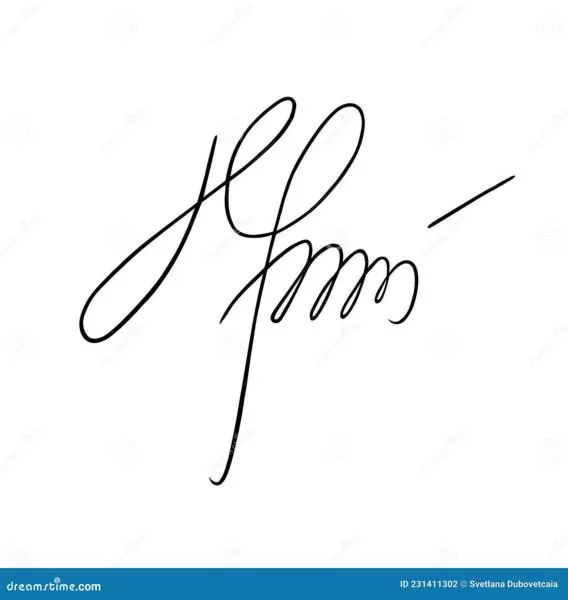
Następnie sięgam po narzędzie Pędzel. Jak już krążymy wokół tego tematu to odkryj, jak stworzyć idealny pędzel w Photoshopie. Ustawiam wielkość pędzla na około 8-10 pikseli, a twardość na 100%, aby uzyskać czysty oraz wyraźny kontur. Wybór koloru pędzla również ma kluczowe znaczenie, dlatego decyduję się na ciemny odcień, który kontrastuje z białym tłem dokumentu. Korzystając z tabletu graficznego, staram się odwzorować mój podpis w sposób jak najbardziej naturalny. Dzięki temu mogę subtelnie bawić się krzywymi oraz konturami, co pozwala mi na osiągnięcie pożądanego efektu.
Kiedy mój podpis jest już gotowy, nadchodzi kluczowy moment – zapisuję plik. Wybieram format PNG, ponieważ ten format zachowuje przezroczystość tła, co znacznie ułatwia mi późniejsze wykorzystanie go w różnych dokumentach. Cały proces, od otwarcia programu do zapisu podpisu, zazwyczaj zajmuje mi około 30 minut. Dzięki regularnej praktyce oraz doskonaleniu umiejętności, mogę uzyskać bardzo profesjonalny efekt, który rzeczywiście wyróżnia moje dokumenty spośród wielu elektronicznych podpisów.
Czy wiesz, że dodanie delikatnego cienia do swojego podpisu w Photoshopie może nadać mu efekt trójwymiarowości? Użyj narzędzia Cień w warstwie stylu, aby uzyskać bardziej dynamiczny i elegancki wygląd!
Najważniejsze narzędzia Photoshop do dostosowywania podpisu cyfrowego
W poniższej liście przedstawiam najważniejsze narzędzia Adobe Photoshop, które mogą znacząco ułatwić dostosowanie podpisu cyfrowego. Każdy punkt opisuje kluczowe funkcje, co z pewnością wspomoże Cię w pracy nad Twoim podpisem, a także uczyni go bardziej profesjonalnym i estetycznym.
- Narzędzie Pędzel - To podstawowe narzędzie do rysowania, które umożliwia swobodne tworzenie podpisu. Po wyborze narzędzia warto dostosować jego wielkość oraz twardość, aby uzyskać czytelny i estetyczny efekt końcowy. Co więcej, możliwość zmiany koloru pędzla pozwala na lepsze dopasowanie podpisu do stylu dokumentu, co czyni go bardziej spójnym z pozostałymi elementami wizualnymi.
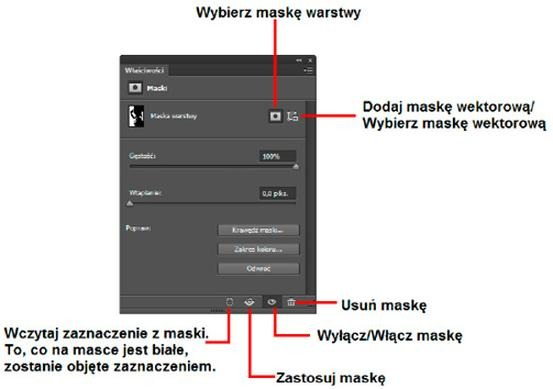
- Narzędzie Selekcji - To narzędzie umożliwia precyzyjne wyodrębnienie podpisu z tła. Po narysowaniu podpisu warto użyć narzędzia zaznaczania, aby obrysować jego kontury. Dodatkowo, zastosowanie funkcji "Odwróć zaznaczenie" pozwala na wybór tła do usunięcia, co skutkuje przezroczystością podpisu i nadaje mu bardziej profesjonalny charakter. Co istotne, użycie maski warstwy pozwala na edytowanie obrazu bez jego zniszczenia.
- Efekty warstw - W Photoshopie można dodawać różnorodne efekty do podpisu, takie jak cień, blask czy gradient. Dzięki tym efektom podpis nabiera głębi oraz atrakcyjności wizualnej. Warto dodać gradient lub cień, ponieważ sprawia to, że podpis wyróżnia się na tle dokumentu, co może zwiększyć jego formalność oraz atrakcyjność w odbiorze.
- Formatowanie i zapisywanie - Po zakończeniu pracy nad podpisem niezwykle ważne jest jego odpowiednie zapisanie. Najlepszym formatem dla podpisu cyfrowego okazuje się PNG, który obsługuje przezroczystość. W ten sposób można umieścić podpis na różnych dokumentach elektronicznych bez nieestetycznego tła. Na koniec pamiętaj, aby zawsze zweryfikować, czy podpis jest czytelny przed jego finalnym zastosowaniem.
Zastosowanie i znaczenie cyfrowego podpisu w dokumentach elektronicznych
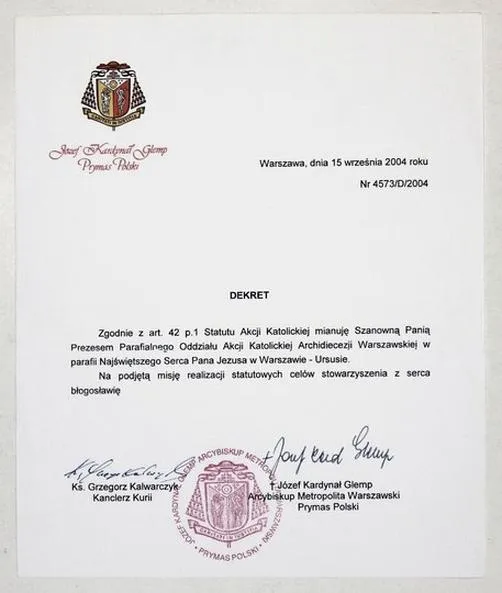
Cyfrowy podpis odgrywa ogromną rolę w dokumentach elektronicznych, zwłaszcza w dzisiejszych czasach, kiedy większość transakcji i komunikacji odbywa się w sieci. Dzięki zastosowaniu podpisów cyfrowych zyskujemy pewność, że dokumenty, które przesyłamy lub odbieramy, pozostają autentyczne i nie uległy zmianie po podpisaniu. Co więcej, takie rozwiązania pozwalają nam zaoszczędzić czas i zasoby, eliminując potrzebę drukowania oraz przechowywania papierowych wersji dokumentów. Na przykład w sektorze finansowym i prawnym, gdzie zachowanie wiarygodności dokumentów jest kluczowe, firmy mogą z powodzeniem korzystać z podpisów cyfrowych do podpisywania umów, wniosków czy ofert, niwelując obawy o fałszerstwa.
Należy również podkreślić, że cyfrowe podpisy stanowią nie tylko sposób na potwierdzenie tożsamości, lecz także skuteczne zabezpieczenie przed nieautoryzowanymi zmianami w dokumentach. Wykorzystując odpowiednie algorytmy kryptograficzne, nawet drobna modyfikacja dokumentu po podpisaniu czyni go nieważnym. Statystyki pokazują, że około 70% organizacji na świecie korzysta z podpisów cyfrowych, co potwierdza ich rosnące znaczenie w codziennej działalności biznesowej. Dodatkowo, zgodność z regulacjami prawnymi, takimi jak eIDAS w Europie czy ESIGN w USA, sprawia, że cyfrowe podpisy spełniają formalne wymagania i stają się wiarygodnym narzędziem w obiegu prawnym.
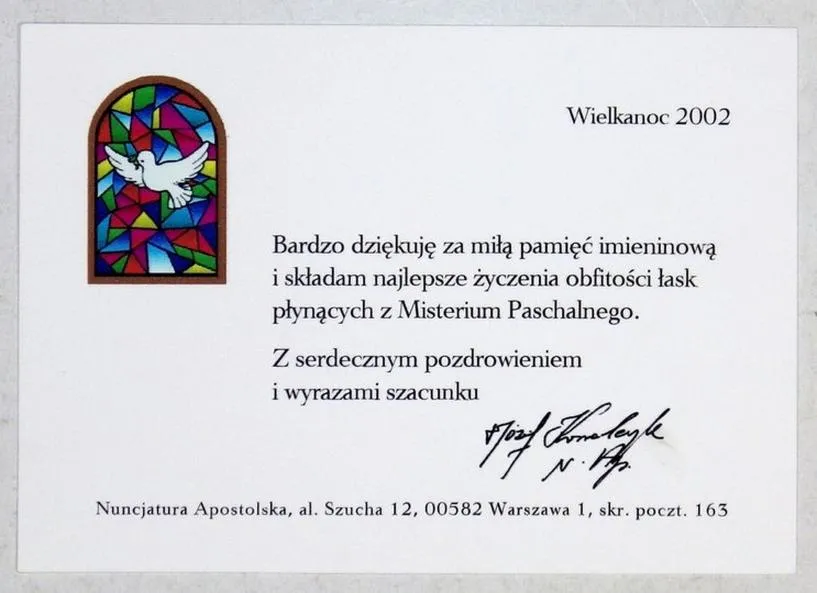
Warto także zauważyć, że cyfrowe podpisy przyczyniają się do wzrostu efektywności pracy, zwłaszcza w dużych firmach. Dzięki możliwości zdalnego podpisywania dokumentów eliminujemy tradycyjne procesy, które zajmowały mnóstwo czasu, takie jak przesyłanie papierowych wersji dokumentów w obiegu, ich skanowanie lub archiwizacja. Szacuje się, że organizacje mogą zaoszczędzić nawet 80% czasu po wprowadzeniu podpisów cyfrowych w swoich procesach administracyjnych. Biorąc pod uwagę tak liczne korzyści, łatwo zrozumieć, dlaczego coraz więcej firm decyduje się na implementację tego innowacyjnego rozwiązania, jednocześnie dostosowując się do dynamicznie zmieniającego się świata cyfrowego.
Ciekawostką jest, że w wielu krajach, takich jak Niemcy czy Holandia, cyfrowe podpisy są tak powszechnie akceptowane, że pozwalają na zawieranie umów mających moc prawną, co znacznie ułatwia prowadzenie biznesu w międzynarodowym środowisku.
Źródła:
- https://kursar.pl/jak-zrobic-podpis-w-photoshopie/
- https://www.anymp4.com/pl/photo-editing/remove-background-from-signature.html
FAQ - Najczęstsze pytania
Jakie wymiary powinien mieć nowy dokument w Photoshopie do stworzenia podpisu?Nowy dokument powinien mieć wymiary 800x200 pikseli, aby zapewnić odpowiednią przestrzeń do działania.
Jakie narzędzie należy wybrać do rysowania podpisu w Photoshopie?Należy wybrać narzędzie Pędzel i dostosować jego rozmiar na około 5-10 pikseli oraz twardość.
Co można dodać do podpisu, aby wzbogacić jego wygląd?Można dodać różnorodne efekty, takie jak cień, gradient, czy inne ozdobniki, które mogą poprawić estetykę podpisu.
W jakim formacie najlepiej zapisać podpis po jego stworzeniu?Najlepiej zapisać podpis w formacie PNG, aby zachować przezroczystość tła.
Jakie korzyści płyną z korzystania z cyfrowych podpisów w dokumentach elektronicznych?Cyfrowe podpisy zapewniają autentyczność dokumentów, eliminują potrzebę drukowania papierowych wersji oraz zabezpieczają przed nieautoryzowanymi zmianami, a także znacznie zwiększają efektywność pracy.