Użycie warstw w Photoshopie wprowadza prawdziwą rewolucję dla każdego, kto pragnie tworzyć oraz edytować obrazy w bardziej złożony i zorganizowany sposób. Kiedy pierwszy raz odkryłam tę funkcję, od razu odczułam, że moje możliwości twórcze znacznie się poszerzyły. Warstwy umożliwiają traktowanie różnych elementów w projekcie oddzielnie, przez co zyskuję swobodę ich edycji bez wpływu na całość. Na przykład, mogę łatwo przesunąć obiekt, zmienić jego rozmiar czy zastosować różne filtry, a wszystko to odbywa się bez obaw o zniszczenie pozostałych elementów mojego dzieła. A skoro już tu trafiłeś, sprawdź, jak uniknąć błędów przy zmianie rozmiaru zdjęć.
- Uruchom program Photoshop i otwórz główny obraz jako tło.
- Dodaj nowy obraz jako warstwę poprzez wybór opcji „Umieść osadzone” i umiejscowienie go według potrzeby.
- Przekształć nową warstwę zachowując proporcje, używając klawisza Shift podczas skalowania.
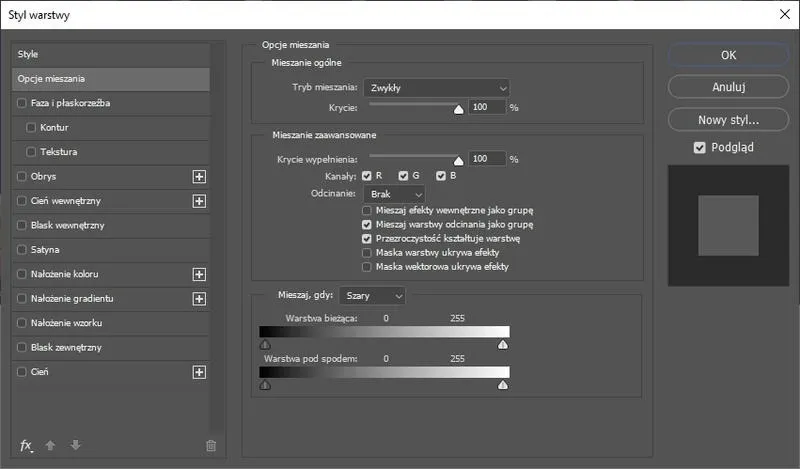
- Dostosuj właściwości warstwy, zmieniając tryb mieszania i regulując przezroczystość dla estetyki projektu.
- Na koniec przeprowadź korekcję kolorów, aby oba obrazy były spójne stylistycznie.
Warstwy umożliwiają precyzyjne dostosowanie elementów w projekcie
Gdy pracuję nad skomplikowanymi projektami, szczególnie doceniam możliwość maskowania warstw. Dzięki tej funkcji mogę szybko ukryć lub ujawnić konkretne obszary obrazu, co znacznie zwiększa moją kontrolę nad ostatecznym wynikiem. Szybko opanowałam korzystanie z masek, co na pewno poprawiło jakość mojego edytowania. Na przykład, dzięki zdolności wykonania delikatnych przejść między zdjęciami, uzyskuję efekty, które wcześniej wymagałyby znacznie więcej pracy oraz umiejętności.
Edytowanie obrazów staje się prostsze dzięki organizacyjnym możliwościom warstw
Podczas zarządzania kilkoma warstwami w projekcie nie tylko utrzymuję porządek, ale także zyskuję możliwość łatwego wprowadzania zmian. Zmienianie kolejności warstw pozwala mi szybko dostosować kompozycję do swojego pomysłu. Często stosuję różne tryby mieszania, co umożliwia osiągnięcie interesujących efektów wizualnych. To, co wcześniej wydawało się wyjątkowo skomplikowane, stało się teraz dziecinnie proste, a ja mogę więcej uwagi poświęcić kreatywności, a nie technicznym aspektom edytowania.
Warstwy są kluczem do eksploracji artystycznych możliwości w Photoshopie. Dzięki nim stwarzasz złożone kompozycje i oddajesz swoją wizję w wyjątkowy sposób.
Podsumowując, warstwy w Photoshopie otwierają przede wszystkim nie tylko narzędzie, ale również cały świat możliwości. Dzięki nim mam przywilej tworzyć naprawdę złożone i spektakularne projekty graficzne, które dotychczas wydawały mi się dostępne jedynie dla profesjonalistów. Wierzę, że każdy, kto zainwestuje czas w naukę obsługi warstw, dostrzeże w nich ogromne korzyści, które całkowicie przekształcą jego podejście do grafiki.
Jak krok po kroku dodać zdjęcie do warstwy w Photoshopie
W poniższej liście znajdziesz szczegółowy opis, który pomoże Ci dodać zdjęcie do warstwy w programie Photoshop. Dzięki tym krokom nauczysz się, jak precyzyjnie nałożyć obraz na inny, zachowując jakość i estetykę. Oto szczegółowy przewodnik, który przeprowadzi Cię przez cały proces bez zbędnych komplikacji.
- Uruchom Photoshop i otwórz główny obraz. Na początku zainicjuj program, a następnie wybierz obraz, który posłuży jako tło. Upewnij się, że rozmiar oraz jakość pliku są odpowiednie, abyś mógł pracować na solidnej bazie, która sprawdzi się w dalszej obróbce.
- Dodaj drugi obraz jako nową warstwę. Następnie przejdź do zakładki „Plik” w menu górnym, wybierz „Umieść osadzone” i znajdź zdjęcie, które chcesz nałożyć na pierwszy obraz. Po jego potwierdzeniu nowy obraz pojawi się automatycznie na nowej warstwie, a Ty użyjesz narzędzia „Przesunięcie”, aby odpowiednio go umiejscowić.
- Przekształć i dopasuj nową warstwę. Gdy dodasz drugi obraz, możesz dostosować jego rozmiar. Przytrzymując klawisz Shift, zachowasz proporcje podczas skalowania. Ustaw odpowiednio obraz, a następnie potwierdź zmiany, naciskając klawisz Enter.
- Dostosuj warstwy dla estetyki projektu. W panelu warstw przytrzymaj górną warstwę i edytuj jej właściwości, zmieniając tryb mieszania lub regulując przezroczystość. Ponadto skorzystaj z opcji „Maska warstwy”, aby odpowiednio dostosować połączenie między obrazami, co pozwoli Ci uzyskać płynne i naturalne przejścia bez ostrych krawędzi.
- Przeprowadź korekcję kolorów i finalne dopracowanie. Na koniec zastosuj ustawienia korekcji kolorów, aby oba obrazy były spójne stylistycznie. Wykorzystaj narzędzia do dostosowywania jasności, kontrastu i nasycenia, aby elementy lepiej harmonizowały ze sobą. Po zakończeniu pracy upewnij się, że cały projekt spełnia Twoje oczekiwania.
Jak skutecznie łączyć obrazy dzięki trybom mieszania
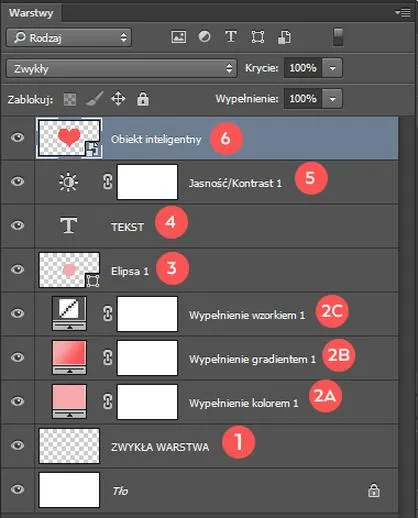
Poniżej znajdziesz listę wskazówek dotyczących skutecznego łączenia obrazów w Photoshopie, które wykorzystują tryby mieszania. Każdy punkt zawiera szczegółowy opis kluczowych aspektów, a te informacje pomogą osiągnąć profesjonalne rezultaty w edycji graficznej.
- Użycie warstw do zarządzania obrazami: W pracy w Photoshopie kluczowym elementem staje się korzystanie z warstw. Umieszczając każdy nowy obraz na osobnej warstwie, zyskujesz pełną kontrolę nad ich rozmieszczeniem oraz edytowaniem. Dzięki temu możesz swobodnie przesuwać, zmieniać rozmiar lub ukrywać warstwy, co nie wpływa na inne elementy projektu. Taki sposób organizacji zwiększa efektywność pracy, zwłaszcza gdy projektujesz z wieloma grafikami.
- Zastosowanie masek warstw: Maski warstw świetnie sprawdzają się w płynnych procesach mieszania obrazów. Umożliwiają one ukrywanie lub ujawnianie konkretnych fragmentów warstwy bez potrzeby ich usuwania. Dzięki temu będziesz mógł idealnie dopasować krawędzie obrazów. Na przykład, wykorzystując maski, możesz stworzyć delikatne przejścia między dwoma zdjęciami, co pozwala na eliminację ostrych krawędzi oraz uzyskanie naturalnych efektów.
- Skalowanie obrazu proporcjonalnie: Kiedy zmieniasz rozmiar obrazów, pamiętaj o trzymaniu przycisku Shift. Taki zabieg pozwala na zachowanie proporcji, co jest niezwykle istotne dla uniknięcia zniekształceń wpływających na jakość końcowego projektu. Dokładne skalowanie ma kluczowe znaczenie, szczególnie gdy zdjęcia mają być umieszczane obok siebie w harmonijny sposób.
- Dostosowanie krycia i trybów mieszania: Zmniejszając krycie warstwy, stworzysz subtelniejsze połączenie z tłem. Eksperymentuj z różnorodnymi trybami mieszania, aby odnaleźć idealne zestawienie kolorów oraz cieni między obrazami. Taki proces umożliwia osiągnięcie bardziej skomplikowanych efektów świetlnych i lepszej integracji elementów graficznych.
- Praca z gradientami dla płynnych przejść: Gradientowe przejścia w maskach potrafią zdziałać cuda, gdy pragniesz połączyć dwa obrazy w naturalny sposób. Użyj narzędzia gradientowego, aby stworzyć subtelne przejścia. Możesz również dostosować zarówno kierunek, jak i długość gradientu, co daje większą elastyczność w łączeniu obrazów oraz tworzeniu efektów wizualnych.
Zastosowanie masek warstw do estetycznego połączenia zdjęć
Od zawsze pasjonowałam się fotografią oraz edycją zdjęć. Gdy rozpoczęłam badanie różnych technik łączenia obrazów, szybko dostrzegłam, że zastosowanie masek warstw w programie Photoshop to prawdziwy skarb. Choć na pierwszy rzut oka ten proces może wydawać się skomplikowany, efekty, które możemy osiągnąć, zdecydowanie są tego warte. Dzięki warstwom mogę precyzyjnie dopasować zdjęcia, tworząc harmonijne kompozycje w zaledwie kilku prostych krokach.
Jednym z kluczowych atutów korzystania z masek jest ich zdolność do ukrywania lub ujawniania fragmentów obrazu bez konieczności ich usuwania. Na przykład, kiedy posiadam dwa zdjęcia – jedno przedstawiające piękny krajobraz, a drugie mój portret – z łatwością mogę je połączyć w jeden obraz. Używając gradientów, osiągam płynne przejście pomiędzy nimi, co daje wrażenie, że zdjęcia ze sobą harmonizują. W ten sposób mogę stworzyć efekt głębi, który wciąga obserwatora w przedstawiony świat.
Maski warstw umożliwiają twórcze łączenie obrazów w Photoshopie
Funkcja dodawania masek warstw w Photoshopie otworzyła przede mną zupełnie nowe możliwości, o jakich wcześniej nawet nie marzyłam. Obecnie potrafię tworzyć różnorodne efekty, na przykład przyciemniając dolną część mojego portretu, co skutkuje skoncentrowaniem uwagi na twarzy. Dzięki profesjonalnym narzędziom mogę również regulować jasność oraz kontrast warstw, dbając o to, aby każda część obrazu współgrała ze sobą. Praca na oddzielnych warstwach daje mi swobodę twórczą, a wszelkie zmiany nie wpływają na oryginalne obrazy.
Tworzenie sztuki za pomocą fotografii to nie tylko sposób na wyrażenie siebie, ale także wspaniała forma relaksu i odkrywania własnej kreatywności.
Nie mogę również pominąć kwestii zachowania jakości zdjęć, co okazało się niezwykle istotne. Dzięki funkcjom Photoshopa, nawet po wielokrotnym edytowaniu zdjęć, udaje mi się utrzymać ich ostry i klarowny wygląd. Ostateczne rezultaty zawsze przynoszą mi satysfakcję. Ostatnio zrealizowałam projekt, w którym połączyłam dziesięć różnych zdjęć w jedno wciągające przedstawienie. Integracja tych elementów stała się nie tylko zadaniem, ale także formą sztuki, co sprawiło, że proces edycji zamienił się dla mnie w czystą przyjemność.
Czy wiesz, że używając masek warstw, możesz nie tylko łączyć zdjęcia, ale także eksperymentować z efektami kolorystycznymi, takimi jak tony sepii czy czarno-białe filtry, by uzyskać spójny styl swojej kompozycji?
Jak dodawać zdjęcia w Photoshopie na urządzeniach mobilnych
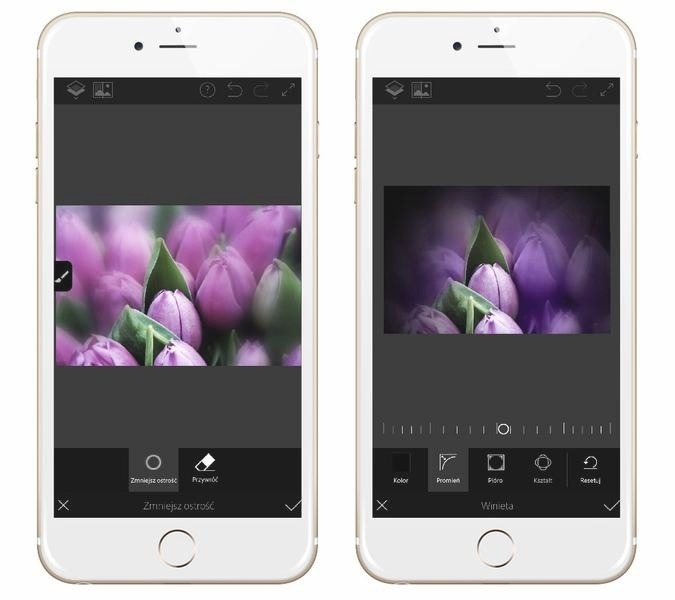
Dodawanie zdjęć w Photoshopie na urządzeniach mobilnych staje się naprawdę przyjemnym doświadczeniem, szczególnie gdy chcę nadać swoim projektom kreatywny sznyt. Na początku korzystam z funkcji warstw, która umożliwia precyzyjne umieszczanie obrazów, nie martwiąc się przy tym o ich zniekształcenie. Aby rozpocząć, wystarczy otworzyć aplikację na smartfonie lub tablecie oraz stworzyć nowy projekt. Zawsze zaczynam od dotknięcia ikony "+" na dolnym panelu, co otwiera galerię zdjęć, z której mogę wybrać interesujące mnie obrazy.
W momencie, gdy wybieram zdjęcie, znajduję się w strefie magicznej, ponieważ Photoshop wprowadza je jako nową warstwę! Teraz mogę swobodnie przesuwać, zmieniać rozmiar oraz dostosowywać efekty, aby idealnie pasowały do mojej koncepcji. Warto pamiętać, że przytrzymanie klawisza Shift podczas zmiany rozmiaru pomaga zachować proporcje, co ma kluczowe znaczenie, jeśli nie chcę, aby moje obrazy wyglądały na zniekształcone. Dodatkowo, dążąc do osiągnięcia estetycznych przejść między zdjęciami, mogę użyć masek warstw. A skoro o tym mówimy to sprawdź, jak wykorzystać autofocus, aby Twoje zdjęcia były idealnie ostre. To naprawdę przydatne, szczególnie podczas tworzenia kolaży czy projektów graficznych.
Proste kroki do dodawania obrazów na urządzeniach mobilnych
W trakcie pracy z aplikacją Photoshop na urządzeniu mobilnym warto znać kilka istotnych kroków, aby maksymalnie wykorzystać jej możliwości. Na początku otwieram dwa zdjęcia, które zamierzam połączyć. Następnie dodaję maskę warstwy do górnego obrazu, co daje mi elastyczność w edytowaniu. Aby uzyskać naturalne połączenie między oboma zdjęciami, korzystam z narzędzia "Gradient", które pozwala stworzyć płynne przejścia. Taki efekt robi wrażenie zarówno na ekranie telefonu, jak i na większych projektach. Pamiętaj, że mogę zawsze dostosować krycie warstwy, aby uzyskać subtelniejszy efekt.
Kiedy w końcu jestem zadowolona z rezultatów, mogę wyeksportować swoje dzieło. Photoshop oferuje mi różne opcje zapisu w różnych formatach i rozdzielczościach. To bardzo praktyczne rozwiązanie, ponieważ w ciągu ostatnich lat możliwości edycji na urządzeniach mobilnych znacznie się poprawiły. Dzięki temu mogę dzielić się swoimi twórczymi projektami prosto z telefonu, co czyni cały proces edycji jeszcze bardziej satysfakcjonującym.
| Krok | Opis |
|---|---|
| 1 | Otwórz aplikację Photoshop na smartfonie lub tablecie oraz stwórz nowy projekt. |
| 2 | Dotknij ikony "+" na dolnym panelu, aby otworzyć galerię zdjęć. |
| 3 | Wybierz interesujące cię zdjęcie, które zostanie dodane jako nowa warstwa. |
| 4 | Przesuwaj, zmieniaj rozmiar oraz dostosowuj efekty zdjęcia. |
| 5 | Przytrzymaj klawisz Shift podczas zmiany rozmiaru, aby zachować proporcje. |
| 6 | Dodaj maskę warstwy do górnego obrazu, aby edytować go elastycznie. |
| 7 | Korzystaj z narzędzia "Gradient", aby stworzyć płynne przejścia między zdjęciami. |
| 8 | Dostosuj krycie warstwy, aby uzyskać subtelniejszy efekt. |
| 9 | Wyeksportuj dzieło w różnych formatach i rozdzielczościach. |
Ciekawostka: W aplikacji Photoshop na urządzeniach mobilnych możesz korzystać z funkcji "Ulepszanie zdjęcia", która automatycznie dostosowuje jasność, kontrast i kolory, co pozwala zaoszczędzić czas na ręczną edycję, szczególnie przy dodawaniu zdjęć do warstw.
Najczęstsze pytania (FAQ)
Jakie są pierwsze kroki w procesie dodawania zdjęcia do warstwy w Photoshopie?Na początku należy uruchomić program Photoshop i otworzyć główny obraz, który posłuży jako tło. Upewnij się, że rozmiar oraz jakość pliku są odpowiednie do dalszej obróbki.
Jak dodać drugi obraz jako nową warstwę w Photoshopie?Aby dodać drugi obraz, przejdź do zakładki „Plik” w menu górnym, wybierz „Umieść osadzone” i znajdź zdjęcie, które chcesz nałożyć na pierwszy obraz. Po jego potwierdzeniu nowy obraz pojawi się automatycznie na nowej warstwie.
Co zrobić, aby przekształcić i dopasować nową warstwę?Gdy dodasz drugi obraz, możesz dostosować jego rozmiar, przytrzymując klawisz Shift, aby zachować proporcje podczas skalowania. Ustaw odpowiednio obraz i potwierdź zmiany, naciskając klawisz Enter.
Jakie opcje edytowania są dostępne w panelu warstw?W panelu warstw możesz edytować właściwości górnej warstwy, zmieniając tryb mieszania lub regulując przezroczystość. Można również skorzystać z opcji „Maska warstwy” do odpowiedniego dostosowania połączenia między obrazami.
Jak przeprowadzić korekcję kolorów po dodaniu zdjęcia do warstwy?Na koniec zastosuj ustawienia korekcji kolorów, korzystając z narzędzi do dostosowywania jasności, kontrastu i nasycenia, aby elementy lepiej harmonizowały ze sobą. Upewnij się, że projekt spełnia Twoje oczekiwania przed zakończeniem pracy.