Tworzenie animacji GIF za pomocą zdjęć w Photoshopie stanowi prosty sposób na wzbogacenie naszych projektów o wyjątkowy akcent. Na początku warto zaplanować odpowiednią sekwencję zdjęć, które będą stanowić bazę animacji. Rekomenduję, aby w sekwencji znalazło się co najmniej 10-12 zdjęć, które różnią się od siebie jedynie w niewielkim stopniu. Dzięki temu efekt ruchu nabierze płynności, a cała animacja stanie się bardziej interesująca. Umieszczając zdjęcia w jednym folderze, ułatwimy sobie ich dalszą obróbkę, co pozwoli na bardziej efektywną pracę.
Rozpoczynamy, otwierając Photoshop, przechodząc do sekcji "Plik", a następnie wybierając "Skrypt" oraz "Załaduj pliki do stosu". Po wybraniu wszystkich zdjęć, które chcemy wykorzystać, klikamy "OK". Program doda każde zdjęcie jako osobną warstwę, co sprawia, że już na tym etapie czuję, iż wszystko zmierza ku świetnemu finalnemu efektowi. Gdy zdjęcia zostaną załadowane, przystępujemy do ustalania, jak długo każde z nich będzie wyświetlane w animacji.
Tworzenie wyjątkowych animacji GIF w 3 łatwych krokach
Następnie otwieramy panel "Oś czasu", klikając "Okno" i wybierając tę opcję. Następnie decydujemy się na "Utwórz animację klatki" i przystępujemy do ustawiania czasu dla każdej warstwy. Zalecam, aby każda klatka była wyświetlana przez 0,1 sekundy, co tworzy znakomity efekt. Dostosowując długość animacji, nadajemy jej bardziej dynamiczny charakter. Ważnym elementem jest również ustawienie powtarzania – w opcji "Powtórz" wybieramy "Na zawsze", co sprawia, że nasz GIF będzie się nieustannie zapętlował.
Ostatnim krokiem pozostaje eksportowanie st stworzonej animacji. Wybieramy "Plik" -> "Eksportuj", a następnie klikamy "Zapisz dla Internetu (starsza wersja)". Upewniamy się, że wszystkie ustawienia są poprawne, a format pliku to GIF. Zwiększamy liczbę kolorów do 256, co znacząco poprawi jakość naszej animacji. Jak już tu trafiłeś to odwróć kolory w Photoshopie za pomocą prostych skrótów i poleceń. Po dokonaniu wszystkich ustawień klikamy "Zapisz", wybieramy lokalizację i w ten sposób kończymy pracę! Teraz możemy cieszyć się naszą unikalną animacją GIF, którą warto dzielić się w mediach społecznościowych lub wpleść w inne projekty.
Jak zapisać animowany GIF w Photoshopie bez utraty jakości
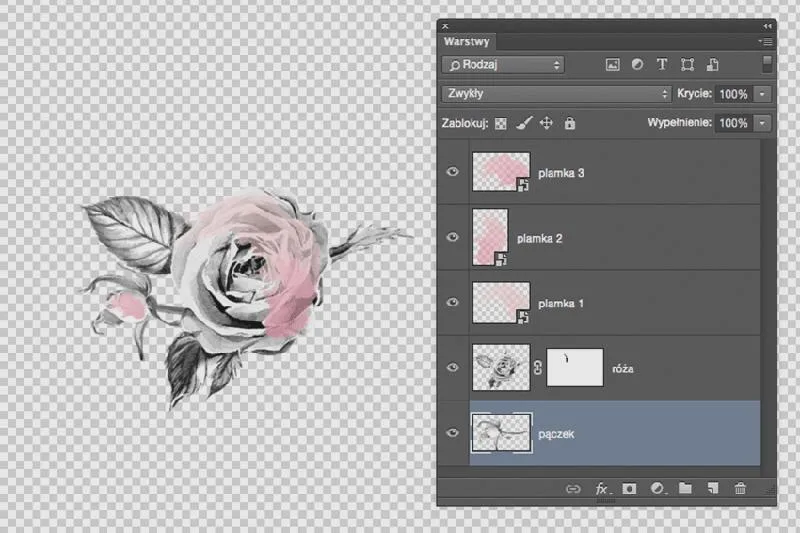
W poniższym poradniku znajdziesz szczegółowe instrukcje dotyczące zapisywania animacji w formacie GIF w programie Adobe Photoshop. Poniższe kroki pomagają uniknąć utraty jakości, a każdy z punktów skupia się na kluczowych czynnościach, które prowadzą do uzyskania doskonałego efektu końcowego.
- Przygotowanie projektu - Zanim zaczniesz eksportować, najpierw upewnij się, że wszystkie klatki animacji zostały odpowiednio przygotowane i ułożone w panelu warstw. W każdej warstwie umieść oddzielną klatkę animacji, dbając jednocześnie o to, aby długość klatek pasowała do pożądanego czasu ich wyświetlania.
- Uruchomienie panelu osi czasu - Następnie przejdź do menu Okno i wybierz opcję Oś czasu. Później kliknij przycisk umożliwiający utworzenie animacji klatkowej. Pamiętaj, aby stworzyć animację z warstw, które wyświetlą się poprawnie, a nie z jednego zestawu warstw.
- Ustawienie opcji powtarzania - W lewym dolnym rogu panelu osi czasu znajduje się sekcja "Opcje powtarzania". Wybierz z opcji Na zawsze, aby Twoja animacja mogła powtarzać się bez końca. Dzięki temu animacja zachowa płynność i ciągłość.
- Eksportowanie animacji jako GIF - Teraz przejdź do menu Plik, wybierz Eksportuj, a następnie skorzystaj z opcji Zapisz dla Internetu (starsza wersja). W nowym oknie upewnij się, że wybrałeś format GIF i zaznacz, aby włączyć dithering, ponieważ to przyczyni się do lepszej jakości.
- Dostosowanie ustawień GIF - W obszarze ustawień możesz określić liczba kolorów, ustawiając ją na 256, co stanowi maksymalną ilość kolorów, jakie może mieć plik GIF. Dodatkowo dostosuj rozmiar obrazu, wybierając odpowiednie wymiary, co zapobiegnie zniekształceniu po wyeksportowaniu.
- Podgląd i zapis pliku - Przed finalizacją procesu kliknij przycisk Podgląd, aby zweryfikować, czy wszystkie elementy są zgodne z Twoimi oczekiwaniami. Gdy wszystko będzie już gotowe, kliknij Zapisz, wybierz lokalizację w systemie plików i nadaj swojemu plikowi odpowiednią nazwę.
| Parametr | Wartość |
|---|---|
| Tryb kolorów | RGB |
| Ilość kolorów w GIF | 256 |
| Minimalny czas przejścia klatek | 0.1 sekundy |
| Maksymalna liczba klatek | 100 |
| Docelowy rozmiar GIF-a | Max 2 MB |
| Ustawienia ditheringu | Rozproszone (Dithered) |
| Możliwość zapętlania | Na zawsze |
| Opcje eksportu do GIF | Plik → Eksportuj → Zapisz dla Internetu (Starsza wersja) |
| Wymagany czas na stworzenie GIF-a (średnio) | 15 minut |
| Ilość klatek do animacji ręcznie kreślonych liter | 3 (w przykładach) |
| Średni rozmiar animacji | 300 x 300 pikseli |
| Domyślny format akcji w Photoshopie | PSD (Photoshop Document) |
| System operacyjny wspierany przez Photoshop | Windows, macOS |
Eksportowanie animacji GIF: Kluczowe ustawienia w Photoshopie
Eksportowanie animacji GIF w Photoshopie to proces, który przynosi ogromną satysfakcję. Dzięki niemu można tworzyć żywe, dynamiczne grafiki z własnych projektów. Zanim jednak przystąpimy do eksportu, warto skupić się na kluczowych ustawieniach już na etapie projektowania. Rozpoczynamy od stworzenia dokumentu — idealnie, jeśli szerokość i wysokość obrazu mieszczą się w wartościach, które dobrze będą prezentować się w sieci. Pamiętajmy, aby korzystać z trybu kolorów RGB, ponieważ stanowi on standard dla materiałów przeznaczonych do publikacji online.
Gdy już przygotujesz wszystkie warstwy oraz animacje, przystąpimy do finezyjnego eksportu. Okno „Oś czasu” stanie się naszym najlepszym przyjacielem, a działania, które tam wykonamy, będą kluczowe dla uzyskania płynnych animacji. Ustawiając czas każdej klatki, warto dążyć do tego, aby animacja zaznaczyła swoją dynamikę, co zazwyczaj wiąże się z krótszymi odstępami między klatkami. Warto również pamiętać, że liczba klatek bezpośrednio wpływa na jakość finalnego GIF-a — im więcej klatek dodamy, tym efekt staje się bardziej realistyczny.
Jak kluczowe ustawienia przy 256 kolorach zmieniają twoje GIF-y na zawsze
Gdy animacje są już gotowe, przyszedł czas na eksport. Przechodzimy do sekcji „Plik”, następnie wybieramy „Eksportuj”, a później „Zapisz dla Internetu (Starsza wersja)”. Dokonanie właściwego wyboru opcji w tym oknie ma ogromne znaczenie. Zwracaj uwagę na ustawienia dotyczące ilości kolorów — maksymalna wartość, czyli 256, to absolutne minimum, które zapewni odpowiednią jakość. Dodatkowo warto zaznaczyć opcję zapętlania animacji „na zawsze”, aby twój GIF mógł płynnie się odtwarzać bez przerw.
Wykorzystanie odpowiednich ustawień przy tworzeniu GIF-ów pozwala na osiągnięcie znakomitych efektów wizualnych. Kluczem jest balans pomiędzy jakością a rozmiarem pliku, co pozwoli uniknąć problemów z odtwarzaniem na różnych platformach.
Na koniec pamiętaj, że rozmiar pliku również ma znaczenie. Dla zainteresowanych tą tematyką: poznaj skuteczne metody zmiany rozmiaru zdjęć bez utraty jakości. Możesz modyfikować zarówno jakość, jak i rozmiar animacji, dostosowując zarówno wielkość obrazu, jak i poziom ditheringu. Im wyższy poziom ditheringu, tym więcej kolorów i szczegółów, lecz równocześnie większy rozmiar pliku. Kluczem do sukcesu staje się znalezienie równowagi między jakością a rozmiarem, co pozwoli cieszyć się płynnością działania GIF-a na różnych platformach. Po kliknięciu „Zapisz” będziesz mogła cieszyć się swoim dziełem w sieci!
Animacja tekstu w Photoshopie: Tworzenie i eksport GIF-ów
Animacja tekstu w Photoshopie staje się fascynującym sposobem na wyrażenie kreatywności oraz przyciągnięcie uwagi odbiorców. Wraz z rozwojem technologii możliwości oferowane przez Adobe Photoshop poszerzają się znacząco. Personalizując każdą animację, możesz ożywić swoje projekty, zarówno na mediach społecznościowych, jak i na stronach internetowych. Kiedy już masz pomysł na efektowny tekst, wykorzystaj technikę poklatkowej animacji, która polega na stworzeniu nieco różniących się od siebie klatek. Takie podejście doskonale sprawdza się przy prostych animacjach, które możesz wykonać w zaledwie kilka minut.
Na początku musisz stworzyć napisy, które zamierzasz animować. Warto przygotować przynajmniej trzy różne wersje tekstu, które będą się subtelnie różnić – na przykład rozmaitymi grubościami liter czy ich kształtami. W Photoshopie zaimportuj napisy, dzieląc je na osobne warstwy. Następnie otwórz panel „Oś czasu”, aby ustawić, jak długo każda wersja napisu będzie widoczna. To kluczowy krok, ponieważ im bardziej szczegółowo zdefiniujesz klatki, tym płynniejszy efekt końcowy uzyskasz.
Magia animacji w Photoshopie: Od klatek do zapierających dech w piersiach GIF-ów
W tym momencie dostosowujesz długość wyświetlania każdej warstwy. Dzięki temu skracasz czas trwania poszczególnych klatek, co skutkuje płynnym przejściem między nimi. Zdecydowanie polecamy ustawić animację na pętlę, co pozwoli uzyskać nieskończoną animację. Taki trik idealnie sprawdzi się podczas eksportu animacji do formatu GIF. Nie zapomnij o zmniejszeniu liczby kolorów do optymalnego poziomu, co zapewni lepszą jakość końcowego pliku i jednocześnie zredukuje jego rozmiar.
Tworzenie animacji w Photoshopie to proces pełen odkryć, który pozwala na swobodne eksperymentowanie z formą i treścią. Dzięki odpowiednim technikom możesz nadać swoim projektom unikalny charakter.
Po skonfigurowaniu wszystkich warstw i efektów nadszedł czas na eksport animacji. Wybierz „Plik” – „Eksportuj” – „Zapisz dla Internetu (starsza wersja)” i skonfiguruj odpowiednie opcje. Upewnij się, że wybierasz format GIF oraz zaznaczasz, że animacja ma rozgrywać się w pętli. Po zakończeniu eksportu możesz cieszyć się gotowym GIF-em, którym będziesz dzielić się z przyjaciółmi lub wykorzystać w swoich projektach. Radość z tworzenia efektownych animacji nie tylko daje satysfakcję, ale także może inspirować innych do spróbowania swoich sił w tej technice.
Warto pamiętać, że podczas tworzenia animacji w Photoshopie, dodanie efektów takich jak cienie, gradienty czy przezroczystość może znacząco zwiększyć atrakcyjność GIF-a, bez wpływu na jego rozmiar pliku, co sprawi, że będzie bardziej przyciągający dla odbiorców.
Zalety korzystania z Photoshopu do tworzenia animowanych GIF-ów
W poniższej liście przedstawiamy zalety korzystania z Photoshopa do tworzenia animowanych GIF-ów. Szczegółowe opisy każdego z tych punktów pomogą lepiej zrozumieć, dlaczego program ten cieszy się dużą popularnością wśród twórców animacji.
- Wszechstronność narzędzi
Photoshop dysponuje szerokim wachlarzem narzędzi do edycji i manipulacji obrazami, co czyni go idealnym narzędziem do tworzenia animowanych GIF-ów. Użytkownicy z powodzeniem korzystają z różnych warstw, filtrów oraz efektów, aby dostosować zarówno wygląd, jak i ruch elementów w animacjach. Dzięki temu każdy aspekt tworzonych animacji podlega dokładnej kontroli, co ma szczególne znaczenie w przypadku bardziej skomplikowanych projektów.
- Łatwa obsługa osi czasu
Zarządzanie animacją w Photoshopie staje się znacznie łatwiejsze dzięki panelowi „Oś czasu”. Ten intuicyjny interfejs umożliwia proste tworzenie, edytowanie i podglądanie klatek animacji. Aby utworzyć sekwencje z różnych warstw, wystarczy przeciągnąć je na osi czasu; ponadto czas wyświetlania każdej klatki można elastycznie dopasować do własnych potrzeb. Z tego powodu nawet początkujący użytkownicy szybko przyswajają umiejętność animowania obiektów.
- Możliwości eksportu
Photoshop oferuje łatwe opcje eksportowania gotowych animacji do formatu GIF, co ma ogromne znaczenie dla twórców treści internetowych. Użytkownicy mają możliwość dostosowania jakości, rozmiaru oraz liczby kolorów animacji podczas eksportu, co zapewnia optymalizację pod kątem wykorzystania w sieci. Dodatkowo, dostępne opcje zapętlania pozwalają na tworzenie płynnych animacji, co znacznie zwiększa ich estetykę oraz wszechstronność w zastosowaniach.