Czcionka gradientowa w Photoshopie to jedna z technik, które mogą całkowicie odmienić typografię w projektach. Prosta zmiana, jaką jest dodanie gradientu, nadaje tekstowi nowy wymiar. Współczesny design stawia na kolory i odważne połączenia, a gradient łączy dwa lub więcej kolorów, tworząc olśniewający efekt, który przyciąga uwagę i ożywia każdy projekt. Używając czcionki gradientowej, możemy podkreślić kluczowe informacje, takie jak nagłówki czy slogany, co z pewnością przyciągnie spojrzenia odbiorców.
- Gradient w Photoshopie odmienia typografię, nadając tekstowi nowy wymiar i przyciągając uwagę.
- Korzystanie z gradientów zwiększa zaangażowanie użytkowników o 20-30% w projektach graficznych.
- Aby osiągnąć płynne przejścia kolorów, należy odpowiednio ustawić kolory, krycie oraz kąt gradientu.
- Gradienty są wszechstronne i można je używać w różnych stylach projektowania, jak minimalistyczne czy odważne grafiki.
- Rozwiązywanie typowych problemów z gradientami w Photoshopie obejmuje upewnienie się, że warstwa tekstowa jest prawidłowo zaznaczona oraz odpowiednie dostosowanie krycia kolorów.
- Warto eksperymentować z różnymi typami gradientów oraz dodawać dodatkowe punkty zatrzymania w edytorze gradientu, aby uzyskać bardziej płynne przejścia.
- Możliwości programu CapCut pozwalają na generowanie gradientowego tekstu oraz stosowanie masek, co wzbogaca efekt w filmach.
W dzisiejszych czasach każda marka pragnie wyróżnić się na tle konkurencji, dlatego czcionka gradientowa staje się istotnym elementem strategii brandingowej. Statystyki pokazują, że projekty z gradientami zwiększają zaangażowanie użytkowników o 20-30%. Dzięki takim technikom, jak gradienty, w łatwy sposób wprowadzimy dynamikę do naszych prac graficznych, przenosząc je na wyższy poziom.
Aby wprowadzić te gradientowe cuda w życie, wystarczy zastosować kilka kroków. Zaznaczmy tekst, który chcemy edytować, wybierzmy odpowiednią warstwę, a następnie zastosujmy efekt gradientu. Manipulując kolorami oraz ich położeniem, stworzymy unikalne efekty, które odwzorują naszą wizję projektową. Warto także dostosować położenie i krycie, co pozwoli na uzyskanie płynnych przejść kolorów. Ciekawostka w temacie: odkryj, jak odwracać kolory w Photoshopie za pomocą prostych kroków.
Gradienty jako klucz do kreatywności w projektowaniu graficznym
Czcionki gradientowe są wszechstronne i pasują niemal do każdego stylu. Bez względu na to, czy tworzymy minimalistyczny projekt, czy odważną grafikę, gradieny idealnie wkomponują się w nasze zamysły. Typy gradientów, takie jak liniowy, promieniowy, kątowy czy odblaskowy, możemy wykorzystać w odpowiednich kontekstach. Pozwalają one na konstruowanie efektów głębi i ruchu, co sprawia, że teksty nabierają nowego wyrazu i stają się bardziej angażujące.
Photoshop, mimo swoich możliwości, czasem wymaga cierpliwości, zwłaszcza przy gradientach. Warto znać potencjalne problemy i sposoby ich rozwiązania. Na przykład, gradient może być niewidoczny z powodu niewłaściwego zaznaczenia warstwy tekstowej. Czasem kolory wydają się zbyt przezroczyste, co można poprawić, dostosowując krycie gradientu.
Podsumowując, czcionka gradientowa to nowoczesny element typografii, który otwiera pole do kreatywnego wyrażania siebie w projektach graficznych. Stosując teksty z gradientami, wzbogacamy naszą pracę, przyciągając uwagę odbiorców i nadając projektom świeżości. Wykorzystanie tej techniki w Photoshopie pozwala wydobyć maksimum potencjału naszej twórczości, a efekty na pewno będą fascynujące i pełne energii.
Jak uzyskać płynne przejścia gradientu w Photoshopie bez pasków
Aby stworzyć płynny gradient w Photoshopie i uniknąć pasków, wykonaj poniższe kroki. Każdy z nich zawiera kluczowe informacje, które pomogą w osiągnięciu oczekiwanego efektu.
- Wybierz odpowiednie narzędzie gradientu: Z paska narzędzi wybierz narzędzie Gradient (G). Upewnij się, że korzystasz z palety gradientów, aby mieć dostęp do wszystkich opcji. W zależności od potrzeb projektu, wybierz gradient liniowy lub radialny.
- Ustaw kolory gradientu: Otwórz edytor gradientu, klikając pasek gradientowy w górnym pasku opcji. Wybierz i rozmieszczaj kolory w odpowiednich miejscach, korzystając z wielu odcieni dla płynniejszych przejść.
- Dostosuj krycie kolorów: Edytując gradient, zmień krycie dla każdego punktu kolorystycznego. Ustawienia na poziomie 100% zwiększą intensywność kolorów, co pomoże wyeliminować paski.
- Zmieniaj kąt gradientu: W panelu narzędzi wybierz opcję typu gradientu i ustaw kąt. Dostosowanie kąta pozwoli uzyskać lepsze przejścia oraz zminimalizuje ryzyko powstawania linii przejściowych.
- Zmniejsz rozmiar gradientu: Dopasuj wymiary gradientu, na przykład, mniejszy rozmiar zapewni intensywniejszy efekt kolorystyczny. Zmiana szerokości gradientu również wpłynie na płynność przejść.
- Użyj warstw i przezroczystości: Przy tworzeniu gradientu pracuj na oddzielnych warstwach. Dostosuj przezroczystość warstwy gradientowej, aby uzyskać lepsze połączenie z tłem oraz zminimalizować widoczność pasków.
Proste kroki do dodawania gradientu do tekstu w Photoshopie
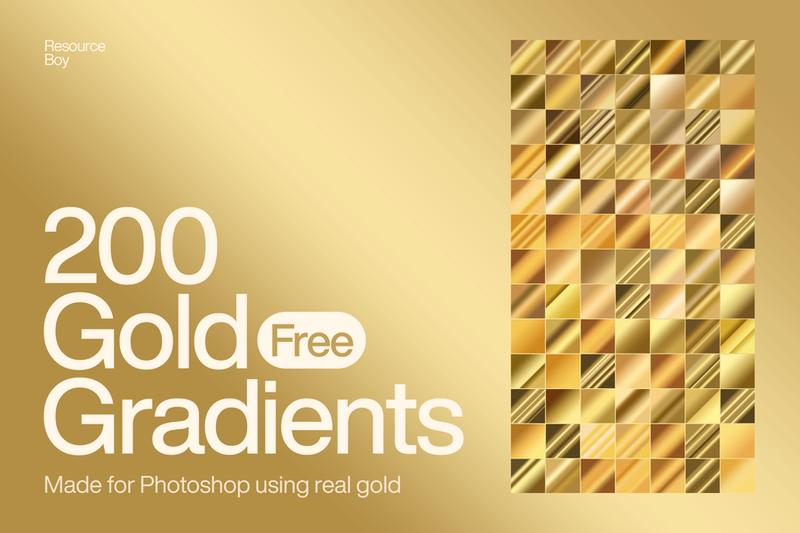
Dodawanie gradientu do tekstu w Photoshopie świetnie nadaje mu wyjątkowy charakter i przyciąga uwagę. Uwielbiam eksperymentować z różnymi kolorami, aby uzyskać ulubiony efekt. W artykule znajdziesz kilka prostych kroków, które sprawią, że twoje teksty będą wyglądały niesamowicie!
Na początku otwórz program Photoshop, a następnie stwórz nowy dokument lub otwórz istniejący projekt. Wybierz narzędzie tekstowe, klikając ikonę "T" na pasku narzędzi po lewej stronie. Wpisz tekst i dostosuj czcionkę oraz rozmiar według swoich preferencji. Poświęć chwilę na dobór odpowiednich krojów i stylów, które najlepiej oddadzą zamierzony efekt.
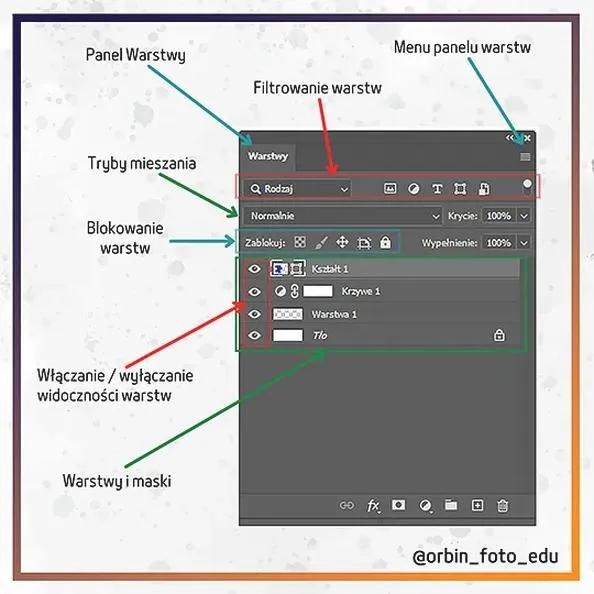
Kiedy ukończysz wprowadzanie tekstu, zaznacz jego warstwę. Teraz zaczyna się zabawa z kolorami! Przejdź do opcji "Warstwa" w górnym menu, następnie wybierz "Styl warstwy" i "Opcje mieszania". W panelu, który się pojawi, znajdziesz "Nakładkę gradientu". Możesz wybierać spośród wstępnie ustawionych gradientów lub stworzyć własny, mieszając różne kolory.
Stwórz dzieło sztuki z koloru: Sekrety przyciągających gradientów w Twoich projektach
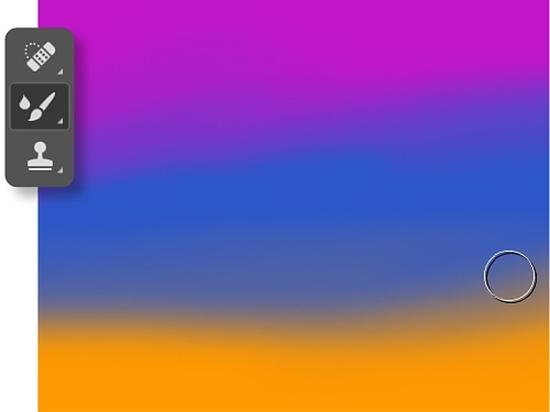
Teraz masz kontrolę nad kolorami i ich położeniem. Dostosuj punkty w edytorze gradientów, co pozwala na płynne przejścia między wybranymi barwami. Zmieniaj krycie, aby osiągnąć pożądany styl i efekty wizualne; na przykład, ustawienie krycia na 100% sprawi, że kolory będą intensywniejsze.
Warto także eksperymentować z różnymi typami gradientów. Wybierz gradient liniowy, by uzyskać efekt płynnego przejścia wzdłuż linii prostej, lub gradient promieniowy, promieniujący z centrum. Każdy z nich nada tekstowi inny charakter, więc eksploruj różne opcje, aby znaleźć idealne rozwiązanie!
Nie obawiaj się zweryfikować typowych problemów. Jeśli gradient nie tworzy się na tekście, upewnij się, że zaznaczyłaś odpowiednią warstwę i zastosowałaś nakładkę gradientu. Czasami przydatne okazuje się także przekonwertowanie warstwy tekstowej na obiekt inteligentny, co zwiększa elastyczność edytowania.
Zastosowanie gradientu w Twoich projektach przyda nowoczesności i świeżości. Dzięki prostym krokom, które przedstawiłam, przekształcisz zwykły tekst w coś naprawdę wyjątkowego. Daj ponieść się kreatywności, eksperymentuj z kolorami i efektami, a Twój projekt z pewnością przyciągnie wzrok i odzwierciedli Twój osobisty styl!
Ciekawostka: W Photoshopie możesz zapisać własne gradienty, aby mieć do nich łatwy dostęp w przyszłości. Po skonfigurowaniu idealnego gradientu, wystarczy kliknąć przycisk "Nowy gradient" w edytorze gradientów, aby dodać go do listy. To pozwoli Ci szybciej realizować podobne projekty w przyszłości!
Typowe problemy z tekstem gradientowym w Photoshopie i ich rozwiązania
Praca z tekstem gradientowym w Photoshopie przypomina magię, gdy przekształcam zwykłe litery w zachwycające dzieła sztuki. Jednak ta magia ma swoje pułapki, na przykład problem z nałożeniem gradientu na tekst. Aby go rozwiązać, najpierw upewniam się, że zaznaczyłem odpowiednią warstwę tekstową, a następnie przechodzę do stylu warstwy, wybierając Nakładkę gradientową. Czasami, gdy problem nadal występuje, konwersja warstwy tekstowej na obiekt inteligentny przynosi pozytywne rezultaty, umożliwiając pełne wykorzystanie efektu gradientowego.
Innym problemem, z którym się zmagam, jest gradient, który wydaje się zbyt jasny lub przezroczysty. Taki efekt może zrujnować głębię i intensywność kolorów, które chcę uzyskać. Rozwiązanie tkwi w dostosowaniu suwaka krycia w ustawieniach nakładki gradientowej, co sprawia, że kolory stają się bardziej bogate. Jeśli interesuje cię więcej, odkryj, jak matryca CMOS wpływa na jakość zdjęć. Zawsze też sprawdzam, czy wartości krycia dla zatrzymań kolorów w edytorze gradientu wynoszą 100%, co dodatkowo poprawia efekt.
Walcz z uciążliwymi problemami kolorystycznymi gradientów i twórz zachwycające projekty
W projektowaniu graficznym często stykam się z problemami związanymi z kolorem gradientu, który nie pokazuje się poprawnie. Najczęściej przyczyną tego stanu rzeczy jest niewłaściwy tryb mieszania warstw. Dlatego zawsze sprawdzam, czy tryb mieszania jest ustawiony na Normalny, co umożliwia uzyskanie pożądanego efektu. Często wracam do Edytora gradientów, upewniając się, że kolory zostały prawidłowo dobrane. Czasami wystarczy kilka prób, aby uzyskać idealne połączenie, które ożywi tekst.
Czasem napotykam ograniczone opcje dostosowywania gradientu. W takich sytuacjach korzystam z funkcji nakładki gradientu w opcjach mieszania, co daje mi znacznie więcej możliwości w kontrolowaniu kąta, skali i ogólnego wyglądu gradientu w tekście. Klucz do sukcesu leży w dokładności i cierpliwości, a efekty, które mogę osiągnąć, są tego warte!
Czy wiesz, że używanie gradientów nie tylko na tekstach, ale także na kształtach i obiektach może znacznie wzbogacić Twoje projekty? Aby uniknąć pasów, spróbuj dodawać kilka dodatkowych punktów zatrzymania w edytorze gradientu - to sprawi, że przejścia staną się dużo bardziej płynne i naturalne!
Zastosowanie CapCut do tworzenia tekstu gradientowego w filmach
Poniżej znajdziesz kluczowe wskazówki dotyczące zastosowania gradientowego tekstu w programie CapCut. Ten zestaw metod wzbogaci Twoje filmy o efektowny tekst gradientowy.
- Wykorzystanie tekstu generowanego przez sztuczną inteligencję: CapCut umożliwia generowanie gradientowego tekstu na podstawie Twoich wymagań. Wystarczy, że wpiszesz tekst oraz zdefiniujesz efekt gradientu, a oprogramowanie automatycznie stworzy odpowiednią wersję. To szybki sposób na uzyskanie atrakcyjnego rezultatu bez złożonej edycji.
- Podstawowe narzędzia edytora tekstu: Aby ręcznie dodać gradientowy efekt, skorzystaj z narzędzi dostępnych w CapCut. Najpierw stwórz tekst, a następnie zduplikuj jego warstwę i zmień kolory, aby uzyskać pożądany efekt gradientu. To podejście zapewnia większą kontrolę nad kolorystyką oraz płynnością przejść kolorów.
- Maski do efektów gradientowych: Program oferuje szeroką gamę masek, które pozwalają na kreatywne dopasowanie gradientu do tekstu. Można dostosować kształt i położenie maski, co umożliwia uzyskanie efektownych przejść oraz interesujących kompozycji wizualnych. Maski sprzyjają tworzeniu unikalnych stylów gradientowych, które wyróżnią Twoje filmy.
Źródła:
- https://www.capcut.com/pl-pl/resource/gradient-text-in-photoshop
Najczęstsze pytania i odpowiedzi (FAQ)
Jakie kroki należy wykonać, aby uzyskać płynne przejścia gradientu w Photoshopie?Aby uzyskać płynne przejścia gradientu w Photoshopie, należy wykonać kilka kroków: wybrać odpowiednie narzędzie gradientu, ustawić kolory gradientu, dostosować krycie kolorów, zmienić kąt gradientu, zmniejszyć rozmiar gradientu oraz używać warstw i przezroczystości.
Dlaczego czcionka gradientowa jest ważnym elementem strategii brandingowej?Czcionka gradientowa staje się istotnym elementem strategii brandingowej, ponieważ zwiększa zaangażowanie użytkowników o 20-30%, co pomaga markom wyróżnić się na tle konkurencji.
Jak poprawić widoczność gradientu, jeśli jest zbyt jasny lub przezroczysty?Aby poprawić widoczność gradientu, gdy wydaje się zbyt jasny lub przezroczysty, można dostosować suwak krycia w ustawieniach nakładki gradientowej, a także upewnić się, że wartości krycia dla zatrzymań kolorów w edytorze gradientu wynoszą 100%.
Jakie typy gradientów można wykorzystać w projektach graficznych?W projektach graficznych można wykorzystać różne typy gradientów, takie jak gradient liniowy, promieniowy, kątowy oraz odblaskowy, które pomagają w konstruowaniu efektów głębi i ruchu.
Czy można zapisać własne gradienty w Photoshopie i jak to zrobić?Tak, w Photoshopie można zapisać własne gradienty. Po skonfigurowaniu idealnego gradientu wystarczy kliknąć przycisk "Nowy gradient" w edytorze gradientów, aby dodać go do listy i uzyskać do niego łatwy dostęp w przyszłości.