Spady stanowią kluczowy element każdego projektu graficznego przeznaczonego do druku. To dodatkowe obszary, które przekraczają krawędź gotowego materiału. Dzięki nim unikamy problemów związanych z przycinaniem, które mogą skutkować nieestetycznymi białymi krawędziami. Standardowe wartości spadów wynoszą zazwyczaj 3 mm z każdej strony, ale w zależności od specyfiki projektu mogą wynosić od 2 do nawet 10 mm. Zawsze warto sprawdzić wymagania konkretnej drukarni, ponieważ znajdziemy je w specyfikacjach. Dobrze dopasowane spady gwarantują perfekcyjne wykończenie produktu.
Pomijanie spadów to częsty błąd, zwłaszcza wśród początkujących grafików. Zdarza się, że otrzymuję projekty wizytówek o wymiarach 90x50 mm, jednak bez spadów. W takiej sytuacji odpowiadamy za poprawę tych niedociągnięć. Na szczęście, w programie Photoshop dodanie spadów jest stosunkowo proste i zajmuje tylko kilka kroków.
Twórz profesjonalne wizytówki z idealnymi spadami – 2 mm to klucz do sukcesu!
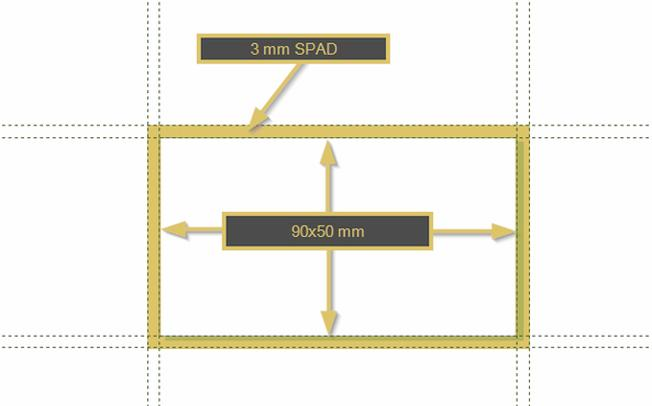
Aby dodać spady w Photoshopie, otwieramy projekt, na przykład wizytówki o wymiarach 90x50 mm. Pierwszym krokiem duplikujemy warstwę Tło, używając skrótu Ctrl+J, a następnie usuwamy oryginalną warstwę. Kolejno przechodzimy do menu „Obraz” i wybieramy „Rozmiar obszaru roboczego” (skrót Alt+Ctrl+C). Zmieniamy jednostki na milimetry, a szerokość oraz wysokość ustawiamy na 94 mm i 54 mm. Dzięki temu dodajemy 2 mm spadów z każdej strony, co jest zalecaną wartością dla wizytówek.
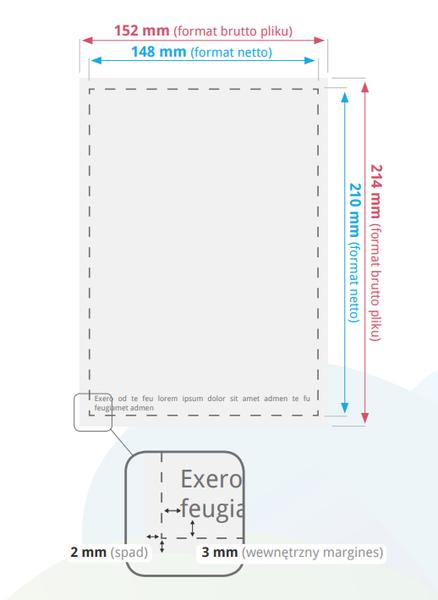
Po skonfigurowaniu wymiarów warto ustawić linie pomocnicze. Ustawiamy prowadnice na 3 mm od krawędzi projektu, co wyznacza granice dla umieszczania elementów graficznych. Pozwoli to zapewnić, że wszystkie istotne informacje znajdują się w bezpiecznym zakresie, eliminując ryzyko białych krawędzi. Po zakończeniu projektu spłaszczamy go i zapisujemy jako PDF z odpowiednimi ustawieniami jakości druku, co sprawia, że nasz projekt jest gotowy do druku!
Jak ustawić spady w Photoshopie do projektów drukowanych
Aby prawidłowo ustawić spady w Adobe Photoshop, wykonaj poniższe kroki. Ich realizacja zapewni profesjonalny wygląd Twojego projektu po wydruku.
- Określenie wartości spadów: Spady zazwyczaj mają wartość od 2 mm do 10 mm. Ustal, ile powinno wynosić w Twoim przypadku, na przykład standardowe 3 mm. Skontaktuj się z drukarnią, aby potwierdzić te wymagania.
- Tworzenie nowego dokumentu: Otwórz Photoshop i stwórz nowy dokument. Dla formatu A4 (210x297 mm) ustaw szerokość na 216 mm, a wysokość na 303 mm, aby uwzględnić 3 mm spadu.
- Dodanie linii pomocniczych: Użyj palety „Linie pomocnicze”, aby przeciągnąć linie na 3 mm od krawędzi. Dzięki temu wizualizujesz obszar cięcia oraz margines bezpieczeństwa.
- Projektowanie: Umieść istotne elementy grafiki w obrębie marginesu bezpieczeństwa. Pozwól, by część tła znajdowała się poza linią cięcia, co zapobiegnie ewentualnym białym krawędziom w przypadku przesunięcia w druku.
- Eksportowanie projektu: Po zakończeniu pracy zapisz projekt jako PDF. Wybierz „Plik” > „Zapisz jako”, a następnie format PDF. Pamiętaj, aby w opcjach eksportu zaznaczyć „Użyj spadów” oraz „Dodaj znaczniki cięcia”, co przygotuje plik do druku.
| Format Projektu | Wymiary Netto (mm) | Wymiary z Spadem (mm) | Spad (mm) | Linie Pomocnicze - Poziomo (mm) | Linie Pomocnicze - Pionowo (mm) |
|---|---|---|---|---|---|
| A4 | 210 x 297 | 213 x 303 | 3 | 3, 300 | 3, 213 |
| A5 | 148 x 210 | 154 x 216 | 3 | 3, 213 | 3, 151 |
| A6 | 105 x 148 | 111 x 154 | 3 | 3, 151 | 3, 108 |
| DL | 99 x 210 | 105 x 216 | 3 | 3, 213 | 3, 102 |
| Wizytówka (90 x 50) | 90 x 50 | 96 x 56 | 3 | 3, 53 | 3, 93 |
| Wizytówka (85 x 55) | 85 x 55 | 91 x 61 | 3 | 3, 58 | 3, 87 |
| Plakat (A3) | 297 x 420 | 300 x 423 | 3 | 3, 420 | 3, 297 |
| Format niestandardowy | Przykład: 150 x 300 | 156 x 306 | 3 | 3, 300 | 3, 150 |
| Format niestandardowy | Przykład: 200 x 100 | 206 x 106 | 3 | 3, 100 | 3, 200 |
Szybki sposób na dodanie spadów do spłaszczonych projektów
Przygotowanie projektu graficznego do druku łączy aspekty artystyczne z technicznymi. Jeśli zgłębiasz tę tematykę, sprawdź, jak uzyskać idealną jakość zdjęć do druku 10x15. Spady to kluczowy element, który zbyt często umyka uwadze klientów. Z doświadczenia wiem, że wiele osób bagatelizuje ten drobny szczegół. Brak spadów prowadzi do nieestetycznych białych krawędzi, psując ogólne wrażenie projektu. Dlatego warto nauczyć się, jak łatwo dodać spady do spłaszczonych zdjęć w Photoshopie.
Przykładem jest wizytówka, którą otrzymałam w formacie 90 x 50 mm. Klientka zapomniała o spadach, więc musieliśmy pomóc jej w uratowaniu projektu. W takich sytuacjach stosuję prostą metodę, która zajmuje tylko kilka minut. Otwieram projekt w Photoshopie, kopiuję warstwę tła i rozszerzam obszar roboczy o wymagane 3 mm z każdej strony.
Jak 6 mm spadów odmieni Twój projekt i zapewni profesjonalny wygląd
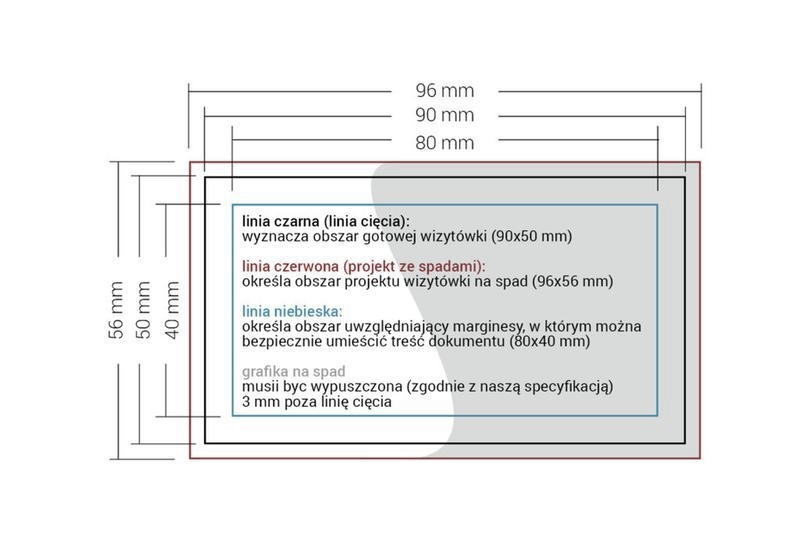
Aby dodać spady, wchodzimy w menu „Obraz” i wybieramy „Rozmiar obszaru roboczego”. Zmieniamy jednostki na milimetry, zwiększając szerokość i wysokość dokumentu o 6 mm, co daje nowe wymiary 96 x 56 mm. Należy zaznaczyć odpowiednią opcję, unikając „Względnie”. Następnie dodajemy linie pomocnicze, które określają granice cięcia i marginesy bezpieczeństwa, aby teksty i ważne elementy grafiki nie znalazły się zbyt blisko krawędzi.
Po ustawieniu wszystkich elementów grupujemy spłaszczone warstwy i eksportujemy projekt jako PDF z najwyższą jakością wydruku. Dzięki tym kilku krokom nie tylko ratujemy projekt, ale zapewniamy mu profesjonalny wygląd po wydruku. Skoro o tym mowa to odkryj, jak łatwo stworzyć oświetlenie LED do akwarium. Pamiętajcie, że detale mają ogromne znaczenie; zadbanie o spady to istotny etap w przygotowaniu materiałów do druku.
Ciekawostka: W wielu drukarniach standardowe spady wynoszą 3 mm, ale niektóre mogą wymagać większych spadów, dlatego zawsze warto sprawdzić wytyczne drukarni przed przygotowaniem projektu.
Dlaczego spady są kluczowe dla jakości druku?
Spady mają kluczowe znaczenie w przygotowywaniu projektów graficznych do druku. Stanowią one dodatkowy obszar, który eliminuje ryzyko powstawania nieestetycznych białych krawędzi, a tym samym pozwala uzyskać profesjonalny efekt końcowy. Poniżej przedstawiam istotne informacje dotyczące znaczenia spadów oraz ich prawidłowego ustawienia.
- Zapobieganie białym krawędziom: Spady są niezbędne, gdy grafika sięga do krawędzi. Ich brak może prowadzić do pojawienia się niepożądanych białych obszarów przy cięciu, co obniża estetykę projektu.
- Standardowe wartości spadów: Standardowy spad wynosi zazwyczaj 3 mm lub 5 mm z każdej strony. Warto dopytać drukarnię o ich specyfikację, aby właściwie dostosować ustawienia. Ustawienie spadów na 2 mm może być bezpiecznym rozwiązaniem, gdy brak jest informacji.
- Margines bezpieczeństwa: Należy również uwzględnić marginesy bezpieczeństwa. Obszar ten powinien być wolny od istotnych elementów graficznych, co pozwala uniknąć sytuacji, w której kluczowe treści znajdą się zbyt blisko krawędzi i zostaną ucięte.
- Obliczanie wymiarów projektu: Przy tworzeniu projektów w programach graficznych warto zwiększyć wymiary dokumentu o wartość spadów. Dla formatu A4, wymiary powinny wynosić 213 x 303 mm, co uwzględnia dodanie 3 mm z każdej strony.
- Ustawienia w programach graficznych: W każdym programie graficznym ustawienia spadów różnią się. W Adobe InDesign spady ustawia się podczas tworzenia dokumentu, wybierając odpowiednie parametry w sekcji „Bleed”. W Photoshopie należy ręcznie powiększyć dokument, a w CorelDRAW spady ustawia się przy zakładaniu nowego projektu.
Jak przygotować projekt do druku z wykorzystaniem spadów?
Przygotowanie projektu graficznego do druku obejmuje nie tylko estetykę, lecz także techniczne aspekty, które wpływają na wygląd finalnego produktu. Dla zainteresowanych: odkryj fascynującą historię psa podróżnika. Ważnym zagadnieniem pozostają spady, które pomagają uniknąć nieestetycznych białych krawędzi po przycięciu. W moim doświadczeniu standardowy spad wynosi zazwyczaj 3 mm, ale warto sprawdzić wymogi konkretnej drukarni. Niezależnie od tego, czy tworzysz wizytówki, ulotki czy plakaty, spady powinny znajdować się na każdej stronie.
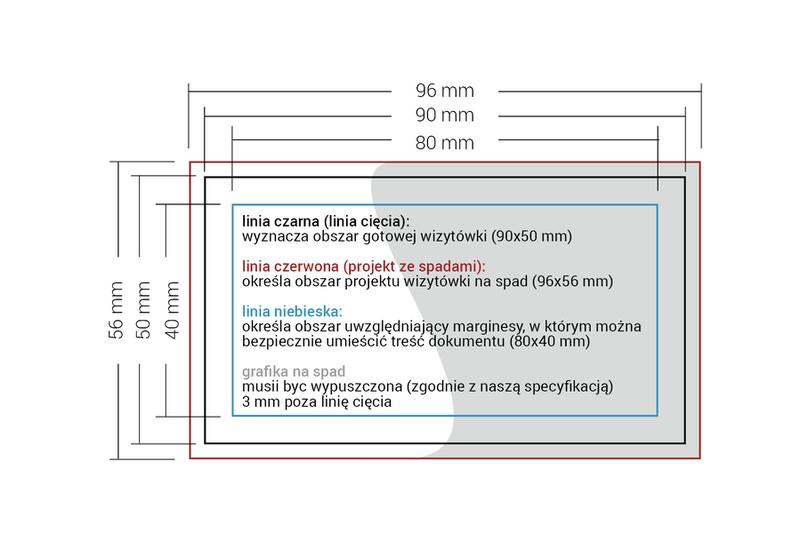
Tworząc projekt w programie graficznym, ustalam wymiary uwzględniające spad. Na przykład, projektując wizytówkę o formacie 90 x 50 mm, dodaję 6 mm do szerokości i wysokości, co daje 96 x 56 mm. Korzystając z linii pomocniczych, wyznaczam miejsca, w których powinny kończyć się kluczowe elementy, takie jak tekst czy ważne grafiki. W ten sposób mam pewność, że po przycięciu wszystkie istotne elementy pozostaną w bezpiecznej odległości od krawędzi. W Photoshopie ustawiam spady ręcznie, a w Illustratorze czy InDesignie mogę to zrobić już na etapie tworzenia projektów.
Dokumenty o wymiarach 213 x 303 mm: Klucz do perfekcyjnego druku
Różne programy graficzne proponują różne metody dodawania spadów. W Photoshopie ręcznie powiększam dokument o ich wartość. Dla projektu A4, czyli 210 x 297 mm, ustalam 213 x 303 mm. Chociaż może to wyglądać na drobne, te kilka milimetrów znacząco wpływa na jakość wydruku. W InDesignie, wpisując odpowiednie wartości w sekcji "Bleed" przy tworzeniu dokumentu, ułatwiam sobie pracę oraz zmniejszam ryzyko błędów. Należy także pamiętać o marginesach bezpieczeństwa – to obszary, w których nie powinny znajdować się kluczowe elementy, by uniknąć ich przycięcia.
Przygotowując projekt do druku, zwracam uwagę na drobne detale, gdyż to właśnie one wpływają na ostateczny efekt. Im bardziej złożony projekt, tym większa precyzja ustawienia spadów staje się niezbędna. Dlatego, gdy nie jestem pewna wymagań drukarni, zawsze pytam o szczegóły lub korzystam ze standardowych ustawień. Dobrze zaprojektowane spady stanowią klucz do sukcesu w druku!
Czy wiesz, że różne typy papieru mogą wpływać na to, jak spady będą wyglądały po przycięciu? Niektóre grubsze papiery są bardziej podatne na "kształtowanie", co może powodować, że białe krawędzie po przycięciu będą bardziej widoczne. Dlatego zawsze warto przetestować swój projekt na różnych materiałach przed złożeniem zamówienia w drukarni.
Źródła:
- https://pshero.pl/2025/08/11/jak-dodac-spady-w-photoshopie/
- https://wokolgrafiki.pl/jak-dorobic-spady-za-pomoca-photoshopa/
- https://euroart.pl/baza-wiedzy/jak-zrobic-spady-w-popularnych-narzedziach-graficznych-adobe-corel-canva
- https://www.jkbprint.pl/przygotowanie-plikow-do-druku/spady