Skróty klawiszowe w Photoshopie to prawdziwa magia! Dzięki nim moja praca przyspiesza o 30–50%! Zamiast biegać po menu, mogę wykonać operacje w ułamku sekundy. Zaczęłam od nauki 15 najważniejszych skrótów, które pokrywają aż 80% mojego codziennego workflow. Wśród nich znajdują się m.in. Ctrl + J, który pozwala na duplikowanie warstwy, oraz Ctrl + T, by przekształcić element. Skoro jesteśmy w temacie, sprawdź, jak łatwo dodać zdjęcie do warstwy w Photoshopie. Już te dwa skróty zmieniły sposób, w jaki pracuję, ponieważ dają mi większą swobodę i kreatywność.
Dalej, warto zwrócić uwagę na skróty dotyczące warstw, które są fundamentem Photoshopa. Używając kombinacji Ctrl + Shift + N, mogę szybko utworzyć nową warstwę, a Ctrl + E pozwala na scalanie warstw, co znacznie ułatwia porządkowanie moich projektów. Odkąd zaczęłam korzystać z Ctrl + G do grupowania warstw, organizacja moich prac stała się dużo prostsza. Dodatkowo, znajomość kilku podstawowych skrótów do zaznaczania, takich jak Ctrl + D do usuwania zaznaczenia oraz Ctrl + A do zaznaczenia wszystkiego, pozwala mi zaoszczędzić mnóstwo czasu na każdym etapie edycji.
Na koniec, nie można zapominać o możliwościach, jakie niesie ze sobą znajomość skrótów związanych z kolorami i pędzlami. Dzięki używaniu [ / ] do szybkiej zmiany rozmiaru pędzla oraz D do przywracania domyślnych kolorów, moje prace ożywają w błyskawicznym tempie. Praktyczne korzystanie z tych kombinacji umożliwia mi skoncentrowanie się na twórczości, zamiast marnować czas na poszukiwanie funkcji w interfejsie. W końcu to właśnie skróty pozwalają mi wydobywać to, co najlepsze z mojego artystycznego wyrazu, a efektywna praca w Photoshopie stała się nieodłączną częścią mojej codzienności.
Odwracanie kolorów w Photoshopie: skróty, polecenia i maski w praktyce
W poniższej liście znajdziesz szczegółowe kroki, które przeprowadzą Cię przez proces odwracania kolorów w Adobe Photoshop. Ta lista obejmuje nie tylko podstawowe działania, ale także zaawansowane techniki maski oraz skróty klawiszowe, które znacznie przyspieszą Twoją pracę.
- Otwórz obraz, który chcesz edytować Aby rozpocząć, wybierz z menu Plik opcję Otwórz (Ctrl + O) i wskaż odpowiedni plik. Upewnij się, że obraz ma format wspierający warstwy, na przykład PSD lub TIFF, byś mógł wykorzystać wszystkie dostępne narzędzia edycyjne.
- Wybierz odpowiednią warstwę Kolejnym krokiem jest sprawdzenie, czy pracujesz na warstwie tła. W przypadku, gdy tak jest, duplikuj warstwę, używając skrótu (Ctrl + J), co pozwoli Ci zachować oryginał bez zmian.
- Odwróć kolory za pomocą polecenia Korekcja koloru Następnie przejdź do górnego menu i wybierz Obraz, a potem Korekcja koloru. Z tego menu wskaż Odwróć (lub użyj skrótu Ctrl + I). To szybko odwróci kolory w wybranej warstwie.
- Użyj maski warstwy dla precyzyjnego efektu W menu Warstwa wybierz Maska warstwy, a następnie zaznacz Dodaj maskę warstwy. W tej chwili skorzystaj z pędzla (B) ustawionego na czarny kolor jako pierwszoplanowy, by ukryć te części warstwy z odwróconymi kolorami, które nie komponują się z całością. Pamiętaj, że biel odkrywa, a czerń ukrywa.
- Dopasuj intensywność maski Warto również dostosować intensywność maski, aby uzyskać bardziej subtelne efekty. Możesz to osiągnąć, zmieniając krycie pędzla. Skorzystaj z suwaka krycia w panelu Opcje pędzla lub użyj skrótu numerycznego (1-0), co umożliwi szybkie zmiany od 10% do 100% krycia.
| Temat | Kroki/Techniki | Skróty (Windows) | Skróty (Mac) | Opis |
|---|---|---|---|---|
| Odwracanie kolorów | Użycie polecenia Odwróć | Ctrl + I | Cmd + I | Odwraca kolory w całej warstwie. |
| Maskowanie kolorów | Tworzenie maski warstwy | Ctrl + Alt + G | Cmd + Option + G | Utwórz maskę przycinającą dla warstwy. |
| Korekcja kolorów | Użycie poziomów | Ctrl + L | Cmd + L | Ułatwia dostosowanie jasności oraz kontrastu |
| Zamiana kolorów | Wypełnienie kolorem tła | Ctrl + Backspace | Cmd + Delete | Wypełnia zaznaczenie kolorem tła. |
| Dostosowanie nasycenia | Użycie narzędzia Barwa/Nasycenie | Ctrl + U | Cmd + U | Umożliwia zmianę nasycenia kolorów na obrazie. |
| Zaznaczenie obszaru | Użycie narzędzia Zaznaczenie prostokątne | M | M | Zaznaczenie określonego obszaru do edycji. |
| Wydobycie kolorów | Użycie narzędzia Kroplomierz | I | I | Pobiera kolor z danej części obrazu. |
| Pracowanie na warstwach | Duplikowanie warstwy | Ctrl + J | Cmd + J | Kopiuje aktywną warstwę do nowej. |
| Wypełnienie warstwy | Wypełnij kolorem pierwszoplanowym | Alt + Backspace | Option + Delete | Wypełnia warstwę kolorem pierwszoplanowym. |
| Maska Szybkiej Maski | Włączanie/wyłączanie szybkiej maski | Q | Q | Umożliwia szybką edycję zaznaczenia na obrazie. |
| Dodanie efektu kontrastu | Użycie Krzywych | Ctrl + M | Cmd + M | Dodaje efekt kontrastu do obrazu. |
| Przesunięcie warstwy | Pozycjonowanie warstwy | Ctrl + ] | Cmd + ] | Przesuwa warstwę do przodu. |
| Tworzenie nowej warstwy | Dodawanie nowej warstwy | Ctrl + Shift + N | Cmd + Shift + N | Umożliwia utworzenie nowej warstwy bez okna dialogowego. |
Techniki maskowania dla odwracania kolorów: jak to zrobić krok po kroku
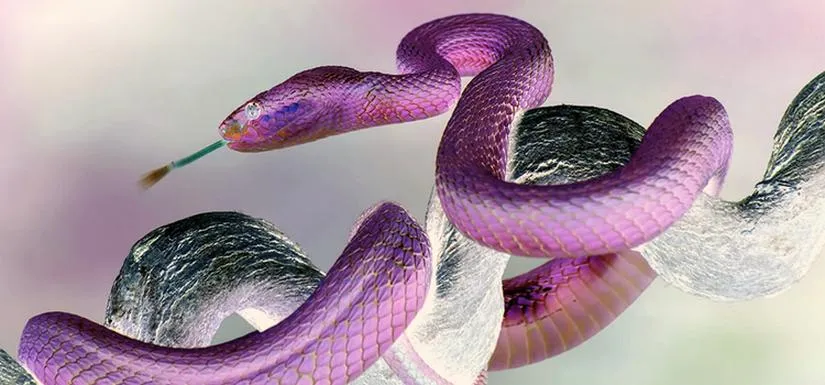
Uwielbiam eksperymentować z kolorami w Photoshopie, a techniki maskowania do odwracania kolorów stanowią jedno z moich ulubionych narzędzi w pracy. Dzięki nim w prosty sposób mogę zmienić kolorystykę obrazu, uzyskując niesamowity efekt wizualny. Na początku otwieram zdjęcie, które zamierzam edytować. Wystarczy, że kliknę Ctrl + O (Cmd + O na Macu), aby wczytać mój plik. Następnie tworzę nową warstwę, pamiętając o duplikowaniu oryginału – to zawsze dobra praktyka!
Posiadając swoją warstwę do pracy, klikam na ikonę maski, ulokowaną na dolnym panelu warstw. Potem wybieram narzędzie Pędzel (B), ustawiam kolor pierwszoplanowy na biały, a tło na czarny. Teraz, malując po obrazie, maskuję obszary, które pragnę edytować. Dzięki temu mogę wprowadzać kolory w różnorodny sposób, nie uszkadzając oryginalnej warstwy. Dodatkowo, pędzel domyślnie ma standardowe ustawienia, a dla mnie zmiana jego rozmiaru za pomocą klawiszy [ / ] znacząco przyspiesza cały proces!
Twórz kolorowe arcydzieła w Photoshopie dzięki prostym technikom odwracania kolorów!
Aby odwrócić kolory, wystarczy przejść do menu Obraz, wybrać opcję Dopasowania, a następnie kliknąć na Odwróć (Ctrl + I lub Cmd + I). Jak już krążymy wokół tego tematu to dowiedz się, jak matryca CMOS wpływa na jakość zdjęć. Czasami łączę tę czynność z innymi efektami, na przykład używając Krzywych, aby jeszcze bardziej dostosować intensywność kolorów. Można to zrobić przez Ctrl + M (Cmd + M na Macu), co pozwala na wprowadzanie drobnych korekt. Zmiany obserwuję na bieżąco, co sprawia, że czuję się, jakbym tworzyła małe arcydzieła na swoim ekranie!
Na zakończenie zawsze pamiętam, aby zapisać efekty swojej pracy – używam Ctrl + S (Cmd + S), gwarantując sobie, że moje prace nie przepadną. Czasami tworzę kopie zapasowe, co umożliwia mi powrót do stanu sprzed edycji. Używanie technik maskowania przy odwracaniu kolorów to prawdziwa przyjemność i niesie ze sobą mnóstwo satysfakcji! Każdy krok jest łatwy do opanowania, a rezultaty potrafią naprawdę zaskoczyć – nawet mnie samą!
Wszechstronne polecenia i ustawienia w Photoshopie: skorzystaj z zaawansowanych funkcji
Poniższa lista przedstawia najważniejsze polecenia i ustawienia w Adobe Photoshop, które znacząco zwiększają efektywność pracy. Każdy punkt zawiera szczegółowy opis, co umożliwia lepsze zrozumienie używanych funkcji oraz ich zastosowania w codziennej pracy z grafiką.
-
Skróty klawiszowe: Znajomość skrótów klawiszowych w Photoshopie przyspiesza pracę graficzną o 30-50%. Przydzielone do różnych kategorii skróty pozwalają szybko przypomnieć sobie najważniejsze kombinacje w zależności od wykonywanych zadań. Warto nauczyć się co najmniej 10 podstawowych skrótów, które obejmują główne narzędzia i operacje, takie jak:
- Ctrl + J (Cmd + J na Mac) - duplikacja warstwy, będąca jedną z najczęściej używanych funkcji, umożliwia wygodną pracę na kopii oryginału.
- Ctrl + T (Cmd + T) - swobodne przekształcanie, a to pozwala na łatwą manipulację obrazem lub warstwą.
-
Warstwy i maski: Warstwy stanowią podstawą pracy w Photoshopie. Dają one możliwość niezależnej edycji poszczególnych elementów bez wpływu na inne. Kluczowe skróty związane z warstwami to:
- Ctrl + Shift + N (Cmd + Shift + N) - tworzy nową warstwę z możliwością nadania nazwy, co z kolei ułatwia organizację projektu.
- Ctrl + G (Cmd + G) - grupuje wybrane warstwy, co niezwykle przydaje się w zarządzaniu złożonymi ilustracjami i kompozycjami.
-
Nawigacja i widok: Efektywne poruszanie się po obszarze roboczym ma kluczowe znaczenie dla płynnej pracy. Skróty takie jak:
- Ctrl + 0 (Cmd + 0) - dopasowuje obraz do rozmiaru okna, co umożliwia szybki przegląd całego projektu.
- Space + klik - tymczasowa rączka, przez co można przesuwać obszar roboczy bez potrzeby sięgania po narzędzie przesunięcia.
-
Praca z kolorami: Kolorystyka zajmuje jedno z najważniejszych miejsc w pracy nad grafiką. Kluczowe komendy to:
- Ctrl + M (Cmd + M) - otwiera panel krzywych, co pozwala na precyzyjne dostosowanie kontrastu i jasności obrazu.
- Ctrl + U (Cmd + U) - umożliwia nasycenie, dzięki czemu można subtelnie dostosować intensywność kolorów w obrazie.
Jak skutecznie odwracać kolory zdjęć dzięki różnym metodom
Odwracanie kolorów w zdjęciach stanowi jedną z technik, które mogą dostarczyć zaskakujących rezultatów. Mimo że sprawia wrażenie prostego zadania, istnieje wiele metod, które pozwalają osiągnąć pożądany efekt. Osobiście najczęściej wybieram Adobe Photoshop, ponieważ ten program oferuje różnorodne narzędzia oraz skróty klawiszowe. Na przykład używając kombinacji Ctrl + I, mogę w mgnieniu oka odwrócić kolory na całej warstwie. Taki szybki sposób rzeczywiście pozwala zaoszczędzić czas i energię w procesie edycji.
Kolejną metodą, z której chętnie korzystam, jest manipulacja krzywymi. Otwierając okno "Curves" za pomocą skrótu Ctrl + M, mogę dokładnie dostosować kolory w zdjęciu, co obejmuje nie tylko ogólną jasność, ale także poszczególne kanały kolorów. Jak już jesteśmy w temacie to odkryj sekrety edycji zdjęć z odwróconymi kolorami. Gdy pragnę uzyskać bardziej artystyczny efekt, decyduję się na desaturację, używając kombinacji Ctrl + Shift + U, a następnie odwracam kolory. To podejście prowadzi do wspaniałych rezultatów, nie ograniczając się jedynie do zmiany na czarno-białe, ale również stanowiąc idealną bazę do dalszej edycji.
Ożyw swoje zdjęcia mobilnie: Jak aplikacje, takie jak Snapseed i Lightroom, mogą zmienić kolory w mgnieniu oka!
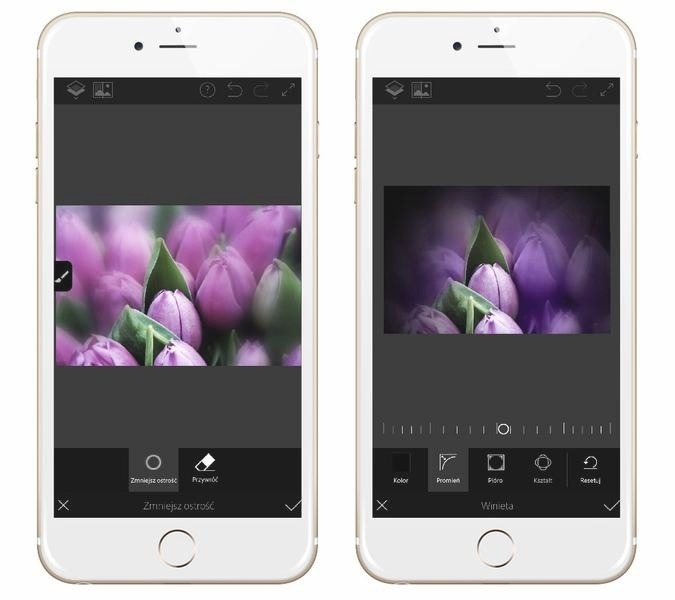
Dla osób preferujących korzystanie z aplikacji mobilnych, dostępnych jest wiele programów, które umożliwiają odwracanie kolorów w zdjęciach na telefonie. Popularne aplikacje oferują interfejsy, które łatwiej zrozumieć, a niektóre z nich wykorzystują technologię AI, aby podnieść jakość odwróconych kolorów. Warto przetestować aplikacje takie jak Snapseed czy Lightroom mobile, które oferują filtry i narzędzia pozwalające na błyskawiczne uzyskanie pożądanego efektu. Często to właśnie te proste czynności w aplikacji mobilnej mogą przynieść wiele twórczych inspiracji.
Eksperymentowanie z kolorami może być niezwykle inspirujące. Odwracanie kolorów nie tylko ożywia zdjęcia, ale także pozwala na odkrycie nowych artystycznych możliwości.
Na koniec warto podkreślić, że odwracanie kolorów to nie tylko technika, lecz także doskonała zabawa! Przede wszystkim chodzi o eksperymentowanie i odkrywanie nowych, artystycznych możliwości. Niezależnie od tego, czy korzystasz z Photoshopa, aplikacji mobilnych, czy też innych programów do edycji zdjęć, pamiętaj, że każda zmiana kolorów może prowadzić do wyjątkowych i niepowtarzalnych efektów. Opanowanie kilku skrótów i narzędzi znacznie zwiększa kreatywność, a uzyskane rezultaty mogą przerastać nasze najśmielsze oczekiwania!
Czy wiesz, że odwracanie kolorów może nie tylko zmienić wygląd zdjęcia, ale także wpływać na jego emocjonalny odbiór? Badania wykazały, że różne kolory mogą wywoływać określone uczucia, a ich zmiana może całkowicie przekształcić nastrój obrazu.