TIFF to format ceniony w fotografii za wysoką jakość obrazu i możliwość zachowania wielu szczegółów podczas edycji oraz przygotowywania zdjęć do druku. Jeżeli cię to ciekawi to sprawdź, jak powiększyć zdjęcie do druku bez utraty jakości. W artykule wyjaśniamy, jakie ustawienia pliku wybrać, by uzyskać najlepsze rezultaty na papierze, oraz na co zwrócić uwagę, archiwizując fotografie na lata. Podpowiadamy również, jak dobrać kompresję, głębię bitową i przestrzeń barwną do konkretnych potrzeb.
- Do druku przygotuj TIFF w skali 1:1, zwykle w 300 ppi.
- Sprawdź liczbę pikseli, ostrość i proporcje kadru — nie rozciągaj zdjęcia.
- Zachowaj osadzony profil RGB; konwertuj do CMYK tylko na życzenie drukarni.
- Archiwizuj oryginał jako TIFF bezstratny, np. z kompresją LZW lub ZIP.
- Retuszuj kopię, a master przechowuj bez zmian.
- Twórz kilka kopii na różnych nośnikach i regularnie sprawdzaj pliki.
- Do udostępniania przygotowuj mniejsze JPEG-i z kopii archiwalnej.
Przed drukiem ustaw wymiary TIFF-a w skali 1:1, zgodne z gotowym wydrukiem. Rozdzielczość dobierz do formatu i odległości oglądania: przy fotografiach, albumach i plakatach oglądanych z bliska zwykle sprawdza się 300 ppi, a przy dużych wydrukach oglądanych z daleka — 100–150 ppi. Liczy się liczba pikseli, nie sam wpis „300 dpi” w metadanych: plik 800 × 600 pikseli nie zyska szczegółów po zmianie tej wartości. Jak już się tu znalazłeś, sprawdź, jak przygotować spady do druku w Photoshopie.
Potrzebne wymiary łatwo oszacować: wydruk 30 × 20 cm przy 300 ppi wymaga około 3543 × 2362 pikseli, a format A4 (21 × 29,7 cm) — około 2480 × 3508 pikseli. Przy 150 ppi wystarczy połowa tych wartości w każdym wymiarze. Przed zmianą rozmiaru porównaj proporcje kadru z proporcjami papieru i wybierz: przycięcie albo marginesy. Nie rozciągaj zdjęcia, bo zniekształcisz obraz.
Ostry obraz i właściwy zapas to podstawa udanego wydruku
TIFF sprawdza się w archiwizacji i dalszej obróbce, bo może zachować obraz bez stratnej kompresji typowej dla JPEG. Pliki często zajmują 50–100 MB lub więcej. Jeśli drukarnia wymaga kompresji, wybierz bezstratną, na przykład LZW, i zachowaj osadzony profil źródłowy RGB, taki jak sRGB lub Adobe RGB, chyba że otrzymasz inne instrukcje. Skoro zahaczyliśmy o ten temat, dobierz proporcje zdjęć i zachowaj cały kadr. Nie konwertuj samodzielnie pliku do CMYK ani profilu konkretnej drukarki — laboratorium może stosować własny proces przygotowania kolorów.
Przed wysłaniem pliku sprawdź jego wymiary w pikselach i ostrość przy powiększeniu 100%: sama wartość ppi nie pokazuje, czy obraz zawiera dość szczegółów. W przypadku płótna dodaj zwykle około 5 cm zapasu z każdej strony na zawinięcie. Przygotuj go zgodnie z wybraną opcją i nie dodawaj ponownie, jeśli stosujesz lustrzane odbicie lub rozszerzenie tła. Do papieru zazwyczaj nie musisz dodawać spadów, znaczników cięcia ani paserów, ale przed wysłaniem sprawdź wymagania drukarni.
Przygotowanie zdjęć TIFF do druku i archiwizacji
Przygotuj plik TIFF do wydruku, a oryginał zachowaj jako cyfrową kopię do dalszej obróbki i archiwizacji.
- Zachowaj plik źródłowy jako master. Zapisz oryginał w TIFF bez kompresji lub z kompresją bezstratną i nie nadpisuj go podczas retuszu — pracuj na kopii. TIFF sprawdza się przy korekcji kolorów i kadrowaniu, a z JPEG-a nie odzyskasz danych utraconych wskutek kompresji stratnej.
- Ustaw docelowy wymiar i rozdzielczość. Przygotuj obraz w skali 1:1, czyli w rozmiarze planowanego wydruku. Dla fotografii zwykle stosuje się 300 PPI, jednak liczą się także liczba pikseli, ostrość, szczegółowość i sposób oglądania. Sam duży rozmiar pliku nie gwarantuje wysokiej jakości.
- Zachowaj proporcje i dobierz kadr. Nie rozciągaj zdjęcia, by dopasować je do papieru. Jeśli proporcje obrazu i wydruku się różnią, zdecyduj, czy zaakceptować zmianę wymiaru bez kadrowania, czy przyciąć fotografię. Spadów, paserów ani znaków cięcia nie dodawaj, chyba że drukarnia o nie poprosi.
- Zachowaj właściwy profil kolorystyczny. Osadź źródłowy profil RGB, na przykład sRGB lub Adobe RGB, i sprawdź wymagania drukarni. Nie konwertuj pliku do CMYK ani profilu konkretnej drukarki, jeśli zakład tego nie zaleca — właściwe ustawienia zależą od technologii druku.
- Przygotuj skany do dalszej pracy. Jeśli archiwizujesz odbitkę, negatyw lub slajd, zachowaj pełną wersję TIFF. Dobierz rozdzielczość do oryginału i planowanego zastosowania: skan slajdu w 2400 lub 3200 dpi może ułatwić powiększanie i kadrowanie, choć wynik zależy też od optyki, ostrości, oświetlenia i stanu materiału.
- Twórz kopie i kontroluj pliki. Zapisz TIFF-y w co najmniej dwóch kopiach na różnych nośnikach lub w osobnych lokalizacjach. Uporządkuj je w opisanych folderach, zachowaj oryginały fizyczne i okresowo sprawdzaj, czy pliki się otwierają. Do internetu i codziennego udostępniania przygotowuj mniejsze JPEG-i z kopii, nie z archiwalnego mastera.
| Zastosowanie | Ustawienia TIFF | Ważne |
|---|---|---|
| Druk | 300 ppi · skala 1:1 · RGB | Osadź profil źródłowy; CMYK tylko na życzenie drukarni |
| RGB | sRGB · Adobe RGB | Nie konwertuj profilu bez potrzeby |
| CMYK | Profil wskazany przez drukarnię | Konwertuj kopię, zachowaj master RGB |
| Archiwum | TIFF · LZW lub ZIP | Kompresja bezstratna; unikaj JPEG |
| Skan 35 mm | 2400–3200 dpi | Master TIFF; JPEG jako kopia użytkowa |
| Master cyfrowy | 16 bit/kanał · RGB | Bez wyostrzania i retuszu destrukcyjnego |
| Bezpieczeństwo | 3 kopie · 2 nośniki · 1 poza lokalizacją | Kontrola sum kontrolnych; migracja nośników |
Profile kolorów RGB i CMYK: jak zachować wierne barwy
Aby uzyskać wierne kolory, dobierz przestrzeń barw do etapu pracy i sprawdź wymagania drukarni, podłoże oraz jakość pliku. Pamiętaj, że na efekt wpływają również profil urządzenia i rodzaj papieru.
- Zachowaj oryginalny profil RGB. Podczas edycji pozostaw osadzony profil, np. sRGB lub Adobe RGB, ponieważ bez niego programy mogą różnie interpretować kolory. Jeśli digitalizujesz materiał analogowy, zachowaj kopię źródłową w bezstratnym formacie, najlepiej TIFF.
- Rozróżnij RGB i CMYK. RGB służy ekranom, a CMYK opisuje farby drukarskie. Ponieważ te przestrzenie obejmują różne zakresy barw, intensywne czerwienie i błękity widoczne na monitorze mogą zmienić się na wydruku. Sprawdź ustawienia PDF — sam format nie oznacza, że plik używa CMYK.
- Przed konwersją sprawdź wymagania drukarni. Ustal, czy oczekuje ona pliku RGB z osadzonym profilem, czy CMYK. Przy wydrukach fotograficznych może zalecić RGB i własną konwersję, natomiast przy projektach poligraficznych — konkretny profil CMYK lub standard PDF/X. Nie konwertuj pliku do profilu drukarki bez wyraźnych wytycznych.
- Konwertuj świadomie, jeśli wymaga tego drukarnia. Użyj wskazanego profilu i konwersji z zarządzaniem kolorem, zamiast jedynie zmieniać tryb obrazu. Sprawdź podgląd barw poza zakresem CMYK i w razie potrzeby je skoryguj. Zachowaj kopię RGB, ponieważ konwersja z powrotem nie odzyska utraconych kolorów.
- Sprawdź rozmiar i kadr. Przygotuj plik w skali 1:1; dla wielu wydruków fotograficznych zaleca się 300 PPI. Dopasuj kadr bez rozciągania zdjęcia, a także oceń ostrość i szczegółowość z uwzględnieniem sposobu oglądania wydruku.
- Uwzględnij podłoże i rodzaj produktu. Papier i płótno mogą inaczej oddawać kolory, a płótno wymaga zapasu na zawinięcie boków zgodnego z instrukcjami drukarni. Nie dodawaj spadów, znaków cięcia ani innych elementów technicznych, jeśli usługa ich nie wymaga — przy wydrukach fotograficznych przygotowuje je drukarnia.
- Przed większym nakładem zamów próbę. Gdy kolor ma kluczowe znaczenie, poproś o próbny wydruk na docelowym podłożu. Porównaj go z obrazem na skalibrowanym monitorze z aktywnym profilem; zwykły ekran ani wydruk z domowej drukarki nie gwarantują zgodności z produkcją.
- Zapisz plik stosownie do jego przeznaczenia. Zachowaj bezstratny TIFF jako wersję archiwalną do retuszu i przygotowania druku. JPEG zajmuje mniej miejsca i nadaje się do udostępniania, ale kolejne zapisy mogą pogarszać jakość. Przekazując plik drukarni, osadź profil kolorów i wybierz wymagany format.
Kompresja bezstratna i wybór formatu do archiwizacji

Kompresja bezstratna zmniejsza plik, nie usuwając danych — po rozpakowaniu obraz pozostaje identyczny z oryginałem. Dlatego sprawdza się przy archiwizacji skanów, fotografii i dokumentów przeznaczonych do późniejszego retuszu, kadrowania lub druku. TIFF może przechowywać obrazy bez kompresji albo korzystać z bezstratnego LZW, a PNG zachowuje dane i obsługuje przezroczystość. JPEG zajmuje mniej miejsca, lecz kompresja stratna może pogarszać jakość przy kolejnych zapisach.
Najpierw zachowaj jeden wysokiej jakości plik wzorcowy, a do codziennego przeglądania twórz mniejsze kopie. Slajdy zeskanowane w rozdzielczości 2400 lub 3200 dpi mogą nadawać się do archiwum, natomiast reprodukcje wykonane aparatem 102-megapikselowym można zapisać jako TIFF lub JPEG. Sama liczba pikseli nie przesądza jednak o jakości: znaczenie mają również ostrość, zakres tonalny, odwzorowanie barw i stan oryginału. Przed drukiem sprawdź docelowy rozmiar, proporcje kadru oraz osadzony profil RGB. Zwykle zaleca się 300 ppi, choć wymagania zależą od materiału i pracowni.
Oryginalne skany i kopie na lata — jak zadbać o rodzinne archiwum
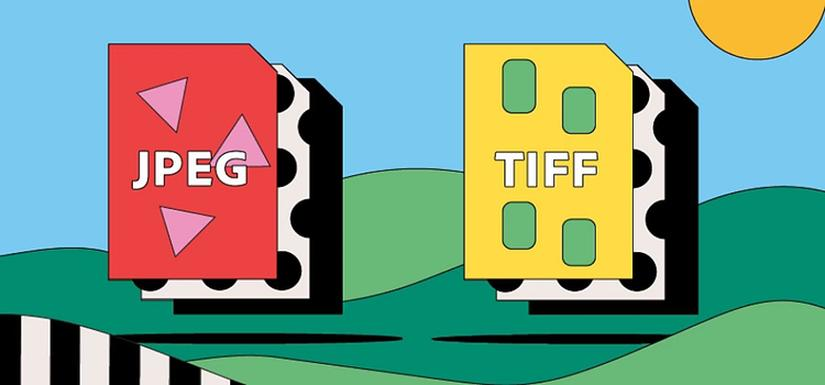
Dobierz format do rodzaju materiału i planowanego zastosowania. TIFF sprawdza się przy skanach, fotografiach wysokiej jakości i plikach do dalszej obróbki, ale zdjęcie może zajmować dziesiątki megabajtów, a nawet około 50–100 MB. PNG bywa wygodniejszy dla grafik i obrazów z przezroczystym tłem. Z kolei PDF nadaje się do dokumentów i projektów do druku, ponieważ może zachować tekst, czcionki i grafikę. Sam format nie gwarantuje jednak wysokiej rozdzielczości ani prawidłowego profilu kolorów.
Oryginalne skany przechowuję w TIFF-ie, a rodzinie wysyłam mniejsze JPEG-i — dzięki temu archiwum nadaje się do przyszłych poprawek i wydruków, a pliki łatwo udostępniać. Zapisuj kopie na co najmniej dwóch nośnikach, opisuj je datą i tematem oraz regularnie sprawdzaj, czy nadal można je otworzyć. Jeśli masz negatywy lub slajdy, zachowaj je również: kopia cyfrowa ułatwia oglądanie i udostępnianie, ale nie zastępuje oryginału.
Wskazówka: przy archiwizacji TIFF-em zachowaj oryginalny plik jako nienaruszony wzorzec, a retusz i kadrowanie wykonuj na jego kopii — unikniesz przypadkowego nadpisania jedynej wersji skanu.
Od skanu do cyfrowego mastera: zabezpieczanie fotografii na lata
Digitalizując analogowe fotografie, przygotuj oryginały, dobierz metodę skanowania, zachowaj plik archiwalny i utwórz jego kopie użytkowe oraz zapasowe.
- Przygotuj oryginały. Ostrożnie obchodź się z negatywami, slajdami i odbitkami. Usuń luźny kurz bez pocierania, ponieważ rysy, zabrudzenia i uszkodzenia emulsji obniżają jakość skanu.
- Dobierz metodę i parametry. Do skanowania negatywów i slajdów użyj odpowiedniego sprzętu oraz zapewnij równomierne oświetlenie. W przypadku slajdów 35 mm rozdzielczość 2400 dpi wystarczy do wielu zastosowań, a 3200 dpi ułatwi kadrowanie i powiększanie. Pamiętaj jednak, że na jakość wpływają również optyka, ostrość, zakres tonalny i stan oryginału.
- Zachowaj plik master w formacie TIFF. Bezstratny TIFF sprawdzi się jako plik archiwalny do retuszu, korekcji kolorów, kadrowania i przygotowania dużych wydruków. Do telefonu, internetu i codziennego udostępniania utwórz lżejszą kopię JPEG. Ponieważ kompresja JPEG usuwa część informacji, nie zapisuj w tym formacie jedynej kopii.
- Oddziel skan archiwalny od wersji użytkowej. Zachowaj skan bez retuszu, jeśli zależy Ci na wiernym zapisie oryginału. Następnie, w razie potrzeby, przygotuj osobną kopię z korekcją tonów lub kolorów oraz usuniętymi drobnymi zabrudzeniami, rysami i ubytkami — nie zmieniaj przy tym charakteru zdjęcia.
- Dopasuj plik do zastosowania. Przygotowując obraz do druku, ustaw jego docelowy wymiar i zachowaj proporcje; nie rozciągaj zdjęcia. Zalecana wartość to 300 PPI, jednak znaczenie mają też liczba pikseli, ostrość, kadr i sposób oglądania. Zachowaj osadzony profil RGB, np. sRGB lub Adobe RGB, a przed konwersją kolorów sprawdź wymagania drukarni.
- Przechowuj kopie cyfrowe i oryginały. Zapisz master na więcej niż jednym nośniku i co jakiś czas sprawdzaj, czy pliki nadal się otwierają. Zachowaj także fizyczne fotografie; do ich długoterminowego przechowywania używaj profesjonalnych, bezkwasowych materiałów archiwizacyjnych.
Źródła:
- https://kanta.pl/blog/przygotuj-plik-do-druku
- https://www.innovadruk.pl/pl/blog/formaty-plikow-do-druku/
- https://faf.org.pl/digit/
- https://www.evhs.pl/skanowanie-slajdow.html
- https://starezdjecia.com.pl/blog