

Panorama stanowi niezwykle intrygującą technikę fotografii, ponieważ umożliwia uchwycenie szerszego obrazu otaczającego nas świata. Kiedy łączę kilka zdjęć w jeden, rozległy widok, zyskuję wyjątkową możliwość przedstawienia krajobrazów, miejskich pejzaży czy architektury w zupełnie nowym świetle. Osobiście uważam, że fotografie panoramiczne to doskonały sposób na opowiadanie historii – wystarczy jedno spojrzenie na zdjęcie, aby od razu poczuć atmosferę danego miejsca. Często wybieram ten styl, gdy odwiedzam lokalizacje z pięknymi widokami, w których nie zmieściłabym się w jednej klatce, a przynajmniej nie uchwyciłabym w pełni magii danej chwili.
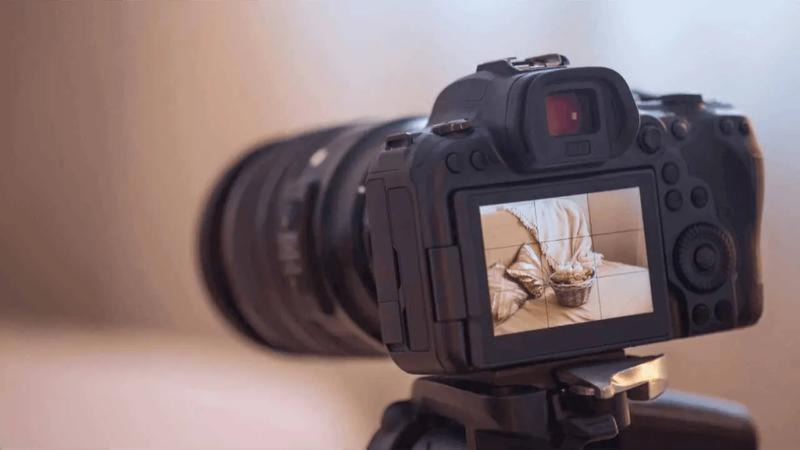
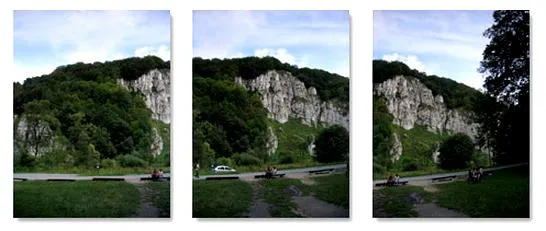
Aby stworzyć udaną panoramę, kluczowe okazuje się odpowiednie przygotowanie. Na pewno warto zainwestować w solidny aparat, najlepiej lustrzankę lub bezlusterkowiec, ponieważ te urządzenia oferują większą kontrolę nad ekspozycją. Ponadto, użycie statywu z obrotową głowicą staje się istotne – pozwala to na utrzymanie równych kątów i wysokości zdjęcia. Wniosek, który nasuwa się w tej kwestii, brzmi: stabilność to podstawa! Osobiście zawsze staram się, aby każde nowe zdjęcie nakładało się na poprzednie o 20-30%, co znacznie ułatwia późniejsze szycie w programie graficznym.
Przygotowanie do fotografowania panoram to klucz do sukcesu
Kiedy już mam odpowiedni sprzęt, przechodzę do wykonania zdjęć. Jak już się tu znalazłeś to sprawdź, jak łatwo obrobić zdjęcia w Photoshopie z pomocą AI. Realizuję je w trybie ręcznym, aby zachować spójność ekspozycji. Zazwyczaj ustawiam czas otwarcia migawki oraz przysłonę w taki sposób, aby uniknąć niepożądanych zmian w oświetleniu. Takie podejście pozwala mi uzyskać harmonijną i zwartą panoramę, w której każdy element obrazu prezentuje się w sposób naturalny. W moim procesie twórczym moimi ulubionymi obiektywami stają się te szerokokątne, ponieważ potrafią pomieścić więcej w kadrze, co ma ogromne znaczenie podczas rejestrowania rozległych krajobrazów.
Fotografia panoramiczna to sztuka, która potrafi zachwycić i przenieść widza w zupełnie inny wymiar. Dzięki odpowiedniemu podejściu i sprzętowi każdy może stać się twórcą niesamowitych wizualnych opowieści.
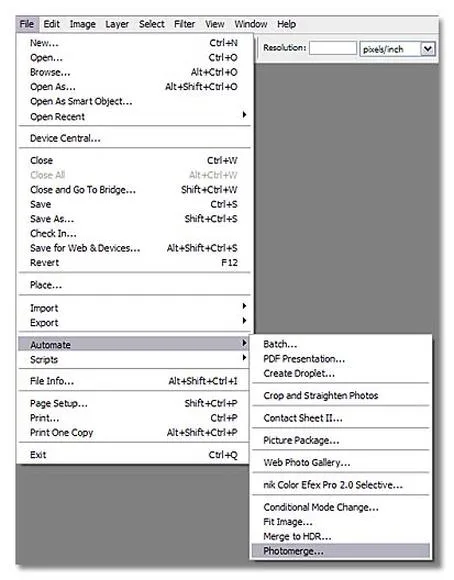
Gdy kończę robić zdjęcia, przychodzi czas na ich edycję w programie graficznym takim jak Photoshop. Dzięki narzędziu Photomerge mogę bez problemu połączyć różne zdjęcia w jeden spójny obraz panoramiczny. Choć brzmi to skomplikowanie, proces ten okazuje się naprawdę przyjemny. Po odpowiednim wyrównaniu zdjęć i usunięciu drobnych zniekształceń z powodzeniem uzyskuję gotowy efekt, którym z chęcią dzielę się zarówno z przyjaciółmi, jak i na mediach społecznościowych. Każda panorama przypomina mi o wyjątkowych momencie, które udało mi się uchwycić, a sama technika nadaje moim zdjęciom niepowtarzalnego charakteru.
Jak stworzyć oszałamiającą panoramę w Photoshopie: szczegółowy przewodnik
W poniższej liście znajdziesz dokładny proces tworzenia panoramy w programie Photoshop, korzystając z narzędzia Photomerge. Każdy krok zawiera istotne informacje, które pomogą Ci efektywnie łączyć zdjęcia oraz uzyskać doskonały efekt końcowy.
- Uruchomienie Photoshopa i wybór narzędzia Photomerge
Na początku uruchom program Photoshop na swoim komputerze. Następnie, przejdź do menu Plik, wybierz Automatyzacja i kliknij Fotomerge. To działanie spowoduje otwarcie okna dialogowego, w którym będziesz mógł wskazać zdjęcia do połączenia. - Wybór automatycznego układu
W oknie dialogowym Photomerge wybierz opcję Automatyczny układ. Ta opcja zazwyczaj najlepiej się sprawdza, ponieważ pozwala programowi na samodzielne wyrównanie i łączenie obrazów przy użyciu zaawansowanych algorytmów. Po ustawieniu zdjęć, kliknij OK, aby rozpocząć proces łączenia. - Przeglądanie i wybór plików źródłowych
Po otwarciu okna dialogowego, w sekcji Pliki źródłowe będziesz mógł przeszukiwać foldery lub wybrać wcześniej otwarte pliki w Photoshopie. Upewnij się, że zaznaczone są jedynie te zdjęcia, które zamierzasz połączyć, a następnie kliknij OK lub Dodaj otwarte pliki, aby kontynuować. Jeśli znajdziesz zdjęcie, które chcesz usunąć z listy, wybierz je i naciśnij przycisk Usuń. - Zarządzanie zniekształceniami obiektywu
Po zakończeniu łączenia zdjęć być może zajdzie potrzeba korekty ewentualnych zniekształceń. W tym celu przejdź do opcji Filtr > Korekta obiektywu i dostosuj konieczne suwaki, aby usunąć wszelkie zniekształcenia lub efekt poduszki, które mogą wpłynąć na finalny wygląd panoramy. Pamiętaj, aby zwrócić uwagę na grubość obrazu oraz szerokość krawędzi, aby panorama prezentowała się naturalnie. - Finalizacja i zapis panoramy
Po zakończeniu edycji panoramy dokonaj ostatecznych poprawek dotyczących kolorów, jasności, kontrastu i ostrości, aby nadać spójny wygląd. Następnie zapisz swój projekt, wybierając odpowiedni format pliku, na przykład JPG lub PSD. Jeśli planujesz w przyszłości edytować panoramę, lepiej wybierz format PSD, ponieważ ten format zachowuje wszystkie warstwy oraz edytowalne kroki.
Zalety korzystania z Photoshopa w procesie tworzenia panoram
Gdy rozpoczęłam swoją fotograficzną podróż, nie zdawałam sobie sprawy, jak kluczowe może być odpowiednie oprogramowanie w kreowaniu panoram. Photoshop, będąc fantastycznym narzędziem, znacząco uprościł mi proces łączenia obrazów. Dzięki zaawansowanym algorytmom program automatycznie wyrównuje i łączy zdjęcia, co w rezultacie pozwala zaoszczędzić wiele godzin spędzonych na ręcznych korektach. Jak już zahaczyliśmy o ten temat to odkryj tajniki scrapbookingu i twórz niezapomniane historie. Co więcej, Photoshop potrafi zinterpretować nawet najbardziej skomplikowane zestawienia obrazów, a efekty, które uzyskuję, są po prostu oszałamiające. W ten sposób mogę tworzyć panoramy, które rozciągają się na szerokim kadrze, ukazując piękno otaczającego nas świata.
Warto dodać, że oprócz bezproblemowego łączenia zdjęć, Photoshop oferuje różnorodne narzędzia do korekcji kolorystycznej i ekspozycji. Możliwość dostosowywania takich elementów sprawia, że ostateczny wygląd każdej panoramy ulega znaczącej poprawie. Narzędzia do równoważenia oświetlenia, regulowania cieni oraz jasności powodują, że każda panorama, którą tworzę, nabiera nowego życia. Używając Photoshopa, mogę dostosować zdjęcia do swoich preferencji, co daje mi swobodę w kreatywnym wyrażaniu siebie oraz mojego unikatowego stylu fotografowania.
Kreatywna kontrola nad każdą panoramą
Warto również podkreślić, że Photoshop nie tylko narzuca mi pewne zasady, ale także zapewnia pełną swobodę twórczą. Po skonstruowaniu panoramy, mogę z łatwością dodawać różnorodne efekty, filtry oraz korzystać z narzędzi retuszu, co sprawia, że każda praca staje się unikatowa. Każdy moment, który uchwytuję, może zyskać indywidualny charakter dzięki moim wyborom. Możliwości, jakie oferuje mi Photoshop, są nieograniczone – od stylizacji kolorów po dodawanie warstw, które sprawiają, że każda panorama staje się wyjątkowym dziełem sztuki.
Mogę z pełnym przekonaniem stwierdzić, że korzystanie z Photoshopa w procesie tworzenia panoram znacznie wzbogaca mój warsztat fotograficzny. Szczegółowe kadry, które łączę, składają się z wielu zdjęć, co otwiera przed mną niemal nieograniczone możliwości przy tworzeniu rozległych krajobrazów. Praca w tym programie to prawdziwa przyjemność, a efekty, które osiągam, stanowią dla mnie najważniejsze źródło satysfakcji. Każda panorama, którą tworzę, odzwierciedla nie tylko moją pasję do fotografii, ale także umiejętności, które rozwijam dzięki temu wspaniałemu narzędziu.
| Zalety korzystania z Photoshopa | Opis |
|---|---|
| Odpowiednie oprogramowanie | Photoshop znacząco upraszcza proces łączenia obrazów. |
| Automatyczne wyrównanie i łączenie zdjęć | Program oszczędza czas, eliminując potrzebę ręcznych korekt. |
| Interpretacja skomplikowanych zestawień | Photoshop radzi sobie z złożonymi kompozycjami obrazów, oferując oszałamiające efekty. |
| Narzędzia do korekcji kolorystycznej i ekspozycji | Umożliwiają znaczną poprawę ostatecznego wyglądu panoramy. |
| Równoważenie oświetlenia | Dostosowywanie cieni oraz jasności nadaje panoramom nowe życie. |
| Pełna swoboda twórcza | Możliwość dodawania efektów, filtrów i narzędzi retuszu sprawia, że każda praca jest unikatowa. |
| Nieograniczone możliwości | Od stylizacji kolorów po dodawanie warstw, każda panorama to wyjątkowe dzieło sztuki. |
| Wzbogacenie warsztatu fotograficznego | Korzystanie z Photoshopa otwiera możliwości przy tworzeniu rozległych krajobrazów. |
| Satysfakcja z efektów | Praca w Photoshopie daje przyjemność i odzwierciedla rozwijające się umiejętności. |
Ciekawostka: Photoshop wykorzystuje algorytmy sztucznej inteligencji, które uczą się na podstawie analizowanych zdjęć, co pozwala na coraz lepsze dobieranie punktów kontrolnych i eliminowanie niedoskonałości w procesie łączenia panoram.
Przygotowanie do fotografowania panoram: sprzęt i techniki
W przygotowaniach do fotografowania panoram kluczowe staje się zastosowanie odpowiedniego sprzętu oraz technik, które pomogą w uzyskaniu wysokiej jakości zdjęć. Poniżej przedstawiamy listę istotnych punktów, które warto rozważyć przed rozpoczęciem pracy nad zdjęciami panoramicznymi.
- Wybór odpowiedniego aparatu: Lustrzanka cyfrowa lub aparat bezlusterkowy najlepiej sprawdzają się w tej roli, ponieważ umożliwiają ręczne ustawienia ekspozycji. Dzięki takim aparatom uzyskuje się większą kontrolę nad parametrami, co staje się szczególnie istotne w fotografii panoramicznej, gdzie konsekwencja w ustawieniach odgrywa kluczową rolę.
- Statyw: Solidny statyw stanowi niezbędny element, który zapewnia stabilność podczas fotografowania. Statyw z obrotową głowicą znacznie ułatwia osiągnięcie płynnych i dokładnych ujęć, co ma ogromne znaczenie zwłaszcza przy długich seriach zdjęć.
- Wskazówki dotyczące kadrowania: Każde zdjęcie należy nałożyć na poprzednie o 20-30%, co ułatwia programowi Photoshop efektywne zszywanie zdjęć. Ponadto, utrzymanie spójności w ustawieniach ekspozycji, czyli identyczne wartości czasu otwarcia migawki, przysłony i ISO, pozwoli uniknąć nagłych zmian w oświetleniu na finalnym obrazie panoramicznym.
- Kierunek ruchu obiektywu: Ważne, aby obiektyw pozostał poziomy podczas wykonywania zdjęć. Przesuwając aparat w poziomie lub pionie, warto unikać jego przechylania, co pozwoli zachować odpowiednie wyrównanie między ujęciami.
- Wybór obiektywu: Decydując się na obiektyw szerokokątny, zyskuje się możliwość uchwycenia szerszego kąta, co może zredukować liczbę zdjęć niezbędnych do stworzenia panoramy. Należy jednak zachować ostrożność, aby uniknąć ekstremalnych zniekształceń, które mogą negatywnie wpłynąć na końcowy efekt panoramy.
Krok po kroku: jak skorzystać z Photomerge do tworzenia panoram
Tworzenie zachwycającej panoramy w Photoshopie to proces pełen zabawy i przyjemności, ale jednocześnie wymaga wykonania kilku kluczowych kroków, aby osiągnąć jak najlepsze efekty. Na początku warto zadbać o odpowiedni sprzęt do zdjęć. Idealnie sprawdzi się lustrzanka cyfrowa lub aparat bezlusterkowy, które pozwolą na ręczne ustawienie ekspozycji. Nie możemy zapomnieć również o statywie, gdyż zapewnia on stabilność i spójność podczas wykonywania serii zdjęć. Osobiście uważam, że nakładanie zdjęć na poziomie 50% jest niezwykle istotne, ponieważ ułatwia Photoshopowi bezproblemowe tworzenie spójnej całości.
Właściwe przygotowanie zdjęć zapewnia lepszy efekt
Gdy wszystkie przygotowania są już zakończone, nadeszła pora na fotografowanie! Warto robić zdjęcia z zamysłem, korzystając z manualnych ustawień, aby zachować jednorodność ekspozycji. Ustawić czas otwarcia migawki na 1/500 sekundy oraz przysłonę na f/8, co powinno przynieść świetny efekt. Zazwyczaj wykonuję od 5 do 8 zdjęć w poziomie, przy czym każde z nich lekko nachodzi na siebie. Najlepiej fotografować w naturalnym świetle, ponieważ nadaje ono naszym zdjęciom piękne kolory. Po zakończeniu tego etapu, z entuzjazmem przechodzimy do pracy w Photoshopie!
Kroki do stworzenia panoramy w Photoshopie przy użyciu narzędzia Photomerge
Uruchamiam Photoshop i wybieram z menu sekcję Plik, następnie Automatyzacja oraz Photomerge. W tym momencie dodaję zdjęcia, które chcę połączyć. Wybieram opcję „Układ automatyczny”, co pozwala programowi na precyzyjne wyrównanie oraz łączenie obrazów w jedną panoramę. Po kliknięciu przycisku OK, zdarza się, że mój laptop potrzebuje chwili, aby zakończyć proces, jednak warto uzbroić się w cierpliwość, ponieważ efekt zdecydowanie wynagradza oczekiwanie. Finalny rezultat – doskonała panorama bez widocznych szwów – przynosi mi ogromną radość!
Na samym końcu nie możemy zapomnieć o przeglądzie oraz korekcie. Po zakończeniu tworzenia panoramy, dobrze jest przejść do opcji Filtr > Korekta obiektywu, aby upewnić się, że wszelkie zniekształcenia zostały usunięte. Po zapisaniu gotowego obrazka w formacie JPG, zawsze czuję podekscytowanie, gdy oglądam piękny, rozległy krajobraz, który mogę podziwiać dzięki swojej pracy. Panoramy to nie tylko zdjęcia, lecz także historie, które opowiadam za pomocą swojego aparatu!
Ciekawostką jest, że użycie statywu nie tylko stabilizuje zdjęcia, ale także pozwala na uzyskanie większej głębi ostrości, co jest szczególnie ważne w panoramach, gdzie chcemy, aby zarówno pierwszoplanowe, jak i tła były wyraźne.