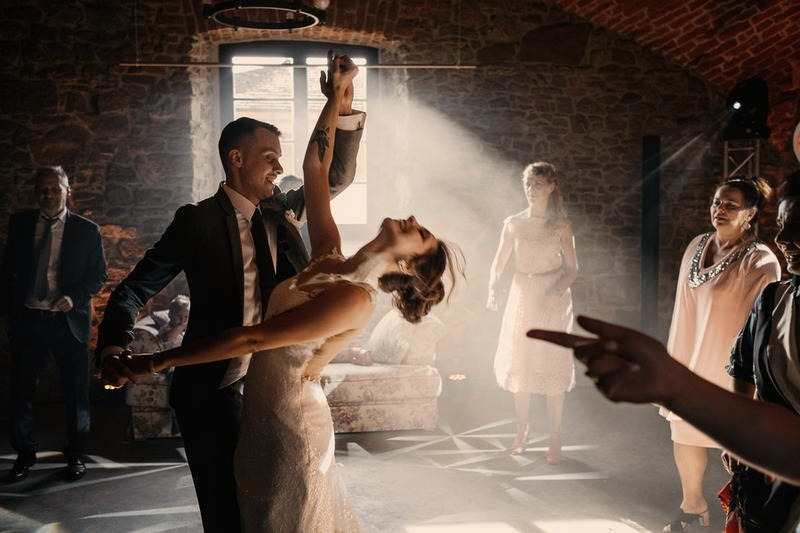

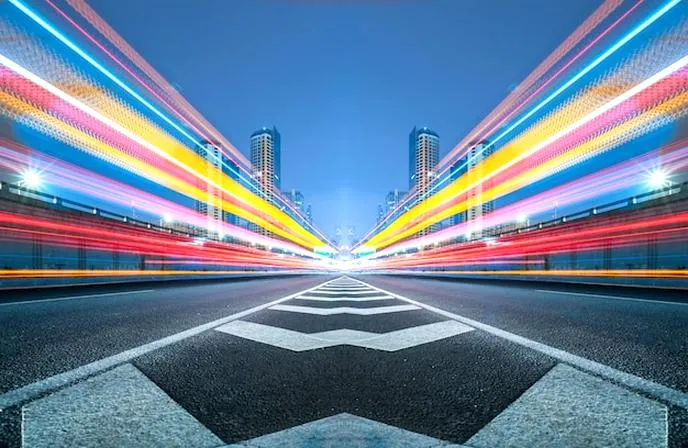
Jeśli pragniesz, aby Twoje zdjęcia zyskały na magicznym klimacie, efekty promieni światła z pewnością będą doskonałym rozwiązaniem. Uważam, że to sprawdzony sposób na dodanie głębi oraz dynamiki do moich obrazów. Ten efekt wygląda naprawdę niesamowicie na zdjęciach wykonanych w pomieszczeniach, gdzie naturalne światło wpada przez okna, tworząc niepowtarzalną atmosferę. Dzięki kilku prostym technikom w Photoshopie możesz osiągnąć efekt, który przyciągnie uwagę każdego oglądającego.
- Dodanie efektów promieni światła może wzbogacić zdjęcia i nadać im magiczny klimat.
- Rozpocznij proces od stworzenia kopii warstwy tła, co pozwoli na swobodne eksperymentowanie.
- Użyj narzędzia Quick Selection, aby zaznaczyć główny obiekt zdjęcia i dodać maskę warstwy.
- Maluj promienie światła na nowej warstwie, dostosowując kolory i rozmiary pędzla.
- Zastosuj efekt rozmycia oraz zmień tryb mieszania, aby promienie harmonizowały z tłem.
- Reguluj krycie warstwy, aby uzyskać pożądany efekt intensywności promieni.
- Wprowadź finalne poprawki, korzystając z filtrów i narzędzi do korekty kolorów.
- Eksperymentuj z metodami bokeh, aby dodać głębię oraz unikalny charakter zdjęciom.
- Zachowaj delikatność w edycji, aby nie przytłoczyć głównego motywu zdjęcia.
Zacznijmy od pierwszego kroku, którym jest stworzenie kopii warstwy tła. Wykonasz to łatwo, używając skrótu CTRL+J. Następnie, sięgając po narzędzie Quick Selection, zaznacz główny obiekt zdjęcia. W tym celu wybierz opcję Select Subject. Kolejnym etapem będzie dodanie maski warstwy, co pozwoli oddzielić obiekt od tła. Teraz przyszedł czas na zabawę z promieniami! Na nowej warstwie narysuj prostokątny pasek, który stanie się Twoim promieniem światła, a następnie wypełnij go białym kolorem. A oto najlepsza część - powiel ten pasek, używając skrótu Alt+Ctrl+T. To pozwoli Ci uzyskać wiele promieni świetlnych, które pięknie wypełnią przestrzeń.
Tworzenie głębi z efektem promieni światła
Aby promienie nabrały bardziej realistycznego wyglądu, korzystam z funkcji Distort, która nadaje im odpowiednią perspektywę. Zmieniając tryb mieszania na Overlay, promienie świetlne lepiej harmonizują z tłem, co sprawia, że efekt staje się jeszcze bardziej sugestywny. Na ostatnim etapie dodaj delikatne rozmycie, wybierając menu Filter > Blur Gallery > Field Blur. Dzięki temu wszystkie efekty stają się bardziej płynne i naturalne, co znacząco podnosi jakość całego zdjęcia.
Nie zapomnij o końcowych korektach! Po dodaniu efektu możesz dostosować krycie warstwy, grając z intensywnością promieni, co pomaga uzyskać jeszcze bardziej harmonijny efekt. Pamiętaj, by eksperymentować zarówno z kątami promieni, jak i ich intensywnością. Możesz zaskoczyć siebie oraz swoich obserwatorów, osiągając niepowtarzalne rezultaty, które nie tylko zachwycą, ale również pobudzą wyobraźnię. Daj się ponieść twórczości i baw się dobrze w tym procesie!
Jak stworzyć efekt świateł w Photoshopie
W poniższej liście znajdziesz szczegółowe kroki, które umożliwią Ci stworzenie efektownych świateł w Photoshopie. Dzięki tym wskazówkom Twoje zdjęcia nabiorą magii oraz głębi, a jednocześnie nauczysz się kreatywnie wykorzystywać narzędzia dostępne w programie.
- Stwórz kopię warstwy tła – Na początek utwórz kopię oryginalnej warstwy zdjęcia. Skorzystaj ze skrótu CTRL+J (Windows) lub CMD+J (Mac), aby zachować oryginał w nienaruszonym stanie, co pozwoli Ci na swobodne eksperymentowanie z efektami.
- Utwórz nową warstwę – Następnie kliknij na ikonę "Nowa warstwa" w dolnym pasku warstw. Ta warstwa posłuży jako przestrzeń, w której dodasz swoje światełka, co ułatwi ich późniejsze edytowanie oraz manipulację.
- Użyj narzędzia pędzel – Wybierz narzędzie pędzel, a potem dostosuj jego ustawienia. Ustaw miękki pędzel o niskiej twardości oraz wybierz odpowiednią wielkość. Zmieniaj kolor pędzla na biały, żółty lub złoty, aby uzyskać interesujące efekty świetlne.
- Malowanie świateł – Na nowej warstwie maluj światełka tam, gdzie chcesz, aby były widoczne. Używaj różnych średnic pędzla, aby uzyskać efekt głębi oraz różnorodności. Dodatkowo, możesz tworzyć efekty punktowe, malując w różnych obszarach zdjęcia.
- Zastosowanie rozmycia – Aby zwiększyć realizm, zastosuj efekt rozmycia na warstwie ze światłami. Przejdź do Filtr > Rozmycie > Rozmycie Gaussa i dostosuj promień rozmycia, dopóki nie uzyskasz satysfakcjonującego efektu. W ten sposób światełka będą wyglądały bardziej naturalnie.
- Zmiana trybu mieszania – Zmieniaj tryb mieszania warstwy z malowanymi światłami na Screen lub Overlay. Dzięki temu efekty świetlne zharmonizują się z tłem, co nada im subtelności i sprawi, że będą przypominały naturalnie padające światło.
- Korekcja krycia warstwy – Dostosuj krycie warstwy z efektami świetlnymi, aby osiągnąć zamierzony poziom intensywności. Im niższe krycie, tym efekt staje się bardziej subtelny. Możesz również skorzystać z maski warstwy, aby skorygować obszary, w których światło jest zbyt intensywne.
- Finalne poprawki – Na koniec wprowadź ostatnie korekcje w zdjęciu, korzystając z opcji Camera Raw Filter lub Curves. Dzięki tym ustawieniom dostosujesz jasność, kontrast oraz kolory, co sprawi, że całe zdjęcie nabierze harmonijnego i spójnego wyglądu.
| Krok | Opis |
|---|---|
| 1 | Stworzenie kopii warstwy tła za pomocą skrótu CTRL+J. |
| 2 | Zaznaczenie głównego obiektu zdjęcia przy użyciu narzędzia Quick Selection i opcji Select Subject. |
| 3 | Dodanie maski warstwy, aby oddzielić obiekt od tła. |
| 4 | Narysowanie prostokątnego paska na nowej warstwie, który będzie promieniem światła i wypełnienie go białym kolorem. |
| 5 | Powielenie paska za pomocą skrótu Alt+Ctrl+T, aby uzyskać wiele promieni świetlnych. |
| 6 | Korzystanie z funkcji Distort, aby nadać promieniom bardziej realistyczny wygląd. |
| 7 | Zmiana trybu mieszania na Overlay dla lepszej harmonizacji promieni z tłem. |
| 8 | Dodanie delikatnego rozmycia poprzez Filter > Blur Gallery > Field Blur dla bardziej płynnych efektów. |
| 9 | Dostosowanie krycia warstwy oraz eksperymentowanie z kątami i intensywnością promieni. |
Renderowanie światła jako sposób na cieplejsze portrety
Jako fotografka zawsze poszukuję nowych metod, które pozwolą mi nadać moim portretom wyjątkowy klimat. Jednym z najprostszych i niezwykle efektywnych sposobów jest manipulacja światłem za pomocą Photoshopu. Ta technika umożliwia nie tylko zamianę świateł, ale również dodaje zdjęciom ciepłej i przytulnej atmosfery. Kiedy zaczynam pracować nad portretem, pierwszym krokiem, który podejmuję, jest stworzenie kopii warstwy tła. A skoro już tu jesteś to odkryj, jak łatwo dodać zdjęcie do warstwy w Photoshopie. O tym zawsze mówię każdemu, kto chce spróbować tej metody. Takie działanie zapewnia mi bezpieczeństwo, na wypadek gdyby efekt nie spełnił moich oczekiwań.
Następnie kieruję się do menu Filtr -> Renderuj -> Efekty świetlne. Właśnie tam zaczyna się cała magia tej techniki. W jednym z otwierających się okien mogę dostosować zarówno intensywność światła, jak i jego kolor. Odcień żółty stanie się moim ulubionym ustawieniem, ponieważ sprawia, że zdjęcie wygląda znacznie żywiej i cieplej. Jak masz czas i chęci, poznaj proste triki na skuteczne wycinanie zdjęć w Photoshopie. Warto poświęcić czas na eksperymentowanie z opcją „Flashlight”, aby odnaleźć najlepsze ustawienia dla zdjęcia. Na przykład, redukując intensywność do około 70%, osiągam delikatny, ale intensywny efekt, który podkreśla charakter portretu.
Odpowiednie dostosowanie kolorów oraz intensywności światła
Dzięki funkcji Lighting Effects zyskuję pełną swobodę przesuwania źródła światła, co pozwala na idealne oświetlenie twarzy modelki lub modela. Kluczowe podczas tego procesu jest obserwowanie, jak zmienia się tło oraz jakie cienie są rzucane. Te wszystkie detale mają ogromny wpływ na finalny rezultat. Po ustawieniu akcentu świetlnego przechodzę do opcji „Warstwy wypełnienia”, gdzie dodaję warstwę Color Lookup oraz Brightness/Contrast. Wybierając preset Soft Warming z 3D LUT, mogę w jeszcze prostszy sposób ocieplić całe zdjęcie i dodać mu głębi.
Aby nadać portretowi jeszcze więcej wyrazistości, kieruję się do filtra Camera Raw, aby precyzyjnie dostosować parametry, takie jak ekspozycja i cienie. Wdrożyłam tę technikę w moich ostatnich 15 sesjach photoshoot, a efekty były po prostu niezwykłe. Portrety, które wcześniej nie miały „tego czegoś”, teraz emanują ciepłem i przyciągają uwagę. To naprawdę zdumiewające, jak renderowanie światła może odmienić zdjęcia i nadać im unikalny charakter!
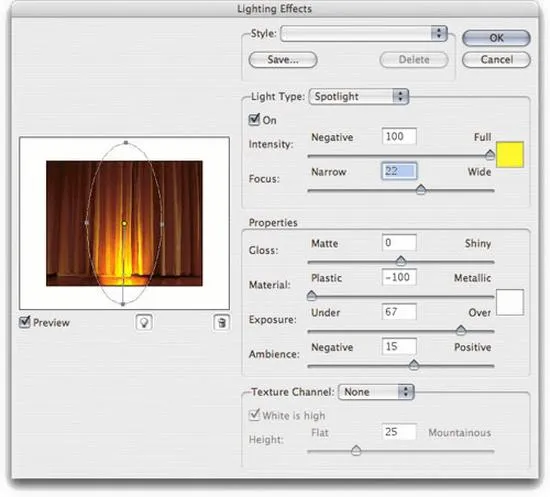
Poniżej przedstawiam kluczowe elementy, które należy uwzględnić podczas pracy z efektami świetlnymi w Photoshopie:
- Stworzenie kopii warstwy tła, aby zachować oryginalny obraz.
- Dostosowanie intensywności i koloru światła w menu Efekty świetlne.
- Eksperymentowanie z ustawieniami opcji „Flashlight”.
- Obserwacja zmian tła i cieni podczas przesuwania źródła światła.
- Użycie presetów, takich jak Soft Warming, aby ocieplić zdjęcie.
Dwie metody dodawania efektu bokeh w Photoshopie
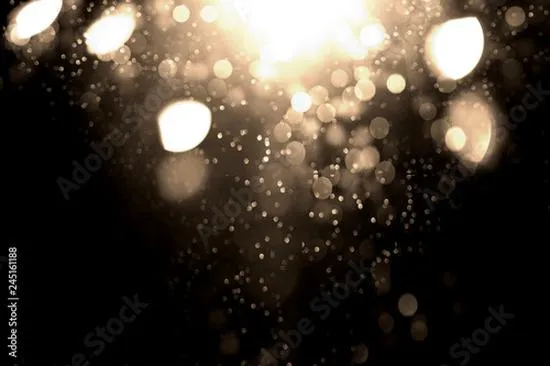
Stworzenie efektu bokeh w Photoshopie stanowi doskonały sposób na dodanie sztucznego głębokiego rozmycia tła do zdjęć. W tym artykule przedstawimy dwie główne metody, które pozwolą na uzyskanie tego efektu. Pierwsza z nich opiera się na opcjach dostępnych w menu Filtr, natomiast druga wykorzystuje nakładkę bokeh. Obie metody różnią się skomplikowaniem oraz możliwościami, dlatego warto zapoznać się z każdą z nich, aby wybrać tę, która najlepiej odpowiada naszym potrzebom.
Rozpoczynając pierwszą metodę, otwieramy zdjęcie w Photoshopie i powielamy warstwę tła, korzystając z skrótu CTRL+J (Windows) lub CMD+J (Mac). Pozostając przy temacie, odkryj sekrety rozmycia tła w fotografii. Następnie, przechodzimy do sekcji Filtr oraz Galeria rozmycia, gdzie wybieramy Rozmycie pola. W tym etapie możemy dostosować intensywność rozmycia oraz skorzystać z opcji Light Bokeh, dzięki czemu uwydatnimy podświetlenia. Ustawiając suwak Light Range, uzyskamy szczególnie urokliwy efekt bokeh. Warto eksperymentować z różnymi wartościami, by jak najlepiej dopasować efekt do stylu zdjęcia.
Druga metoda wykorzystuje nakładkę bokeh
Druga metoda okazuje się znacznie prostsza i szybsza, jednak wymaga zakupu właściwej nakładki bokeh. Po dodaniu nakładki do zdjęcia łatwo dostosujesz jej przezroczystość oraz tryb mieszania, co pozwoli osiągnąć piękne, artystyczne efekty na tle. Dzięki tej metodzie stworzysz subtelne, lecz zauważalne różnice, które nadadzą Twoim zdjęciom profesjonalny charakter. Nakładki bokeh są dostępne w różnych miejscach w internecie, a ich użycie sprawia, że efekt staje się dostępny także dla osób, które dopiero zaczynają swoją przygodę z edycją zdjęć.
W obu przypadkach kluczem do uzyskania naturalnego efektu jest delikatność. Nadmierne rozmycie może przyciągać uwagę bardziej niż sam obiekt zdjęcia, dlatego zawsze warto sprawdzać, jak różne ustawienia wpływają na ostateczny rezultat. Tutaj macie link do posta, w którym była mowa o podobnym zagadnieniu. Wybierz metodę, która najlepiej pasuje do Twojego stylu pracy, i ciesz się efektem bokeh w swoich zdjęciach!
Ciekawostką jest, że efekt bokeh nie tylko dodaje estetyki zdjęciom, ale także może wpływać na emocjonalny odbiór obrazu, sprawiając, że główny temat staje się bardziej wyrazisty w kontekście otoczenia.
Finalne poprawki w Photoshopie: Jak uzyskać idealny efekt
Aby osiągnąć idealny efekt w Photoshopie, niezbędna okazuje się nie tylko kreatywność, ale również precyzyjne poprawki, które potrafią całkowicie odmienić wygląd zdjęcia. Zazwyczaj rozpoczynam pracę od skopiowania warstwy tła, do czego używam skrótu CTRL+J. Ten krok pozwala mi na swobodne eksperymentowanie na kopii, unikając jednocześnie ewentualnego zniszczenia oryginału. Po przygotowaniu dwóch warstw warto zastosować różnorodne techniki, aby zdjęcie zyskało głębię i wyrazistość; na przykład dodanie efektu promieni światła czy bokeh nadaje mu marzycielski charakter.
Finalne poprawki stanowią dla mnie kluczowy krok, który naprawdę przynosi zaskakujące rezultaty. Korzystam z filtrów, takich jak Camera Raw, które oferują mnóstwo możliwości edycyjnych, obejmujących regulację ekspozycji oraz zmiany kolorystyki. Gdy już mam wrażenie, że zdjęcie zaczyna ożywać, bawię się intensywnością kolorów, dodając ciepłe odcienie lub zwiększając kontrasty. Wykorzystuję narzędzia, takie jak Brightness/Contrast, aby nadać moim pracom finalny szlif; często zmiana wartości o kilka jednostek wystarcza, by uzyskać niesamowity efekt.
Odpowiednie techniki poprawiają ostateczny efekt zdjęcia
Niejednokrotnie muszę wracać do swoich zdjęć po nałożeniu efektów świetlnych, aby dostosować detale i upewnić się, że całość prezentuje się naturalnie. Zdarza się, że wystarczy jedynie drobne rozmycie lub dodanie gradientu, aby wtopić elementy w tło. Staram się także korzystać z trybów mieszania warstw, które otwierają nowe możliwości – na przykład Overlay czy Soft Light sprawiają, że moje prace stają się bardziej dynamiczne, a kolory bardziej żywe. Przyznam, że największą radość czerpię z odkrywania oryginalnych rozwiązań podczas pracy nad swoimi projektami.
Finalne poprawki to także czas na dopracowywanie szczegółów, które wniosą zauważalną różnicę. Aby zdjęcie miało duszę, muszę zadbać o detale, takie jak cienie i podświetlenia. Dzięki odpowiednim narzędziom uzyskuję głębię, która sprawia, że każdy kadr staje się niepowtarzalny. Bez względu na to, czy pracuję nad portretem, czy krajobrazem, zdaję sobie sprawę, jak istotne są ostatnie poprawki, które wieńczą moją pracę. Sztuka edycji to nie tylko technika, ale również zabawa z kreatywnością, której efekty potrafią niejednokrotnie zaskoczyć.
- Regulacja ekspozycji
- Zmiany kolorystyki
- Intensywność kolorów
- Cienie i podświetlenia
- Użycie trybów mieszania warstw
Na powyższej liście wymienione są kluczowe techniki i elementy, które przyczyniają się do poprawy ostatecznego efektu zdjęcia.
Fotografia to nie tylko uchwycenie chwili, ale także sztuka jej reinterpretacji. Każda edycja odkrywa nowe aspekty obrazu i pozwala na wyrażenie własnych emocji.
Warto pamiętać, że doskonały efekt świetlny można osiągnąć poprzez zastosowanie maski warstwy, co pozwala na precyzyjne dostosowanie intensywności efektów tylko w wybranych obszarach zdjęcia, nadając mu jeszcze większą głębię i naturalność.
Źródła:
- https://www.fotomix.pl/jak-stworzyc-efekt-promieni-swiatla-w-photoshopie-prosty-trik-dla-kazdego-fotografa/
- https://www.fotomix.pl/renderowanie-swiatla-w-photoshopie-sposob-na-cieple-i-klimatyczne-zdjecia/
- https://www.capcut.com/pl-pl/resource/bokeh-effect-in-photoshop