
Chcesz zabezpieczyć swoje zdjęcia przed nieuprawnionym wykorzystaniem? W tym artykule pokażę, jak szybko dodać znak wodny w Photoshopie i dopasować go do charakteru fotografii. Poznasz prosty sposób na oznaczenie pojedynczego obrazu, a także wskazówki, które pomogą zachować czytelność znaku bez odwracania uwagi od zdjęcia. Dzięki temu ochronisz swoje prace w zaledwie kilka minut.

Zdjęcie może szybko obiec internet, a informacja o jego autorce — zniknąć. Dyskretny znak wodny z imieniem, nazwą pracowni lub logo pomaga przypisać fotografię do twórczyni, promuje markę i może zniechęcić do nieautoryzowanego użycia. Nie zastąpi ochrony prawnej ani nie zagwarantuje, że nikt nie skopiuje pliku, ale ułatwi rozpoznanie autorki.
Aby znak nie odciągał uwagi od zdjęcia, ustaw jego krycie na 25–50%, dobierz jasny lub ciemny kolor do tła i umieść go w rogu z niewielkim marginesem. Jeśli chcesz utrudnić usunięcie oznaczenia, powtórz je subtelnie w kilku miejscach albo rozłóż wzór na większej części kadru. W Photoshopie przygotujesz znak z tekstu, logo lub skanu podpisu. Zapisz go jako PNG, by zachować przezroczystość, albo jako wektorowy plik AI, który łatwo skalować. Gdy dodałam dyskretny podpis do serii zdjęć, odbiorcy szybciej zapamiętali nazwę mojej pracowni.
Jedno oznaczenie, które pomaga odbiorcom zapamiętać twoje zdjęcia
Stosuj tę samą wersję logo, podobny rozmiar i stałą paletę barw, na przykład umieszczaj znak w prawym dolnym rogu. W Photoshopie przygotuj wzór, a następnie nakładaj go na kolejne zdjęcia. Przy większej serii zautomatyzuj dodawanie znaku, zmianę rozmiaru i zapis za pomocą operacji oraz sekwencji wsadowej. Możesz na przykład zmniejszyć zdjęcia do szerokości 888 px, ustawić krycie logo na 50% i wyeksportować pliki do osobnego folderu, pozostawiając oryginały bez zmian.
Oprócz znaku wodnego publikuj zdjęcia w rozdzielczości dopasowanej do ekranu i dodawaj informacje o autorce oraz prawach do fotografii w metadanych. Wejdź w ten link po więcej informacji w tym temacie. Dobierz format pliku do potrzeb: PNG i GIF obsługują przezroczystość, JPG zapisuje tło, a PSD może zawierać wiele warstw. Estetyczne, spójne i czytelne oznaczenie nie musi dominować nad kadrem — wystarczy, że wskazuje autorkę zdjęcia.
Jak dodać znak wodny do zdjęcia w Photoshopie
Przygotuj znak wodny z tekstu lub logo, umieść go na zdjęciu i zapisz gotowy plik. Jeśli chcesz oznaczyć więcej fotografii, zautomatyzuj te czynności za pomocą operacji i przetwarzania wsadowego.
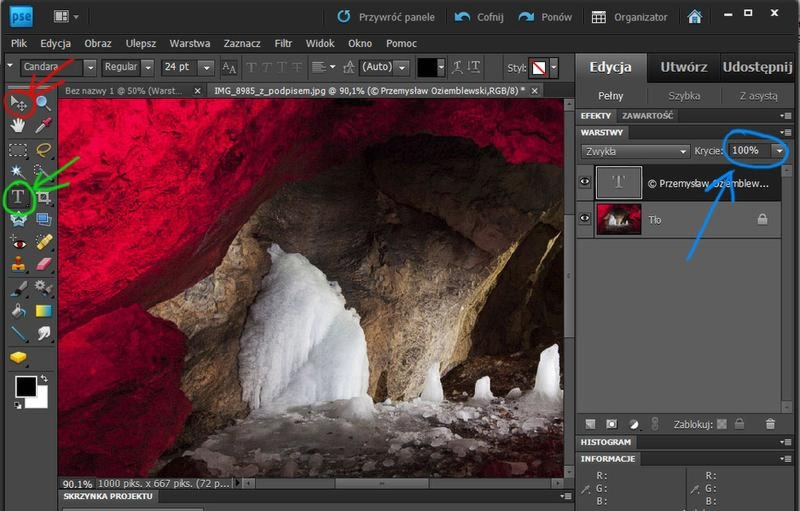
- Przygotuj znak wodny. Utwórz dokument z przezroczystym tłem albo dodaj tekst bezpośrednio do zdjęcia. Wpisz nazwę, podpis lub informację o prawach autorskich, a następnie wybierz czytelną czcionkę, rozmiar i kolor. Logo wczytaj najlepiej jako plik PNG, który zachowa przezroczystość; możesz też użyć pliku PSD lub grafiki wektorowej.
- Dopasuj wygląd i krycie. Ustaw krycie warstwy na przykład na 25–50%, by znak pozostał widoczny, ale nie odciągał uwagi od zdjęcia. Jeśli tworzysz osobny wzór tekstowy, zrasteryzuj warstwę, a potem wybierz Edycja → Zdefiniuj wzorek, aby używać go ponownie.
- Umieść znak w trudnym do usunięcia miejscu. Wybierz Plik → Umieść osadzone, by dodać logo, lub użyj narzędzia Tekst. Umieść znak w prawym albo lewym dolnym rogu, wyrównaj go do krawędzi, a następnie przesuń nieco do środka. Możesz też wybrać inne miejsce, ale unikaj obszaru, z którego łatwo przyciąć znak.
- Zapisz gotowe zdjęcie. Zapisz kopię w wybranym formacie. PNG zachowuje przezroczystość, natomiast JPG jej nie obsługuje, więc przed zapisem może być konieczne spłaszczenie warstw. Przygotowując zdjęcie do internetu, możesz dodatkowo zmniejszyć jego wymiary lub jakość oraz uzupełnić metadane o autorze i prawach autorskich.
- Dodaj znak do wielu zdjęć automatycznie. W panelu Operacje nagraj czynności, takie jak zmiana rozmiaru, umieszczenie logo, ustawienie jego krycia i zapis pliku. Następnie wybierz Plik → Automatyzuj → Sekwencja wsadowa i wskaż folder ze zdjęciami oraz folder docelowy. Zanim rozpoczniesz, przetestuj operację na kopii, aby nie nadpisać oryginałów.
| Element | Ustawienie / szczegół | Wartość |
|---|---|---|
| Tekstowy znak wodny | Rozmiar dokumentu | 500 × 500 px |
| Logo | Format z przezroczystością | PNG |
| Podpis odręczny | Plik wynikowy | PNG |
| Operacja wsadowa | Skrót panelu Operacje | Alt + F9 |
| Zmiana rozmiaru zdjęć | Przykładowa szerokość | 888 px |
| Położenie | Przykład | Prawy dolny róg |
| Skala logo | Przykładowa szerokość | 200 px |
| Przezroczystość | Krycie warstwy | 25–50% |
Tworzenie tekstowego, graficznego lub odręcznego znaku wodnego
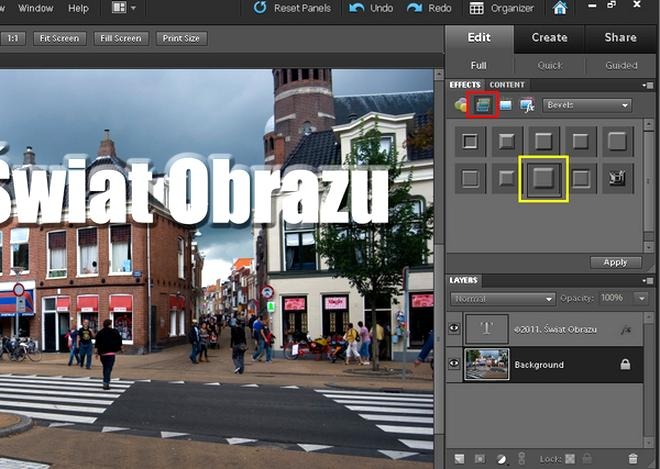
Dowiedz się, jak tworzyć tekstowe, graficzne i odręczne znaki wodne, dopasowywać je oraz stosować na pojedynczych zdjęciach i całych seriach.
- Znak tekstowy: wpisz nazwę autora, firmy lub strony za pomocą narzędzia tekstowego. Wybierz czytelną czcionkę, rozmiar i kolor. Symbole specjalne, na przykład znak praw autorskich, przygotuj w edytorze tekstu i wklej na zdjęcie.
- Znak graficzny lub logo: dodaj logo z pliku PNG z przezroczystym tłem albo z pliku wektorowego, który możesz skalować bez utraty jakości. Unikaj JPG, ponieważ nie zachowuje przezroczystości i może wyświetlać tło.
- Odręczny podpis: podpisz białą kartkę, sfotografuj ją i otwórz zdjęcie w Photoshopie. Przytnij obraz do podpisu, popraw kontrast za pomocą poziomów, usuń tło, a gotowy znak zapisz jako PNG.
- Ustawienie i wygląd: umieść znak w rogu lub w miejscu, które trudno przyciąć albo usunąć. Dobierz jego wielkość i zmniejsz krycie, by znak pozostał widoczny, ale nie odwracał uwagi od zdjęcia. Dodatkowo możesz powtórzyć go w formie wzoru, co utrudni usunięcie.
- Zapisanie wzoru do ponownego użycia: przygotuj znak na przezroczystym tle i zapisz go w Photoshopie jako wzorek. Przy kolejnych zdjęciach zastosuj wypełnienie wzorkiem, a następnie ustaw jego skalę i przezroczystość.
- Automatyzacja wielu zdjęć: nagraj w Photoshopie operację, która zmienia rozmiar zdjęcia, umieszcza i dopasowuje znak, a potem zapisuje plik. Następnie uruchom sekwencję wsadową dla folderu zdjęć i wskaż folder docelowy, aby przetworzyć całą serię bez ręcznej edycji każdego obrazu.
- Dodatkowa ochrona: znak wodny pomaga rozpoznać autora i budować markę, lecz nie chroni w pełni przed kradzieżą. Dlatego udostępniaj zdjęcia w niższej rozdzielczości i uzupełniaj metadane o informacje o autorze oraz prawach autorskich.
Masowe dodawanie znaku wodnego do zdjęć za pomocą operacji i sekwencji wsadowej
Przy dziesiątkach lub setkach zdjęć ręczne dodawanie logo szybko nuży. W Photoshopie nagraj operację, która zmniejszy fotografie, umieści znak wodny, ustawi jego krycie i zapisze pliki w osobnym folderze. Dzięki temu zabezpieczysz autorstwo, ujednolicisz galerię i przygotujesz lżejsze zdjęcia do internetu.
Najpierw umieść zdjęcia w jednym folderze i przygotuj logo lub napis. Najlepiej sprawdzi się przezroczysty PNG, bo nie zasłoni fotografii tłem; możesz też użyć wielowarstwowego PSD albo łatwego do skalowania pliku wektorowego AI. JPG nie obsługuje przezroczystości, więc jego tło będzie widoczne. Photoshop otwiera w operacjach wsadowych m.in. JPG, PNG i TIFF, natomiast pliki RAW wcześniej wywołaj.
Otwórz przykładowe zdjęcie, wyświetl panel Operacje skrótem Alt+F9 i utwórz nową operację. Następnie rozpocznij nagrywanie i wykonaj czynności, które Photoshop ma powtarzać: zmień wymiary przez Obraz → Rozmiar obrazu, dodaj logo przez Plik → Umieść osadzone, ustaw jego rozmiar i wyrównaj je do prawego dolnego rogu. Jak już tu jesteś, poznaj sprawdzone sposoby na efektowne logo w Photoshopie. Odsuń znak o kilka pikseli od krawędzi, a jego krycie zmniejsz — na przykład do 40% — by pozostał widoczny, ale nie dominował nad zdjęciem.
Jedno ustawienie, setki zdjęć chronionych przed nieuprawnionym użyciem
Po nagraniu operacji wybierz Plik → Automatyzuj → Sekwencja wsadowa. Wskaż zestaw i nazwę operacji, folder ze zdjęciami oraz folder docelowy, dzięki czemu zachowasz oryginały. W sekcji nazewnictwa dodaj nazwę projektu, numer pliku lub datę, np. „galeria_01”, „galeria_02” i kolejne. Jeśli przygotowujesz zdjęcia na stronę, ustaw szerokość około 1200 px i zapisz je jako JPG z odpowiednią kompresją. Wybierz PNG, jeśli potrzebujesz przezroczystości.
Zanim przetworzysz całą partię, przetestuj operację na 2–3 zdjęciach o różnych proporcjach i jasności. Sprawdź, czy logo mieści się w kadrze, jest widoczne na jasnym i ciemnym tle oraz zachowuje odpowiednią wielkość po zmianie rozmiaru zdjęcia. Jako znak wodny wykorzystaj tekst, logo lub odręczny podpis zapisany w PNG; dodatkowo wpisz nazwisko autora i informację o prawach autorskich w metadanych.
Najpierw sprawdzam efekt na kilku fotografiach, bo różne kadry mogą zaskoczyć nawet przy dobrze przygotowanej operacji. Gdy wszystko wygląda dobrze, sekwencja wsadowa przetwarza resztę, a ja mogę zająć się selekcją i obróbką zamiast powtarzać kliknięcia. Pamiętaj jednak, że znak wodny utrudnia nieuprawnione wykorzystanie, lecz nie zastępuje praw autorskich ani kopii zapasowej oryginałów.
Wskazówka: przed uruchomieniem sekwencji wsadowej upewnij się, że operacja nie zapisuje plików w folderze z oryginałami — osobny folder docelowy ułatwi porównanie efektów i ochroni źródłowe zdjęcia przed przypadkowym nadpisaniem.
Dobór miejsca, skali i przezroczystości znaku wodnego na zdjęciu
Dopasuj położenie znaku wodnego do kadru, zamiast zawsze umieszczać go w tym samym rogu. Dolny narożnik zwykle nie odciąga uwagi od głównego motywu, ale znak przy samej krawędzi łatwo przyciąć. Zostaw margines równy około 2–4% szerokości zdjęcia i sprawdź, czy logo kontrastuje z tłem.

Aby ułatwić rozpoznanie autora, użyj prostego napisu, nazwy marki, logo lub podpisu. PNG zachowuje przezroczystość, a grafika wektorowa dobrze znosi zmianę rozmiaru; JPG może natomiast dodać niepożądane tło. Na zdjęciu produktowym i w publikacji online znak wodny działa jak wizytówka, ale nie zastępuje informacji o prawach autorskich w metadanych.
Dopasuj rozmiar znaku do rozdzielczości i kompozycji. Na zdjęciu o szerokości 1600 px napis szeroki na 100–180 px zwykle pozostaje czytelny, nie dominując kadru. Jeśli umieszczasz logo w narożniku, zostaw wokół niego wolną przestrzeń równą mniej więcej połowie jego wysokości. Następnie obejrzyj obraz w pełnym rozmiarze i w podglądzie szerokim na 400 px — drobny tekst widoczny na monitorze może zniknąć na telefonie. Przed oznaczeniem całej serii przetestuj znak na kilku różnych kadrach.
Jak subtelny znak wodny chroni zdjęcie bez psucia kadru
Ustaw krycie na 20–35%: znak zwykle pozostanie widoczny, nie konkurując z tematem. Na jasnym tle wybierz ciemne logo, a na ciemnym — białe; sprawdź też kontrast na detalach zdjęcia. Jeśli temat cię interesuje, poznaj praktyczne porady fotografowania portretów lustrzanką. Przy mocno teksturowanym tle możesz zwiększyć krycie do 50%, lecz zbyt intensywny znak utrudnia odbiór fotografii.
Aby utrudnić usunięcie lub przycięcie znaku, umieść go nie tylko na pustym fragmencie: przesuń go bliżej istotnego elementu albo zastosuj dyskretny, powtarzany wzór logo. Unikaj jednak dużego napisu przez środek kadru, bo może zepsuć kompozycję. Znak wodny pomaga wskazać autora i utrudnia nieuprawnione wykorzystanie, ale nie chroni w pełni przed kopiowaniem.

Przy większej liczbie zdjęć przygotuj jedną wersję znaku i przetestuj ją na kadrach o różnych proporcjach, na przykład poziomych 3:2 i pionowych 4:5. Następnie zapisz ustawienia w edytorze jako akcję lub operację wsadową i zastosuj je do całego folderu, kontrolując położenie, rozmiar oraz krycie. Zachowaj osobne kopie wynikowe, by nie nadpisać oryginałów, a przed eksportem sprawdź jakość kompresji i metadane pliku.
FAQ - Najczęstsze pytania
Jak dodać znak wodny do pojedynczego zdjęcia w Photoshopie?Przygotuj tekst, logo lub podpis, dodaj go do zdjęcia jako warstwę, dopasuj rozmiar, położenie i krycie, a następnie zapisz kopię obrazu. Logo najlepiej wczytać jako PNG, który zachowuje przezroczystość.
Jakie krycie znaku wodnego wybrać?Najczęściej sprawdza się krycie około 20–35%, choć w zależności od tła można je zwiększyć do 50%. Znak powinien być czytelny, ale nie może dominować nad fotografią.
Gdzie umieścić znak wodny, aby trudniej było go usunąć?Możesz umieścić go w dolnym rogu, zostawiając niewielki margines od krawędzi, albo powtórzyć subtelnie w kilku miejscach. Unikaj pustego obszaru, z którego łatwo przyciąć oznaczenie, oraz dużego napisu zasłaniającego główny motyw.
Jak dodać znak wodny do wielu zdjęć automatycznie?Nagraj w panelu Operacje czynności takie jak zmiana rozmiaru, umieszczenie logo, ustawienie krycia i zapis. Następnie wybierz Plik → Automatyzuj → Sekwencja wsadowa, wskaż folder ze zdjęciami oraz osobny folder docelowy i najpierw przetestuj operację na kilku plikach.
Czy znak wodny całkowicie chroni zdjęcia przed kopiowaniem?Nie. Pomaga wskazać autora, promuje markę i może utrudnić nieuprawnione użycie, ale nie zastępuje ochrony prawnej. Dodatkowo warto publikować zdjęcia w rozdzielczości dopasowanej do internetu oraz uzupełniać metadane o informacje o autorze i prawach autorskich.