
Efekt HDR pozwala wydobyć szczegóły zarówno z jasnych, jak i ciemnych partii zdjęcia, ale łatwo przesadzić z jego intensywnością. W tym artykule pokażę Ci, jak krok po kroku uzyskać w Photoshopie naturalny rezultat, który podkreśli charakter fotografii zamiast go przytłoczyć. Poznasz pięć prostych etapów pracy z tonami, kontrastem i kolorami.
HDR pozwala wydobyć szczegóły z jasnego nieba i głębokich cieni, jednak zbyt mocny kontrast i nasycenie odbierają zdjęciu naturalny wygląd. Najlepszy efekt uzyskasz, łącząc trzy ujęcia tej samej sceny: poprawnie naświetlone oraz niedoświetlone i prześwietlone o około 1–2 EV. Nie potrzebujesz specjalistycznego sprzętu.
Subtelna edycja HDR pomaga zachować naturalny wygląd zdjęcia i wydobyć detale zarówno w światłach, jak i cieniach. Kluczem jest umiar — obróbka powinna podkreślać scenę, a nie dominować nad nią.
W pięciu krokach pokażę, jak połączyć ekspozycje lub poprawić pojedyncze zdjęcie, a następnie subtelnie wyrównać światła, cienie, kontrast i kolory. Podpowiem też, jak uniknąć nienaturalnych obwódek, szarego nieba i przesyconych barw, by zachować detale oraz wygląd zbliżony do rzeczywistej sceny.
Porównanie etapów tworzenia naturalnego zdjęcia HDR w Photoshopie
| Propozycja | Cel | Najważniejsze działania | Na co zwrócić uwagę |
|---|---|---|---|
| Przygotuj serię zdjęć o różnych ekspozycjach | Uzyskanie ujęć z detalami w światłach i cieniach. | Wykonaj 3–5 zdjęć tej samej sceny, zmieniając ekspozycję o około 1–2 EV. Użyj statywu, ręcznie ustaw ostrość i zachowaj niezmienny kadr, balans bieli oraz niskie ISO. Zapisuj zdjęcia w RAW. | Unikaj poruszenia i prześwietlenia bez zachowanych szczegółów. Uwzględnij ruch chmur, wody i roślin. |
| Wczytaj zdjęcia i uruchom scalanie HDR w Photoshopie | Połączenie ekspozycji w obraz o szerokim zakresie tonalnym. | Wybierz Plik → Automatyzuj → Scal do HDR Pro, wskaż pliki i w razie potrzeby zaznacz automatyczne wyrównanie. Do dalszej edycji wybierz tryb 32-bitowy. | Użyj ujęć tej samej sceny. Przy zdjęciach ze statywu wyrównanie zwykle nie jest potrzebne. Mocniejsze tonowanie zostaw na później. |
| Usuń problemy z ruchem i wybierz głębię bitową | Ograniczenie rozmyć i artefaktów oraz zachowanie informacji tonalnych. | Włącz usuwanie duchów i wybierz zdjęcie bazowe, jeśli coś poruszyło się między ujęciami. Do obróbki zachowaj RAW 16-bitowy na kanał; kopię do publikacji możesz spłaszczyć i zapisać w 8 bitach. | Odrzuć rozmazane kadry. Pliki 8-bitowe wymagają ostrożniejszych korekt, aby uniknąć pasów tonalnych i innych ograniczeń. |
| Ustaw naturalne tonowanie HDR | Wyrównanie świateł i cieni bez utraty głębi oraz realistycznego wyglądu. | Obniż zbyt jasne partie, lekko rozjaśnij cienie, a następnie przywróć głębię krzywą lub suwakiem kontrastu. Koryguj lokalnie maskami i warstwami. | Stosuj niewielkie zmiany, kontroluj kolory i przejścia tonalne. W razie potrzeby zmniejsz nasycenie i złagodź kontrast. |
| Dopracuj obraz i zapisz wersję do publikacji | Końcowa kontrola jakości i przygotowanie pliku do wybranego zastosowania. | Sprawdź jasność, kontrast, balans bieli, szczegóły, szum, ostrość, kadr, rozdzielczość i profil kolorów. Zachowaj RAW, a kopię zapisz jako JPEG, TIFF, HEIF lub HDR PQ zależnie od przeznaczenia. | Oceń zdjęcie na docelowym ekranie i w mniejszym rozmiarze. Pilnuj naturalnych kolorów, łagodnych przejść tonalnych oraz braku halo i przesadnego wyostrzenia. |
Przygotuj serię zdjęć o różnych ekspozycjach
Przed złożeniem HDR w Photoshopie fotografuję tę samą scenę z różnymi ustawieniami ekspozycji. Ustawiam aparat na statywie, ręcznie ustawiam ostrość i komponuję kadr, który zachowam w każdym ujęciu — na przykład z wyraźnym pierwszym planem i liniami prowadzącymi ku horyzontowi. Złota godzina, czyli mniej więcej godzina po wschodzie lub przed zachodem słońca, zapewnia korzystne światło. Następnie włączam braketing ekspozycji. Zwykle wykonuję 3 zdjęcia: prawidłowo naświetlone, o 2 EV ciemniejsze i o 2 EV jaśniejsze. Przy dużym kontraście robię 5 ujęć, zmieniając ekspozycję co 1 lub 2 EV. Dzięki temu zachowuję szczegóły w jasnym niebie i ciemnych cieniach, a Photoshop może połączyć kadry w naturalnie wyglądający obraz.
Podczas fotografowania nie zmieniam kadru, ostrości ani balansu bieli. Reguluję przede wszystkim czas naświetlania, a ISO pozostawiam na najniższym poziomie, zwykle 100. Przy długich czasach korzystam z samowyzwalacza lub pilota, by uniknąć poruszenia aparatu. Jeśli fotografuję płynącą wodę, chmury albo rośliny kołysane wiatrem, uwzględniam, że ich ruch może różnić się między ujęciami. Przed importem do Photoshopa sprawdzam, czy zdjęcia nie są poruszone ani prześwietlone bez zachowanych szczegółów. Starannie przygotowana seria 3–5 plików ułatwia uzyskanie HDR o szerokim zakresie tonalnym, który nadal przypomina rzeczywistą scenę.
Wskazówka: zapisuj serię w formacie RAW — zawiera więcej informacji o światłach i cieniach niż JPEG, co daje większą swobodę podczas łączenia i korygowania zdjęć HDR.
Wczytaj zdjęcia i uruchom scalanie HDR w Photoshopie
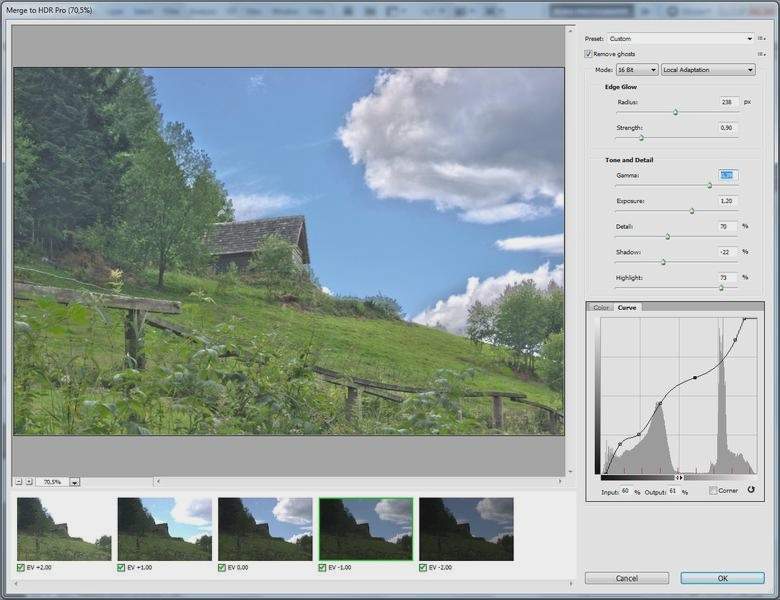
Najpierw wybieram 3–5 zdjęć tej samej sceny, wykonanych ze statywu przy różnych ustawieniach ekspozycji: zwykle jedno jest niedoświetlone, jedno naświetlone poprawnie, a kolejne jaśniejsze o około 1–2 EV. Następnie w Photoshopie wybieram Plik → Automatyzuj → Scal do HDR Pro, klikam Przeglądaj i wskazuję pliki RAW lub JPEG. Jeśli fotografowałam z ręki, zaznaczam automatyczne wyrównanie obrazów; przy zdjęciach ze statywu zwykle pomijam tę opcję.
Podczas przygotowania zdjęć zwracam uwagę na kilka ważnych elementów:
- ujęcia przedstawiają tę samą scenę i są wykonane z różnych ustawieniami ekspozycji;
- fotografie ze statywu zwykle nie wymagają automatycznego wyrównania;
- do dalszej edycji wybieram tryb 32-bitowy, aby zachować szeroki zakres tonalny.
Po kliknięciu OK Photoshop łączy ujęcia w obraz HDR, dzięki czemu zachowuje szczegóły w jasnym niebie i ciemnych partiach kadru. W oknie Scal do HDR Pro sprawdzam podgląd, a następnie wybieram tryb 32-bitowy, by zachować szeroki zakres tonalny do dalszej edycji. Na tym etapie stosuję umiarkowany kontrast i nasycenie, a efekt dopracowuję później.
Usuń problemy z ruchem i wybierz głębię bitową
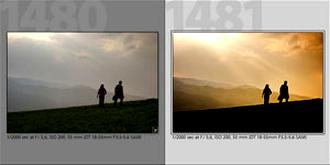
Przy łączeniu ekspozycji HDR sprawdzam, czy aparat i fotografowany obiekt pozostały nieruchome. Używam statywu, a spust naciskam pilotem lub samowyzwalaczem, by ograniczyć drgania — zwłaszcza przy długim naświetlaniu, panoramach oraz zdjęciach liści, fal i przechodniów. Jeśli masz czas i chęci, poznaj praktyczne techniki fotografowania lustrzanką Canon. Jeśli coś się poruszało, w Photoshopie włączam usuwanie duchów i wskazuję zdjęcie bazowe, dzięki czemu ruchome fragmenty nie dublują się. Z ręki fotografuję szybko i stabilnie, a później odrzucam rozmazane kadry.
Przed obróbką wybieram głębię bitową, która decyduje o ilości informacji w obrazie. Do rozjaśniania cieni, odzyskiwania świateł i subtelnego łączenia ekspozycji zachowuję plik RAW 16-bitowy na kanał. Zapewnia on płynniejsze przejścia tonalne i ogranicza ryzyko powstania pasów na niebie. Z pliku 8-bitowego również uzyskam naturalny HDR, jednak ostrożnie zwiększam kontrast i nasycenie, bo korekty szybciej ujawniają jego ograniczenia. Gdy skończę, mogę spłaszczyć kopię i zapisać ją w 8 bitach, na przykład do publikacji w sieci.
Ustaw naturalne tonowanie HDR
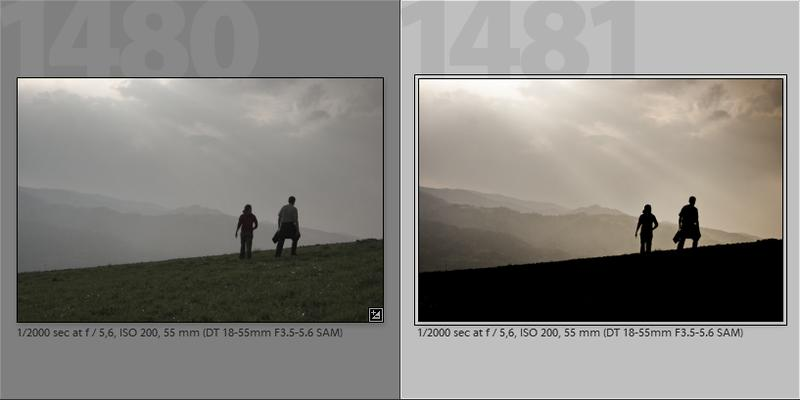
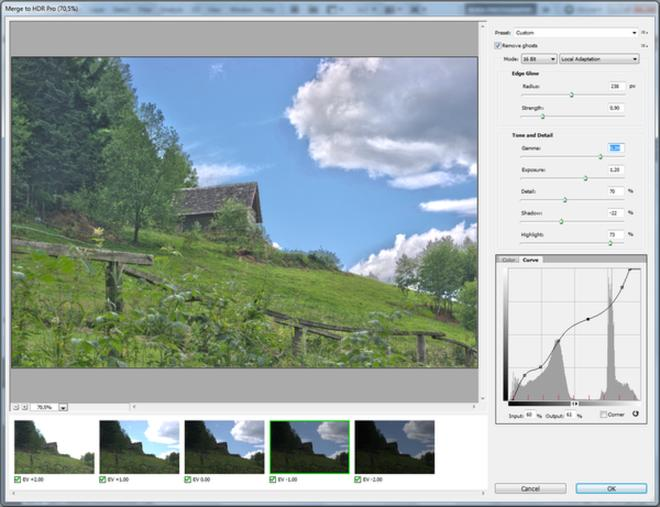
Po połączeniu ekspozycji delikatnie tonuję HDR, by zachować szczegóły w światłach i cieniach, a zarazem uniknąć płaskiego obrazu. W Photoshopie obniżam zbyt jasne partie, lekko rozjaśniam cienie, po czym przywracam głębię krzywą lub suwakiem kontrastu. Wprowadzam niewielkie korekty — zwykle o kilka lub kilkanaście punktów — i porównuję efekt z oryginałem w widoku całego kadru.
Następnie sprawdzam naturalność kolorów i przejść tonalnych. Gdy niebo lub rośliny wyglądają nienaturalnie, zmniejszam nasycenie i łagodzę kontrast. W krajobrazie zachowuję fakturę chmur, szczegóły w cieniach i wiarygodne barwy, ponieważ subtelne tonowanie zwykle daje lepszy efekt niż mocno wyciągnięty HDR. Jaśniejsze fragmenty koryguję selektywnie, a maskami i kryciem warstw dopasowuję siłę zmian do poszczególnych obszarów zdjęcia.
Dopracuj obraz i zapisz wersję do publikacji
Na koniec sprawdzam, czy HDR wygląda naturalnie: niebo zachowuje łagodne przejścia tonalne, cienie — teksturę, a kolory nie są przesycone. A skoro o tym mówimy, poznaj korzyści fotografowania w formacie RAW. Przy łączeniu ekspozycji włączam automatyczne wyrównanie i korekcję duchów, po czym delikatnie poprawiam jasność, kontrast, balans bieli oraz lokalne szczegóły. Kontroluję też szum w ciemnych partiach i ostrość, bo nawet niewielkie poruszenie między klatkami może zepsuć efekt. Po godzinie edycji robię krótką przerwę, aby ocenić zdjęcie świeżym okiem i nie przesadzić z suwakami.
Naturalny efekt HDR wymaga umiaru — zdjęcie powinno zachować szczegóły, ale nadal wyglądać wiarygodnie. Skoro zgłębiasz tę tematykę, sprawdź, jak zrobić zdjęcie 360 bez błędów. Warto regularnie robić przerwy i oceniać obraz na ekranie, na którym będzie oglądany.
Podczas końcowej kontroli zwracam uwagę na następujące elementy:
- naturalne przejścia tonalne i nienadmiernie nasycone kolory,
- szczegóły w jasnych partiach oraz cieniach,
- poziom szumu i ostrość zdjęcia,
- kadr, rozdzielczość i profil kolorów.
Przed publikacją zapisuję kopię w pełnej rozdzielczości, a format wybieram zależnie od zastosowania: wysokiej jakości JPEG do internetu, TIFF do druku i dalszej obróbki, zaś HEIF lub HDR PQ na ekranach obsługujących HDR. Plik RAW zachowuję jako źródło, by móc wrócić do edycji bez utraty danych. Na koniec sprawdzam kadr, rozdzielczość, profil kolorów i wygląd zdjęcia na docelowym ekranie. Gotowy obraz powinien pokazywać szczegóły w jasnym niebie i głębokich cieniach, a zarazem przypominać rzeczywistą scenę.
Wskazówka: przed eksportem sprawdź zdjęcie także w mniejszym rozmiarze — halo i przesadne wyostrzenie, które łatwo przeoczyć przy powiększeniu, mogą być wtedy znacznie bardziej widoczne.