
Cofanie zmian w Photoshopie nie musi oznaczać utraty efektów pracy — wystarczy wiedzieć, jak korzystać z polecenia Ctrl+Z, panelu Historia i migawek. W tym artykule pokazuję, czym różnią się te metody i jak dobrać je do konkretnej sytuacji. Dzięki temu łatwiej poprawisz pomyłki, wrócisz do wcześniejszego etapu edycji i zachowasz ważne wersje projektu.
Ctrl+Z cofa ostatnią czynność w Photoshopie, na przykład pociągnięcie pędzlem, zmianę rozmiaru warstwy lub korektę jasności. W Windows naciśnij Ctrl+Z, a na Macu Command+Z. W nowszych wersjach programu kolejne naciśnięcia cofają następne kroki.
Jeśli cofniesz za dużo, użyj Ctrl+Shift+Z w Windows lub Command+Shift+Z na Macu, aby ponowić czynność. Oba polecenia znajdziesz też w menu Edycja, a panel Historia pokazuje, które kroki cofnąłeś lub przywróciłeś. Photoshop przechowuje domyślnie 50 stanów; limit zmienisz w ustawieniach wydajności, pamiętając, że większa liczba kroków zużywa więcej pamięci RAM.
Bezpieczny powrót do wcześniejszej wersji projektu
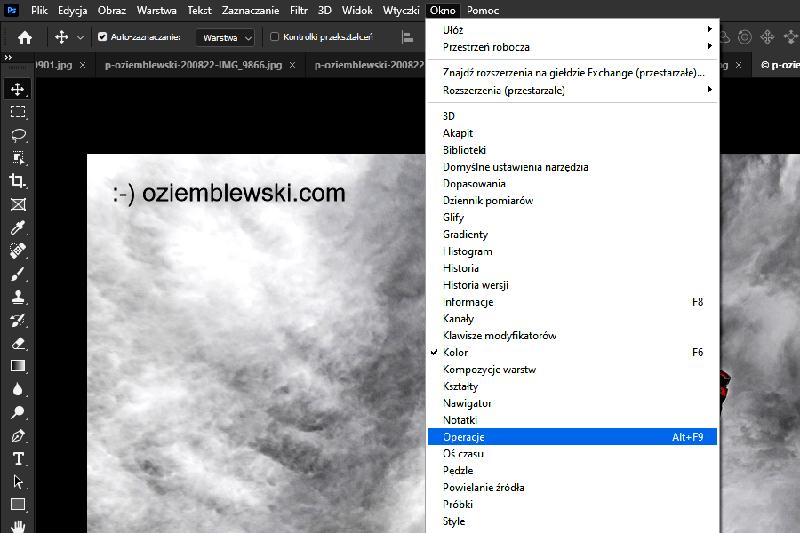
W panelu Historia kliknij wybrany stan dokumentu, by do niego wrócić i cofnąć kilka działań naraz. Możesz w ten sposób zachować późniejsze pomysły na wypadek zmiany decyzji. Historia zwykle obejmuje tylko bieżącą sesję, dlatego po zamknięciu dokumentu lista kroków może zniknąć. Ważne wersje projektu zapisuj osobno.
Ctrl+Z przydaje mi się do szybkiego porównania wersji retuszu, na przykład przed zmianą krycia warstwy i po niej. Dzięki temu oceniam efekt bez usuwania pracy. Jeśli skrót działa inaczej, niż oczekujesz, sprawdź jego ustawienia oraz panel Historia — tam łatwiej znaleźć właściwy moment niż przez wielokrotne naciskanie klawiszy.
Cofanie zmian i kontrola historii w Photoshopie
Cofaj edycje skrótami klawiszowymi lub panelem Historia, a ważne etapy zachowuj jako migawki albo osobne wersje pliku.
- Cofnij ostatnią zmianę: naciśnij Ctrl+Z w Windows lub Cmd+Z na Macu. Ponowne użycie skrótu przełącza między cofnięciem a przywróceniem zmiany. Aby cofnąć kilka kroków, użyj Ctrl+Alt+Z lub Cmd+Option+Z.
- Wróć do wybranego etapu: otwórz panel Historia i kliknij odpowiednią pozycję. Jeśli po cofnięciu wprowadzisz nową edycję, Photoshop może usunąć z historii późniejsze kroki.
- Dostosuj liczbę zapamiętywanych kroków: w ustawieniach wydajności zmień wartość Stany historii. Więcej stanów ułatwia cofanie, ale może zwiększyć zużycie pamięci.
- Zachowaj ważny etap: utwórz migawkę w panelu Historia, aby móc do niej wrócić mimo zmian na liście operacji.
- Zabezpiecz pracę przed ryzykowną edycją: przed większymi zmianami zapisz osobną wersję pliku. Historia i migawki nie zastępują zapisu, ponieważ po zamknięciu dokumentu historia może być niedostępna.
| Funkcja | Limit / skrót | Bezpieczny powrót |
|---|---|---|
| Cofnij | Ctrl+Z (Windows) ⌘+Z (macOS) |
Ostatnia czynność |
| Historia | Domyślnie 50 stanów | Wskaż etap na panelu |
| Migawka | Maks. 3 na dokument | Zapisuje stan obrazu |
| Kopia projektu | Plik PSD / PSB | Zachowuje wersję źródłową |
Historia zmian: przywracanie wcześniejszych etapów edycji
Historia zmian zapisuje kolejne wersje dokumentu wraz z datą, godziną, a czasem także nazwiskiem autora poprawek. Dzięki temu łatwo ustalić, co zmieniło się w pliku i kiedy — zwłaszcza gdy pracuje nad nim kilka osób albo niespodziewanie przesunie się cały akapit.
Aby wrócić do wcześniejszej wersji, otwórz historię, wybierz zapis i porównaj go z bieżącym dokumentem. Edytor może oznaczać usunięte fragmenty na czerwono, a dodane na zielono, co ułatwia wychwycenie różnic nawet w 50-stronicowym pliku. Zanim przywrócisz wersję, sprawdź jej datę, godzinę i treść.
Przywrócenie starszej wersji nie musi usuwać nowszych poprawek bezpowrotnie: wiele usług zachowuje historię, więc później możesz odtworzyć aktualny stan lub skopiować z niego potrzebny fragment. Najpierw porównuję wersje, a dopiero potem decyduję, czy cofnąć cały plik, czy odzyskać jedno zdanie.
Odzyskaj właściwy tekst bez nerwowego szukania wśród zapisów
Wybierz wersję odpowiednią do momentu, w którym pojawił się problem. Jeśli błąd nastąpił po poprawkach z ostatnich 20 minut, poszukaj zapisu sprzed nich; jeśli dokument zmieniał się przez kilka dni, sprawdź kopię z konkretną datą. Współdzielone pliki często pokazują też, kto wprowadził zmianę, co pomaga wyjaśnić różnice.
Historia zmian pomaga również śledzić postępy, porównywać koncepcje i odzyskiwać przypadkowo usunięte fragmenty — na przykład po zaznaczeniu kilku stron zamiast jednego akapitu. Jeśli interesuje cię ten temat to poznaj historię wynalazku druku. Dostępne wersje zależą jednak od programu i ustawień: niektóre narzędzia zapisują zmiany automatycznie, inne przechowują ograniczoną liczbę kopii lub wymagają ręcznego utworzenia punktu przywracania.
Nadaj ważnym wersjom czytelne nazwy, takie jak „szkic przed korektą” lub „wersja do akceptacji”, a przed większymi zmianami utwórz kopię. Takie oznaczenia skracają późniejsze poszukiwania wśród zapisów i ułatwiają bezpieczne cofanie zmian.
Wskazówka: w Photoshopie panel „Historia” pokazuje kroki edycji tylko w bieżącej sesji — po zamknięciu dokumentu lista może zniknąć. Przed większą zmianą zapisz osobną kopię pliku lub utwórz migawkę, aby móc wrócić do ważnego etapu także później.
Migawki dokumentu jako bezpieczne punkty powrotu
Migawka dokumentu zapisuje jego stan w danym momencie, dzięki czemu można wrócić do wcześniejszej wersji bez odtwarzania zmian z pamięci. Zależnie od programu obejmuje treść, układ stron, komentarze i ustawienia formatowania. Użytkownik tworzy ją ręcznie albo program zapisuje ją automatycznie, na przykład co 5, 10 lub 30 minut.
Gdy ktoś przypadkowo usunie rozdział, nadpisze plik lub wprowadzi nieudaną poprawkę, regularne migawki pozwalają odzyskać wcześniejszy stan dokumentu. Można wrócić do wersji sprzed godziny, dnia lub ważnej edycji. Kopia nie ochroni jednak pliku, jeśli znajduje się w tym samym miejscu i zniknie razem z nim.
Warto tworzyć migawkę przed większą zmianą, po zakończeniu etapu i przed udostępnieniem dokumentu. Przy intensywnej pracy zapisuj wersję co 15–30 minut, a przy sporadycznych zmianach — raz dziennie lub po każdej istotnej aktualizacji. Używaj też czytelnych nazw, na przykład „Raport_2026-11-20_przed_korektą”, by od razu rozpoznać zawartość pliku.
Jedna chwila na kopię może uratować ważny dokument
Nie musisz przechowywać każdej migawki bez końca. Zachowuj na przykład 10 ostatnich wersji roboczych oraz kopie z kluczowych etapów: szkicu, redakcji i wersji końcowej. Ważne materiały zapisuj także w innej lokalizacji, na przykład na osobnym dysku lub w zaufanej chmurze. Co jakiś czas sprawdź, czy kopię można poprawnie otworzyć.
Migawki to punkty ratunkowe, które oszczędzają składania dokumentu z fragmentów. Zanim przywrócisz starszą wersję, zapisz aktualny plik pod nową nazwą. Dzięki temu porównasz oba stany, odzyskasz potrzebny fragment i unikniesz kolejnej utraty danych.
W Photoshopie migawka z panelu Historia zapisuje jedynie stan obrazu w bieżącej sesji — po zamknięciu dokumentu może zniknąć. Przed większą zmianą utwórz migawkę, a ważne etapy dodatkowo zapisuj jako osobne pliki PSD.
Jak cofać zmiany bez utraty postępów w projekcie
Cofanie zmian nie musi oznaczać utraty postępów. Zanim coś usuniesz lub nadpiszesz, zapisz aktualny stan: utwórz commit, kopię dokumentu z datą albo osobną wersję arkusza. Dzięki temu cofniesz konkretną zmianę, zamiast ryzykować utratę całej pracy.
Zapisuj postępy po każdym zadaniu lub co 30–60 minut. Nazywaj wersje konkretnie, na przykład „raport-przed-korektą”, a nie „plik-finalny-7”. W systemie kontroli wersji opisuj commity krótko, np. „poprawiono formularz logowania”. Kilka minut porządkowania może oszczędzić wiele godzin odtwarzania pracy.
Zanim cofniesz zmiany, sprawdź zakres operacji. Przywrócenie jednego pliku ogranicza ryzyko, zwłaszcza jeśli od ostatniego zapisu minęło kilka godzin. W razie wątpliwości skopiuj bieżącą wersję, a potem testuj dostępne opcje. Minuta na kopię jest lepsza niż odtwarzanie całego projektu.
Cofaj tylko błędne poprawki i chroń efekty pracy
W Git możesz odwrócić nieudany commit bez usuwania późniejszych postępów. W edytorze dokumentów skorzystaj z historii wersji lub przywróć wybrany fragment. Zanim klikniesz „Przywróć”, porównaj wersje oraz sprawdź datę i autora zmian — nawet kilka zmienionych linijek może wpłynąć na cały projekt.
Po większej korekcie przetestuj projekt: najpierw zapisz kopię, cofnij jedną zmianę, a następnie sprawdź, czy wszystko działa i ważne elementy pozostały na miejscu. Jeśli pracujesz z innymi, poinformuj ich o przywróceniu wersji, aby nie nadpisać ich pracy. Kopie, czytelne opisy i cofanie małych fragmentów pomagają naprawiać błędy bez utraty dotychczasowych efektów.