
Wyostrzanie zdjęć w Photoshopie stanowi kluczowy temat, który niejednokrotnie spędza sen z powiek wielu fotografom oraz pasjonatom obróbki graficznej. Z doświadczenia wiem, jak istotne jest, aby nasze zdjęcia zachwycały wyrazistością oraz detalami, szczególnie w kontekście publikacji w mediach społecznościowych lub na stronach internetowych. Na szczęście Photoshop dysponuje wieloma narzędziami i technikami, które wiele potrafią zdziałać. Od prostych filtrów, takich jak "Wyostrz maskę", po bardziej zaawansowane opcje, jak filtr "Redukcja drgań", każdy użytkownik znajdzie narzędzie dostosowane do swoich potrzeb. Poświęcając odrobinę czasu na naukę oraz praktykę, z pewnością opanujemy te umiejętności.
Niezwykle popularnym narzędziem do wyostrzania w Photoshopie jest filtr "Wyostrz maskę", który umożliwia dostosowywanie kluczowych parametrów, takich jak ilość wyostrzenia, promień czy próg. W praktyce, dzięki temu narzędziu, możemy subtelnie wyostrzać krawędzie zdjęcia i unikać niepożądanych efektów przesterowania. Osobiście sugeruję rozpocząć od małych wartości — może od 50% dla ilości wyostrzenia — a następnie, stopniowo zwiększać, aż osiągniemy pożądany efekt. Korzystanie z opcji podglądu w czasie rzeczywistym z pewnością ułatwia podejmowanie trafnych decyzji w trakcie edycji.
Techniki wyostrzania dla uzyskania najlepszych rezultatów
Kiedy zajmujemy się wyostrzaniem zdjęć, warto przeznaczyć czas na zastosowanie techniki nakładania wielu warstw wyostrzania. Tworzenie kopii oryginalnej warstwy i nałożenie różnych ustawień wyostrzenia na każdą z nich pozwala osiągnąć bardziej zrównoważony wygląd. Na przykład, jeśli postanowimy zwiększyć kontrast na jednej warstwie, znacznie korzystniej będzie zmniejszyć wyostrzenie na innej, co wpłynie na uzyskanie bardziej naturalnego efektu. Oczywiście, warto eksperymentować z różnymi trybami mieszania, takimi jak "Miękkie światło" czy "Nakładka", aby odnaleźć idealne rozwiązanie dla konkretnego zdjęcia. Również, nie zapominajmy o narzędziach do redukcji szumów, które mogą skutecznie pomóc w wygładzaniu ziarnistości, szczególnie w fotografii zrobionej w słabym świetle.
Na zakończenie, istotne jest, aby wspomnieć o pewnej technice, która pozwala uniknąć rozmytych zdjęć już na etapie ich robienia. Stabilizacja aparatu, wykorzystanie statywu oraz odpowiedni czas otwarcia migawki to kluczowe elementy, które pomogą nam uniknąć późniejszych problemów. Im lepiej kontrolujemy warunki, w jakich wykonujemy zdjęcia, tym mniej pracy pozostaje nam później w Photoshopie. W efekcie, nasze zdjęcia będą naturalne, klarowne i zachwycą każdą osobę, która je zobaczy!
Odkryj tajniki poprawy ostrości zdjęcia w programie Photoshop krok po kroku
W tej instrukcji poznasz szczegółowy opis najważniejszych kroków, które umożliwią Ci poprawę ostrości zdjęć w programie Photoshop. Techniki, które zastosujesz, pozwolą na wyostrzenie krawędzi oraz zwiększenie wyrazistości, co znacząco wpłynie na ogólną jakość Twoich obrazów. W poniższych krokach znajdziesz zarówno proste metody, jak i bardziej zaawansowane techniki, które pozwolą Ci osiągnąć profesjonalne efekty.
- Otwórz zdjęcie w Photoshopie i zduplikuj warstwę
Na początku otwórz zdjęcie, które zamierzasz poprawić, w programie Photoshop. Aby zachować oryginalną wersję, kliknij prawym przyciskiem myszy na warstwę tła w panelu Warstwy, a następnie wybierz "Zduplikowana warstwa". Dzięki temu wszystkie zmiany wprowadzisz na kopii, a oryginał pozostanie nietknięty.
- Użyj narzędzia do wyostrzania
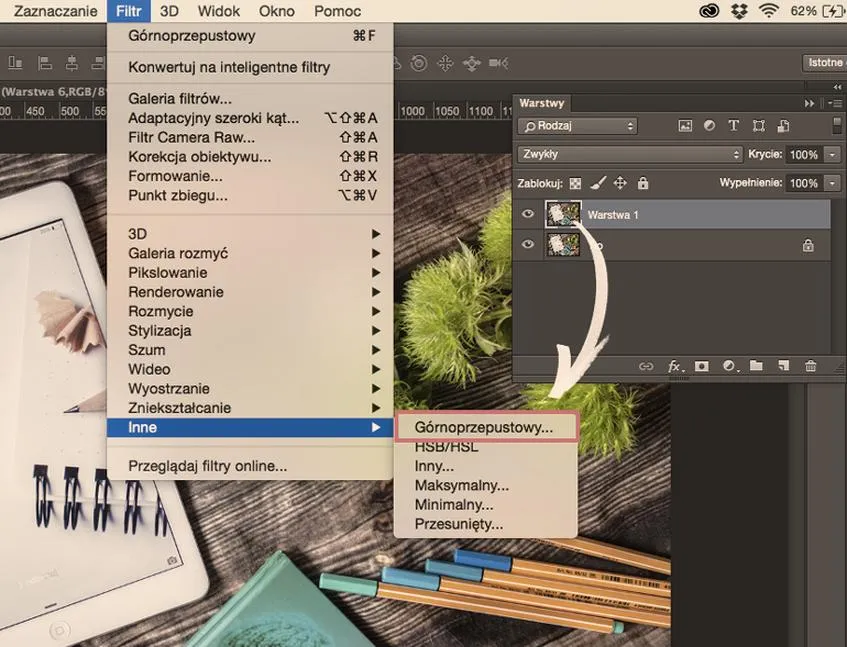
Kolejnym krokiem będzie przejście do menu "Filtr". Stamtąd wybierz opcję "Wyostrz", a następnie kliknij "Wyostrz maskę". W oknie dialogowym dostosujesz trzy kluczowe parametry: ilość, która określa stopień wyostrzenia, promień, który kontroluje obszar wokół krawędzi, oraz próg, decydujący o tym, jakie piksele mają być poddane wyostrzeniu. Eksperymentuj z tymi ustawieniami, aby znaleźć optymalną równowagę, unikając jednocześnie nadmiernego wyostrzania artefaktów.
- Redukcja szumów dla poprawy szczegółów
Aby poprawić jakość obrazu, zdecydowanie warto zastosować technikę redukcji szumów. W tym celu przejdź do "Filtr" > "Hałas" > "Zmniejsz hałas". W oknie dialogowym dostosuj suwaki siła, zachowaj szczegóły, oraz zmniejsz hałas kolorów. Ta operacja pozwoli na wygładzenie ziarnistości oraz zwiększenie wyrazistości, co ma ogromne znaczenie przy zdjęciach wykonanych w słabym świetle.
- Filtr redukujący drgania
Jeżeli Twoje zdjęcia są rozmyte z powodu drgania aparatu, skorzystaj z "Filtru redukcji drgań". Wybierz "Filtr" > "Wyostrz" > "Redukcja drgań". Photoshop automatycznie analizuje Twoje zdjęcie, identyfikując obszary do poprawy, co może znacząco poprawić ostrość w trudnych warunkach.
- Mieszanie warstw wyostrzania
Aby uzyskać najlepsze rezultaty, warto rozważyć stosowanie wielu warstw wyostrzania. Zduplikuj warstwę po wyostrzeniu i zmień tryb mieszania na "Nakładka" lub "Miękkie światło". Taki zabieg umożliwi poprawę kontrastu i ostrości, jednocześnie zachowując naturalność zdjęcia. Dostosuj krycie warstwy, aby delikatnie zbalansować efekt.
| Narzędzie/Technika | Opis | Uwaga |
|---|---|---|
| Wyostrz maskę | Umożliwia dostosowywanie kluczowych parametrów, takich jak ilość wyostrzenia, promień czy próg. | Zalecane rozpoczęcie od małych wartości, np. 50% dla ilości wyostrzenia. |
| Technika wielowarstwowa | Nałożenie różnych ustawień wyostrzenia na kopie oryginalnej warstwy dla osiągnięcia zrównoważonego wyglądu. | Eksperymentowanie z trybami mieszania, takimi jak "Miękkie światło" czy "Nakładka". |
| Redukcja szumów | Narzędzia do wygładzania ziarnistości szczególnie w fotografii zrobionej w słabym świetle. | Użyteczne przed wyostrzaniem dla uzyskania lepszych rezultatów. |
| Stabilizacja aparatu | Wykorzystanie statywu oraz odpowiedni czas otwarcia migawki, aby uniknąć rozmytych zdjęć. | Kluczowe już na etapie robienia zdjęć. |
Sposoby na eliminację rozmycia: najlepsze techniki w Photoshopie
W Photoshopie eliminowanie rozmycia zdjęć stanowi nie tylko sztukę, lecz także technikę, którą można przyswoić każdego dnia. Jak już jesteśmy w temacie, odkryj, jak HDR może poprawić twoje zdjęcia. Gdybym miała wskazać kilka najskuteczniejszych metod, zdecydowanie zaczęłabym od narzędzia „Redukcja hałasu”. To magiczne rozwiązanie skutecznie wygładza ziarnistość oraz eliminuje niepożądane artefakty, zwłaszcza w scenach przy słabym oświetleniu. Dzięki temu można odzyskać wyrazistość obrazu przy zachowaniu istotnych detali i tekstur. Należy jednak pamiętać, aby nie dać się ponieść pokusie nadmiernego korzystania z tego narzędzia, ponieważ prowadzi to często do utraty ważnych szczegółów.
Warto również zwrócić uwagę na „Wyostrzanie maski”, które stanowi kolejną niezwykle pomocną opcję w Photoshopie. To narzędzie działa poprzez zwiększenie kontrastu krawędzi zdjęcia, a tym samym prowadzi do pożądanego efektu wyostrzania. Pracując z ustawieniami ilości, promienia i progu, możesz precyzyjnie kontrolować efekty ostrości. Na początku warto ustawić niski próg, a następnie, eksperymentując, dojść do takiego poziomu, który zachowa naturalność obrazu. Pamiętajmy, że przesadzone wyostrzenie może skutkować niechcianym szumem oraz artefaktami, co z pewnością odbiega od naszych oczekiwań.
Skuteczne zastosowanie narzędzi wyostrzających w Photoshopie
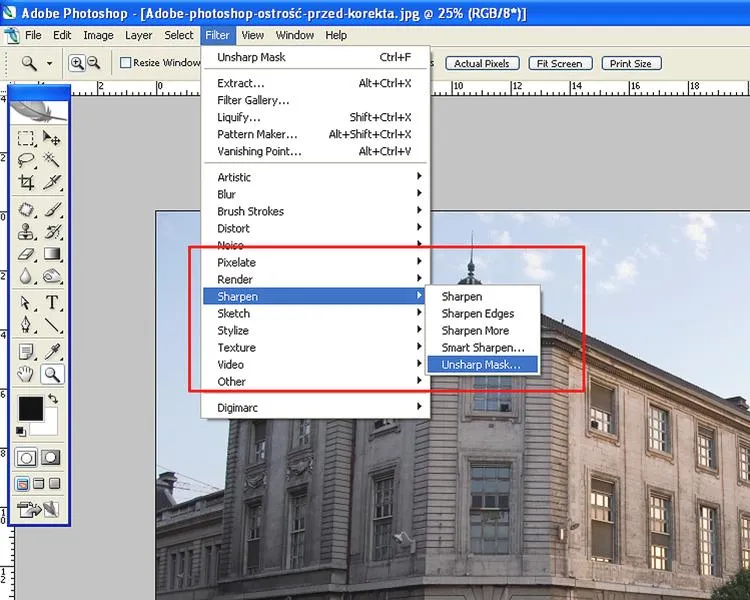
Nie można zapomnieć o narzędziu „Redukcja drgań”, które także zasługuje na naszą uwagę. To fantastyczne rozwiązanie okazuje się szczególnie przydatne w przypadku zdjęć wykonanych w warunkach, gdzie drżenie aparatu mogło wprowadzić zakłócenia. Pozostając w temacie, poznaj proste techniki obróbki zdjęć w Photoshopie. Analizując obraz oraz bieżąco korygując wzory rozmycia, Photoshop potrafi zniwelować efekty drgań, co znacznie poprawia ostrość finalnego obrazu. Oczywiście, warto pamiętać o łączeniu różnych warstw wyostrzania, co pozwala dostosować różne stopnie wyostrzania do konkretnych części obrazu, osiągając w ten sposób bardzo naturalny oraz estetyczny efekt końcowy.
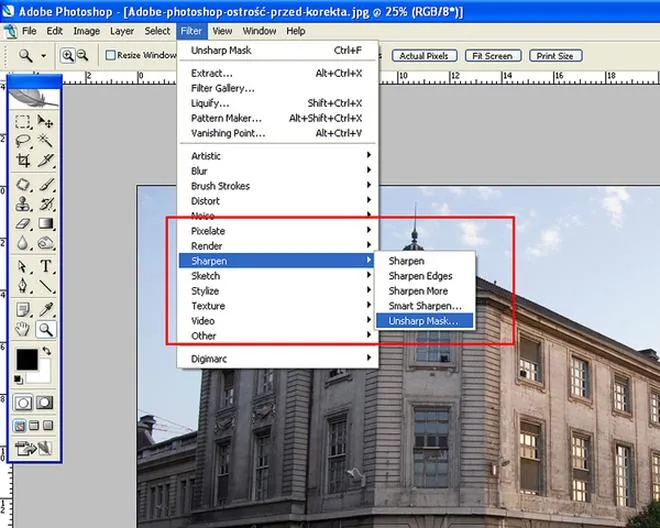
Na zakończenie nie można zapomnieć o suwaku klarowności, który odgrywa także istotną rolę w walce z rozmytymi obrazami. Ten element doskonale wpływa na kontrast średnich tonów, co nie tylko wydobywa szczegóły, ale również umożliwia subtelne polepszenie ogólnej ostrości. Dostosowanie suwaka to naprawdę efektywny sposób na uzyskanie satysfakcjonujących rezultatów bez większego wysiłku. Dlatego warto zainwestować czas w odkrywanie pełnego potencjału, jaki oferuje Photoshop w perfekcyjnym wyostrzaniu obrazów.
Poniżej przedstawiam kilka najważniejszych narzędzi wyostrzających w Photoshopie:
- Redukcja hałasu
- Wyostrzanie maski
- Redukcja drgań
- Suwak klarowności
Ciekawostką jest to, że przy wyostrzaniu zdjęć w Photoshopie warto korzystać z powiększenia obrazu, aby dokładniej ocenić efekty działania poszczególnych narzędzi. Umożliwia to dostrzeżenie subtelnych zmian i pozwala na lepsze dostosowanie ustawień do zachowania naturalnej estetyki fotografii.
Kroki do poprawy ostrości zdjęć w Photoshopie dla początkujących
Rozpoczynając swoją przygodę z edytowaniem zdjęć w Photoshopie, natrafiam na jedno z kluczowych zagadnień, czyli poprawę ostrości fotografii. Czasami moje ulubione ujęcia prezentują się nieco rozmycie, ale na szczęście dostępnych jest wiele prostych technik, które pozwalają mi tchnąć w nie nowe życie. Zanim przystąpię do działania, upewniam się, że mam otwarte zdjęcie w Photoshopie, a na początku zawsze powielam warstwę oryginalnego obrazu. Dzięki temu zyskuję dostęp do pierwotnej wersji zdjęcia w razie potrzeby. To znakomity nawyk na początek!
Gdy już otwieram zdjęcie, pierwszym narzędziem, które wykorzystuję, jest „Wyostrz maskę”. Na początku wchodzę w menu „Filtr”, a następnie wybieram „Wyostrz” oraz „Wyostrz maskę”. Tam dostosowuję trzy suwaki: „Ilość”, „Promień” oraz „Próg”. Na przykład, gdy ustawiam „Ilość” na 150%, zaczynam dostrzegać wyraźną różnicę w krawędziach zdjęcia. Przy promieniu na poziomie 1,5 px zauważam subtelne poprawki. Staram się nie przesadzić, ponieważ nadmierne wyostrzenie może przynieść nieestetyczne artefakty!
Wykorzystanie narzędzi do redukcji szumów i wyostrzania w Photoshopie
W kolejnym kroku sięgam po „Redukcję szumów”. Narzędzie to znajduje się w menu „Filtr”, a następnie „Hałas”. Często na zdjęciach, szczególnie tych wykonanych w słabym świetle lub przy wysokich wartościach ISO, mogą pojawić się niepożądane szumy. Dlatego zmniejszanie szumów dokonuję równocześnie z wyostrzaniem. Dostosowuję suwaki w sekcjach „Siła” i „Zachowaj szczegóły”, aby minimalizować ziarnistość, jednocześnie nie tracąc na istotnych detalach. Zawsze korzystam z podglądu, ponieważ umożliwia mi to bieżące śledzenie wprowadzanych zmian i unikanie nadmiernego szumienia.
Na zakończenie zachęcam do zabawy z warstwami. Dzięki nim mogę łączyć różnorodne techniki, co pozwala na osiągnięcie jeszcze lepszych rezultatów. Dublując warstwę zdjęcia, mam możliwość zastosowania różnych ustawień wyostrzenia, a następnie eksperymentowania z trybami mieszania takimi jak „Nakładka” lub „Miękkie światło”. Jak już tu jesteś to odkryj, jak zdjęcia mogą wyrażać prawdziwe emocje. To podejście daje mi możliwość szczegółowego wyregulowania efektu, co skutkuje obrazem, który wygląda naturalnie, a jednocześnie jest znacznie ostrzejszy niż na początku. Poznawanie tych metod to ogromna frajda, a osiągnięte rezultaty przynoszą dużo satysfakcji!
Did you know that nadmierne wyostrzanie zdjęć w Photoshopie może prowadzić do powstawania tzw. halo, czyli nieestetycznych, jasnych obwódek wokół krawędzi obiektów? Aby tego uniknąć, warto zawsze przeglądać efekt na różnych powiększeniach i dostosowywać ustawienia z umiarem!
Zaawansowane metody wyostrzania: jak osiągnąć idealną jakość obrazu w Photoshopie
Podczas pracy nad zdjęciami w Photoshopie uzyskanie idealnej jakości obrazu zajmuje najważniejsze miejsce. Wyostrzanie stanowi kluczowy element tego procesu. Jako fotografka zawsze kieruję się doskonałością, dlatego opanowałam zaawansowane metody wyostrzania. Proces zaczynam od zastosowania narzędzia "Wyostrz maskę", które umożliwia mi dokładne kontrolowanie elementów obrazu, które chcę uwydatnić. A tutaj coś dla zainteresowanych tą tematyką: odkryj, jak rozpoznać i skorygować zniekształcenia obrazu. To narzędzie oferuje możliwość dostosowania trzech głównych parametrów: ilości, promienia oraz progu. Im więcej eksperymentuję, tym lepsze efekty osiągam, co sprawia, że moje zdjęcia nabierają wyrazistości.
Drugą techniką, z której chętnie korzystam, jest filtr redukcji szumów. W sytuacjach, gdy zdjęcia wykonywane były w warunkach wysokich wartości ISO, eliminacja ziarnistości staje się niezbędnym krokiem. Używam opcji "Zmniejsz hałas", gdzie mogę swobodnie dostosować suwaki, takie jak "Siła" oraz "Zachowaj szczegóły", co pozwala uzyskać czystszy obraz. Od razu zauważam poprawę, a każdy szczegół staje się znacznie bardziej wyraźny. Czekam z niecierpliwością na rezultaty swojej pracy, które zobaczę na dużym ekranie!
Połączenie warstw ostrzenia zwiększa jakość obrazu
W pewnym momencie swojej praktyki odkryłam, że łączenie różnych warstw ostrzenia przynosi niesamowite rezultaty. Ta technika pozwala mi na zastosowanie różnych poziomów wyostrzania w różnych częściach obrazu, przez co całość wygląda bardziej harmonijnie. Powielam warstwę, stosuję różne ustawienia wyostrzania i zmieniam tryb mieszania na "Miękkie światło". Odpowiednio dopasowując parametry, obserwuję, jak moje obrazy stają się znacznie bardziej zbalansowane.
Pamiętam, aby nie zapominać również o używaniu suwaka klarowności, który poprawia kontrast średnich tonów, wydobywając dodatkowe szczegóły. Dostosowując ten suwak, dostrzegam, jak moje zdjęcia stają się bardziej dynamiczne. Z każdą edycją czuję, że moje umiejętności intensywnie rosną, a efekty są coraz bardziej zachwycające. Dzięki tym zaawansowanym technikom moja pasja do fotografii intensyfikuje się, a każde zdjęcie staje się prawdziwym dziełem sztuki.
Poniżej przedstawiam kluczowe techniki, które stosuję w mojej pracy:
- Wyostrzanie maską z dostosowaniem ilości, promienia i progu.
- Filtr redukcji szumów z różnymi ustawieniami suwaków.
- Łączenie warstw ostrzenia z różnymi poziomami wyostrzania.
- Użycie suwaka klarowności do poprawy kontrastu średnich tonów.
Czy wiesz, że stosowanie techniki "maski warstwy" podczas wyostrzania zdjęć w Photoshopie pozwala na selektywne wyostrzanie tylko wybranych obszarów obrazu, co znacząco zwiększa kontrolę nad końcowym efektem i pozwala uniknąć przerysowanych detali w miejscach, gdzie nie jest to pożądane?