
Zmiana koloru w Photoshopie może całkowicie odmienić zdjęcie, ale nietrudno przy tym o nienaturalny efekt. W tym artykule pokażę, jak dobrać odpowiednie narzędzia i pracować z precyzją, by zachować światło, cienie oraz detale obrazu. Dzięki temu uzyskasz kolor, który wygląda wiarygodnie i harmonijnie. Podpowiem też, jak uniknąć typowych błędów, nawet jeśli dopiero zaczynasz pracę w Photoshopie.
- Pracuj na kopii zdjęcia i używaj warstw dopasowania.
- Ograniczaj korektę maskami, a krawędzie dopracuj miękkim pędzlem.
- Zmieniaj kolor stopniowo, zachowując światło, cienie i fakturę.
- Kontroluj efekt w widoku całości i przy powiększeniu 100%.
- Kalibruj monitor i dobieraj profil barwny do zastosowania.
- Zachowaj plik z warstwami, a do druku i sieci przygotuj osobne kopie.
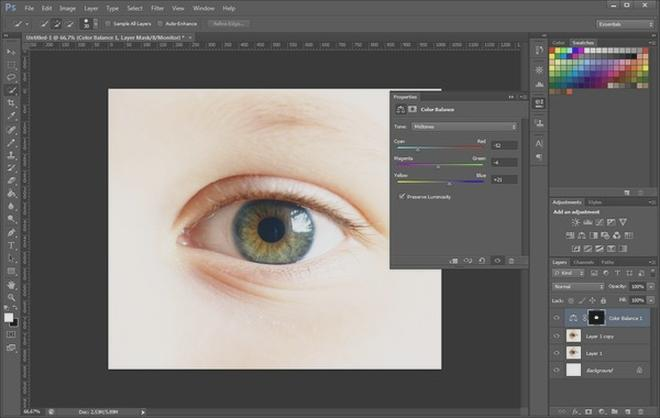
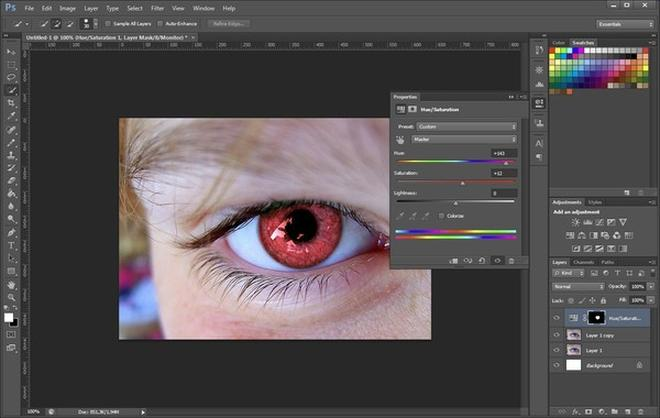
Precyzyjną korektę barw wykonuj na warstwach dopasowania, takich jak Barwa/Nasycenie i Balans kolorów. Dzięki temu możesz ją osłabić, zmienić lub usunąć bez trwałej modyfikacji pikseli. W przypadku zdjęć RAW najpierw popraw ekspozycję, balans bieli i nasycenie w Camera Raw, a potem wprowadź lokalne zmiany w Photoshopie. Histogram ułatwia ocenę rozkładu tonów, zaś widok w skali 100% pozwala dostrzec szum, poszarpane krawędzie i drobne przebarwienia.
Maską warstwy ograniczysz korektę do wybranego fragmentu zdjęcia. Białym odsłonisz jej działanie, czarnym je ukryjesz, a szarości zapewnią płynne przejścia. Zaznaczenia szybko wyodrębniają obiekty, natomiast miękki pędzel pomaga dopracować krawędzie włosów, liści czy tkanin. Ustaw krycie pędzla na 20–40%, by stopniowo odsłaniać korektę, i regularnie sprawdzaj widok maski, aby znaleźć prześwity oraz twarde kontury.
Naturalne kolory bez ryzyka: precyzyjna korekta i kontrola efektu
Wybierz metodę zależnie od zadania: Barwa/Nasycenie pozwala zmieniać określone zakresy, na przykład czerwienie lub zielenie, a selektywna korekcja barw precyzyjniej dostraja poszczególne składowe. Aby poprawić kolor pojedynczego elementu, utwórz kopię warstwy, dodaj dopasowanie i pomaluj maskę. W ten sposób łatwo porównasz efekt i cofniesz zmiany. Przy delikatnych przejściach zastosuj gradient na masce, a granice zaznaczenia zmiękcz o 1–3 piksele, zależnie od rozdzielczości zdjęcia.
Sprawdź efekt zarówno w widoku całego obrazu, jak i w skali 100%: pierwszy pokaże ogólne wrażenie, drugi — niedoskonałości maski. Oceń kolory w jasnych i ciemnych partiach na skalibrowanym monitorze oraz w odpowiednim profilu barwnym. Przed publikacją w internecie przygotuj plik sRGB, a do druku uwzględnij profil urządzenia; zachowaj też kopię oryginału.
Jak naturalnie zmienić kolor w Photoshopie
Aby zachować fakturę, światłocień i realistyczny wygląd zdjęcia, pracuj na jego kopii lub użyj warstw korekcyjnych. Dzięki temu później łatwo poprawisz efekt, nie naruszając oryginału.
- Przygotuj zdjęcie. Plik RAW skoryguj najpierw w Camera Raw: ustaw ekspozycję i balans bieli, a w razie potrzeby ogranicz szum oraz delikatnie wyostrz obraz.
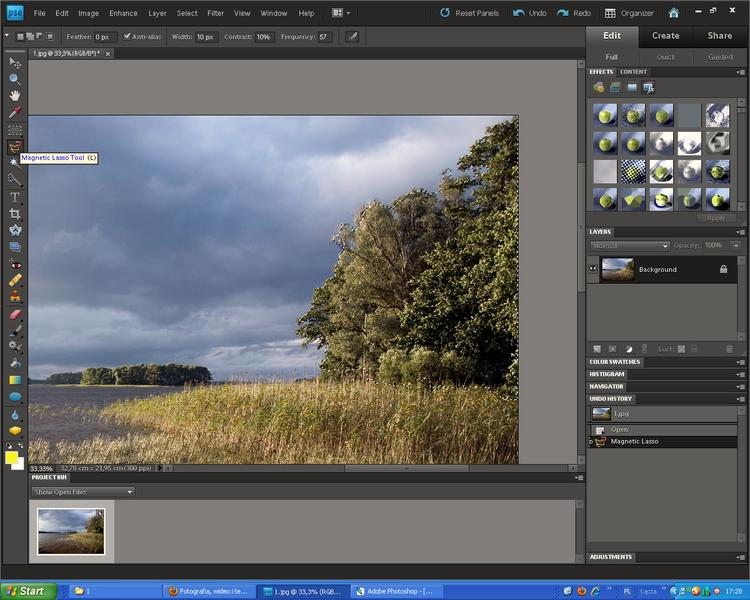
- Precyzyjnie zaznacz obiekt. Wybierz element, którego kolor zmieniasz, i dopracuj krawędzie — szczególnie przy włosach, tkaninach i miękkich konturach. Następnie zamień zaznaczenie w maskę, aby nie zmieniać tła.
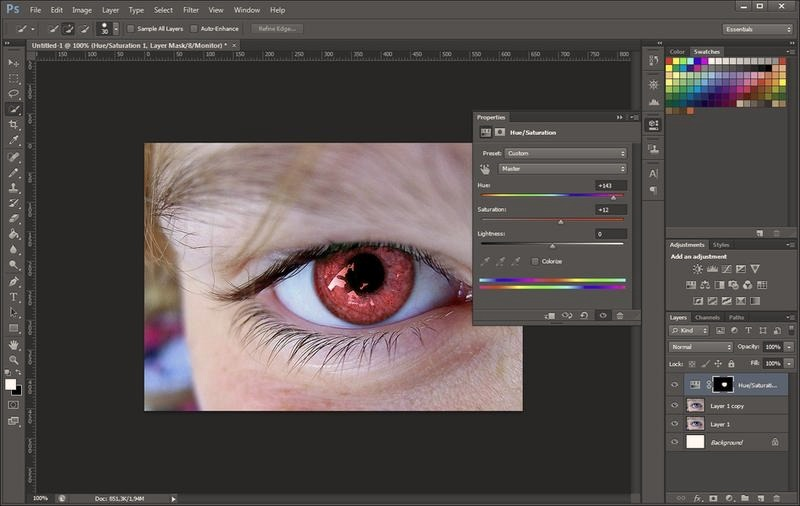
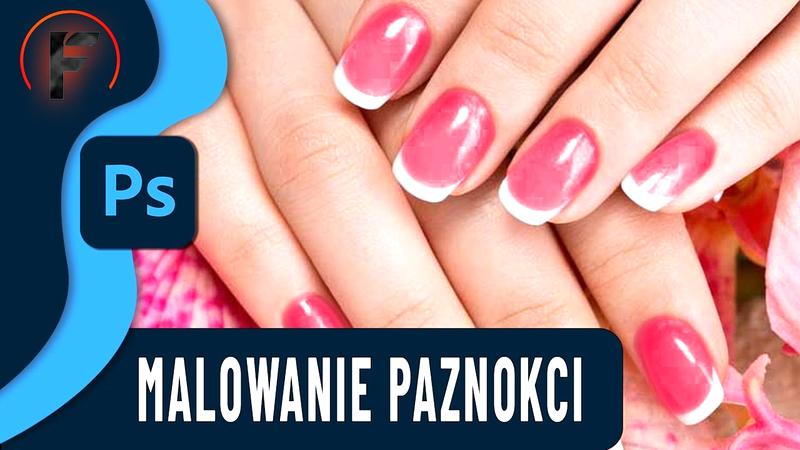
- Dodaj korektę na osobnej warstwie. Wybierz warstwę dopasowania, na przykład Barwa/Nasycenie lub Balans kolorów. Zmieniaj odcień stopniowo i kontroluj nasycenie, by uniknąć jednolitej, sztucznej plamy.
- Zachowaj światło i fakturę. Jeśli nowy kolor zasłania detale, zmień tryb mieszania lub krycie warstwy. Sprawdź cienie, refleksy i przejścia tonalne, a maskę popraw miękkim pędzlem.
- Sprawdź efekt na całym obrazie. Obejrzyj zdjęcie w powiększeniu i w widoku całości. Wypatruj zabrudzonych krawędzi, nienaturalnych odcieni skóry oraz zmian w sąsiednich elementach; rozkład tonów ocenisz także za pomocą histogramu.
- Zapisz plik i przygotuj eksport. Zachowaj wersję z warstwami, aby móc wrócić do korekty, a do publikacji lub druku utwórz osobną kopię. Na koniec sprawdź profil kolorów i format, by uzyskać możliwie spójne barwy na ekranie i wydruku.
| Etap | Ustawienia | Cel |
|---|---|---|
| Światło i cienie | Tryb warstwy: Kolor; krycie: 20–50% | Zachowanie tonalności |
| Kalibracja monitora | D65; gamma 2,2; 100–120 cd/m² | Wiarygodne barwy |
| Druk | 300 ppi; profil ICC drukarni; TIFF | Wysoka jakość wydruku |
| Publikacja online | sRGB; JPEG; 80–90% jakości | Spójne kolory i mniejszy plik |
Jak zachować naturalne światło i cienie podczas edycji
Te wskazówki pomogą zachować naturalne światło i cienie podczas retuszu oraz przygotowania zdjęć do druku i publikacji online.
- Zacznij od pliku RAW. W Camera Raw skoryguj ekspozycję, jasność, kontrast i balans kolorów. Edytuj kopię, aby zachować oryginał i móc wrócić do wcześniejszej wersji.
- Kontroluj histogram i światła. Pilnuj szczegółów w jasnych partiach i cieniach. Wprowadzaj korekty tonalne stopniowo, obserwując histogram oraz obraz.
- Rozjaśniaj i przyciemniaj lokalnie. Używaj warstw i masek, by korygować wybrane fragmenty bez zmiany całej sceny. Dzięki temu podkreślisz kierunek światła i zachowasz szczegóły w światłach oraz cieniach.
- Retuszuj z umiarem. Usuwając niedoskonałości lub obiekty, dopasuj efekt do otoczenia i oświetlenia. W przeciwnym razie powierzchnie mogą wyglądać płasko, a cienie — nienaturalnie.
- Ostrożnie stosuj wyostrzanie, redukcję szumów i filtry. Nadmierne korekty uwydatniają artefakty i zacierają przejścia tonalne. Porównuj efekt z oryginałem, a w razie potrzeby ogranicz działanie narzędzia maską.
- Zadbaj o kolory i efekt końcowy. Skalibruj monitor i zarządzaj kolorami, by wiarygodnie ocenić zdjęcie. Następnie sprawdź je w docelowym formacie — osobno przed drukiem i publikacją online.
Kalibracja monitora a wiarygodne odwzorowanie kolorów
Kalibracja monitora pomaga wierniej odtworzyć kolory zapisane w pliku, zamiast polegać na ustawieniach fabrycznych. Ma znaczenie podczas obróbki plików RAW, korekty jasności i kontrastu, retuszu, konwersji do czerni i bieli oraz przygotowywania zdjęć do druku i publikacji w sieci. Jak już tu wpadłeś, poznaj ustawienia TIFF do druku i archiwizacji. Bez niej ten sam obraz może wyglądać inaczej na dwóch ekranach, a wydruk zaskoczyć odcieniem skóry lub nasyceniem barw.
Najdokładniej zmierzysz ekran kolorymetrem lub spektrofotometrem, które odczytują emitowane światło i pomagają utworzyć profil ICC. Zajrzyj do tego artykułu jeśli cię to interesuje. Ustaw punkt bieli na 6500 K, gammę na 2,2, a jasność w zakresie 80–120 cd/m² — zależnie od oświetlenia pomieszczenia. Zanim rozpoczniesz pomiar, włącz monitor na około 30 minut, wyłącz dynamiczny kontrast i ogranicz bezpośrednie światło padające na matrycę.
Spójne kolory od ekranu po próbny wydruk
Po pomiarze przypisz profil do ekranu i włącz zarządzanie barwą w programie graficznym. Dobierz też przestrzeń kolorów do zastosowania: sRGB sprawdzi się w wielu publikacjach internetowych, a Adobe RGB — w wybranych zastosowaniach drukarskich. Następnie osadź profil w eksportowanym pliku. Histogram pomoże ocenić tony, ale nie zastąpi prawidłowo skalibrowanego monitora; z kolei podgląd wydruku pokaże, jak papier i drukarka wpłyną na obraz.
Przed ważną serią zdjęć kalibruję monitor, a pomiar powtarzam co kilka tygodni, ponieważ podświetlenie z czasem się zmienia. Sprawdzam też efekt na drugim ekranie i wykonuję próbny wydruk, zwłaszcza gdy zależy mi na wiernym oddaniu subtelnych przejść i odcieni. Dzięki temu podejmuję bardziej świadome decyzje o kolorze, a zdjęcia wyglądają przewidywalnie na ekranie i papierze.
Przygotowanie zdjęcia po korekcie koloru do druku i publikacji online
Po korekcie koloru zapisz edytowalny plik źródłowy, na przykład PSD z warstwami i maskami, a następnie przygotuj jego kopie do druku i publikacji online. Skoro o tym mowa to sprawdź, jaka rozdzielczość zapewni idealny wydruk 10x15. Sprawdź histogram, jasność, kontrast i nasycenie; usuń nadmiarowy szum oraz delikatnie wyostrz zdjęcie. Jeśli obrabiasz plik RAW w Camera Raw, zachowaj oryginał, by móc wrócić do wcześniejszych ustawień.
Do druku dobierz profil kolorystyczny i rozdzielczość zgodnie z formatem oraz zaleceniami drukarni. Kalibracja monitora ułatwia ocenę barw, jednak papier i ekran wyświetlają je inaczej. Dlatego przed większym nakładem zamów próbny wydruk, sprawdź kadrowanie, ostrość i przejścia tonalne, a plik zapisz w formacie wskazanym przez drukarnię.
Wyraźne zdjęcia online bez zbędnego obciążenia
W sieci najczęściej sprawdzają się profil sRGB i JPEG, który przy rozsądnej kompresji ogranicza rozmiar pliku bez widocznej utraty jakości. Do grafiki z przezroczystością wybierz PNG, a jeśli chcesz zmniejszyć plik przy zachowaniu dobrego wyglądu, rozważ WebP. Dopasuj wymiary zdjęcia do miejsca publikacji, po zmniejszeniu zastosuj wyostrzanie, a następnie sprawdź efekt na kilku ekranach. Przed eksportem upewnij się, że kompresja zachowała subtelne detale i płynne przejścia kolorów.
Na koniec uporządkuj pliki i zrób kopie bezpieczeństwa oryginału oraz gotowych wersji. Nadaj im czytelne nazwy, na przykład „sesja_print” i „sesja_web”, aby uniknąć pomyłek przy wysyłce do drukarni i publikacji w serwisie. Przy większych seriach użyj akcji lub przetwarzania wsadowego, by zautomatyzować zmianę rozmiaru, konwersję profilu i zapis w wybranym formacie.
Wskazówka: przed eksportem do druku lub internetu sprawdź, czy dokument ma osadzony właściwy profil kolorystyczny — jego brak może sprawić, że barwy po otwarciu na innym urządzeniu będą wyglądać inaczej.