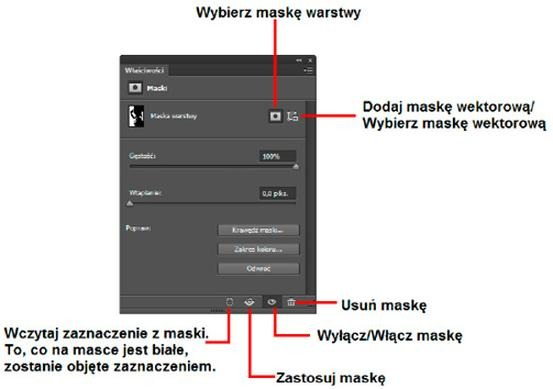
Maskowanie w Photoshopie otwiera przed nami świat bezgranicznych możliwości twórczych. Na początku może wydawać się to skomplikowane, ale opanowanie kilku istotnych technik z pewnością ułatwi edycję zdjęć. Zaczynając od maski warstwy, warto wiedzieć, że działa ona jak filtr, który ukrywa lub odsłania fragmenty warstwy. W rzeczywistości nie usuwamy pikseli, a jedynie manipulujemy ich widocznością, co stwarza elastyczniejsze podejście do edycji bez obaw o nieodwracalne zmiany.
- Maskowanie w Photoshopie umożliwia edycję zdjęć bez nieodwracalnych zmian.
- Biała farba na masce odsłania, a czarna ukrywa fragmenty obrazu.
- Techniki maskowania, takie jak maski konstrukcyjne, oferują różnorodne efekty.
- Odwracanie maski można wykonać szybko przez skrót klawiaturowy Ctrl + I (Cmd + I na Macu).
- Kluczowe kroki odwracania maski obejmują wybór warstwy, aktywację maski i malowanie po niej.
- Wspólne błędy podczas maskowania mogą prowadzić do frustracji i niepożądanych efektów.
- Odwracanie maski ma praktyczne zastosowania w retuszu zdjęć, umożliwiając selektywne odsłanianie lub ukrywanie efektów.
- Wykorzystanie techniki odwracania maski pozwala zaoszczędzić czas i zwiększyć efektywność retuszu.
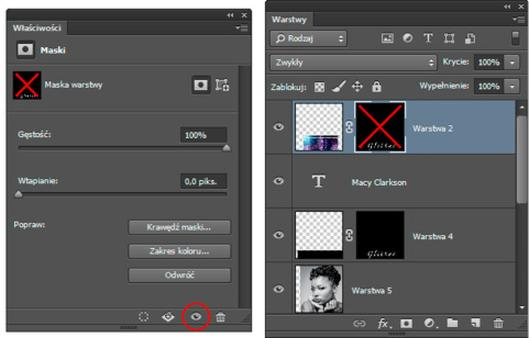
Gdy już znasz zasadę maskowania, przyszedł czas na praktykę. W Photoshopie wykorzystujemy białe i czarne kolory: biały odsłania, a czarny ukrywa. Odcień szarości pozwala osiągnąć efekt półprzezroczystości. Dzięki tej technice możemy subtelnie zmiękczyć tło zdjęcia, co sprawdza się w portretach, gdzie chcemy, by postać na zdjęciu wyróżniała się na pierwszym planie. Maska warstwy dysponuje aż 256 poziomami szarości, co otwiera przed nami szerokie możliwości dopasowywania detali i efektów w projektach.
Wzbogać swoje zdjęcia dzięki technikom maskowania w Photoshopie
Opanowanie podstaw maskowania to dopiero początek. Po stworzeniu prostych masek, warto spróbować bardziej zaawansowanych technik, jak maski konstrukcyjne czy grupowe. Używanie narzędzi, takich jak pędzel, pozwoli na uzyskanie różnorodnych efektów na masce. Na przykład, pędzel o twardości 100% sprawdzi się do ostrych krawędzi, a 25% do łagodnych przejść.
Pamiętaj o możliwości łączenia masek i filtrów. Dzięki nim wprowadzisz różnorodne efekty, jak rozmycie czy kontrast, co wzbogaci Twoje projekty. Ćwiczenie skomplikowanych kompozycji ze zdjęciami o różnych kolorach pozwoli zobaczyć, jak maskowanie wpływa na spójność wizualną. Zrozumienie tych podstaw umożliwia zamienianie pomysłów w piękne wizualizacje, co jest osiągalne dla każdego. Zachęcam do eksploracji tej nieskończonej kreatywności.
Jak skutecznie odwrócić maskę w Photoshopie
Zaprezentowana poniżej lista zawiera kluczowe kroki do odwrócenia maski w programie Photoshop. Każdy punkt opisuje proces w sposób jasny i zwięzły, co pozwoli Ci szybko go zastosować.
- Wybierz warstwę z maską – Upewnij się, że zaznaczasz warstwę z maską do odwrócenia. Obok warstwy powinna znajdować się miniatura maski.
- Aktywuj maskę – Kliknij na miniaturę maski, aby ją aktywować. Zaznaczenie pozwoli na wprowadzenie zmian.
- Użyj skrótu klawiaturowego – Naciśnij klawisze Ctrl + I (Windows) lub Cmd + I (Mac), aby odwrócić maskę. Efekt pojawi się natychmiast na obrazie.
- Sprawdź efekt końcowy – Zobacz, czy odwrócenie maski przyniosło oczekiwany rezultat. W razie potrzeby powtórz proces lub dostosuj inne elementy.
| Lp. | Krok | Czas (sekundy) | Typowe błędy | Praktyczne zastosowanie | Przykładowe zastosowanie |
|---|---|---|---|---|---|
| 1 | Otwórz zdjęcie w Photoshopie | 5 | Nieodpowiedni format pliku | Retusz portretu | Wygładzenie skóry |
| 2 | Dodaj maskę warstwy | 3 | Brak aktywnej warstwy | Usuwanie tła | Wycięcie obiektu |
| 3 | Wybierz narzędzie pędzla | 4 | Zły rozmiar pędzla | Zmiana kolorów | Podkreślenie detali |
| 4 | Malowanie na masce | 10 | Przełączanie kolorów pędzla | Retusz wyrazistości na zdjęciach | Dodanie efektów świetlnych |
| 5 | Odwróć maskę | 2 | Niewłaściwa kombinacja klawiszy | Równoważenie jasności | Subtelne korekty |
| 6 | Sprawdź efekt końcowy | 5 | Brak zapisania w nowym formacie | Korekcja kolorów | Zastosowanie filtrów |
| 7 | Zapisz projekt | 3 | Zły wybór lokalizacji pliku | Tworzenie portfolio | Prezentacja prac klientowi |
Krok po kroku: jak odwrócić maskę w Photoshopie
Odwracanie maski w Photoshopie to trik, który potrafi zdziałać cuda w moich projektach graficznych. Cały proces składa się z kilku prostych kroków. Zaczynam od otwarcia zdjęcia w programie. Wybieram warstwę, na której chcę pracować, a następnie dodaję maskę, klikając na ikonę maski na dole panelu warstw. Ten krok zajmuje chwilę, a ja zaczynam dostrzegać potencjał moich działań.
Następnie maluję po masce. Używam czarnego pędzla, aby ukryć fragmenty obrazu, które nie odpowiadają mojemu zamysłowi. Czarnobiałe malowanie stanowi sedno tego procesu – biała farba odsłania, a czarna maskuje. Przy większym powiększeniu łatwiej kontrolować szczegóły. Czasami zmieniam rodzaje pędzli, aby uzyskać subtelniejsze efekty. Choć manipulacja maską może zająć kilka dodatkowych minut, przynosi niesamowite rezultaty.
Magiczne transformacje w zaledwie 10 minut
Kiedy osiągam pożądany efekt, przechodzę do ostatniego etapu – odwracania maski. Klikam prawym przyciskiem myszy na maskę warstwy i wybieram opcję „Odwróć maskę”. To naprawdę proste! Na moje zdjęcia wpływa to jak magia, a cały proces zajmuje zazwyczaj nie więcej niż 10 minut. Czasami nanoszę drobne poprawki, ponieważ lubię, gdy wszystko wygląda perfekcyjnie. Dodałam trochę kreatywności do moich prac, a efekty zawsze są zadziwiające!
Poniżej przedstawiam kilka kluczowych kroków, które warto pamiętać podczas odwracania maski:
- Otwórz zdjęcie w Photoshopie
- Wybierz odpowiednią warstwę
- Dodaj maskę do warstwy
- Maluj po masce, używając czarnego i białego pędzla
- Odwróć maskę prawym przyciskiem myszy
Czy wiesz, że odwracanie maski w Photoshopie można również wykonać szybciej, używając skrótu klawiaturowego Ctrl + I (Cmd + I na Macu)? To znacznie przyspiesza proces i pozwala na natychmiastowe uzyskanie efektu, bez potrzeby klikania myszką!
Typowe błędy podczas odwracania maski i jak ich unikać
Odwracanie maski może wywołać ból głowy, zwłaszcza gdy na skórze znajduje się kilka warstw makijażu. Wiele kobiet, w tym również ja, często popełnia typowe błędy, które prowadzą do frustracji i marnowania czasu. Na przykład, nie każda osoba zwraca uwagę na rodzaj produktu, z którego wykonana jest maska. Użycie niewłaściwego demakijażu może podrażnić skórę, co jest zupełnie niepotrzebne.
Innym częstym błędem stanowi zbyt agresywne pocieranie twarzy. Kiedyś wybierałam najtańszy płyn micelarny, który jedynie drażnił moją cerę. Nie zdawałam sobie sprawy, że ściereczka z szorstkiego materiału również może uszkodzić skórę. Odpowiednie narzędzia i kosmetyki kluczowo wpływają na skuteczność demakijażu.
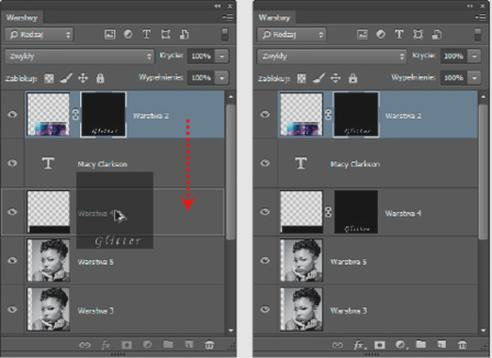
Zdarza się, że poświęcamy za mało czasu na demakijaż. Nie chodzi tylko o szybkie zmycie make-upu, ale o staranność. Mam na twarzy warstwy produktów, które potrzebują chwili, aby zadziałać. Jak już zgłębiasz ten temat to dodaj zdjęcie do warstwy w Photoshopie krok po kroku. Dlatego 3-5 minut to minimum, które warto poświęcić, aby skóra mogła oddychać.
Zwiększ efektywność demakijażu o 30% dzięki właściwym technikom
Techniki demakijażu odgrywają ogromną rolę. Preferuję okrężne ruchy, które pozwalają na dokładniejsze usunięcie kosmetyków. Warto najpierw nawilżyć wacik płynem, co ułatwia odwracanie maski i minimalizuje ryzyko podrażnień. Statystyki pokazują, że właściwa ilość płynu micelarnego poprawia efektywność o 30%!
Na koniec zwracam uwagę na to, jak ważne jest zakończenie demakijażu. Wiedziałam, że umycie twarzy żelem po zmyciu maski ma znaczenie, jednak nigdy nie doceniałam tej czynności. Brak przemyślanego kroku końcowego sprawia, że czuję się, jakbym nie zmyła nic z twarzy. Dlatego zawsze mam pod ręką ulubiony produkt, który skutecznie oczyszcza skórę i przygotowuje ją na resztę pielęgnacji.
Odwracanie maski może wydawać się prostym zadaniem, jednak kryje wiele pułapek. Dzięki kilku prostym wskazówkom mogę unikać typowych błędów i cieszyć się zdrową cerą. Każda z nas ma szansę stać się ekspertką w tej dziedzinie – wystarczy wiedza i konsekwencja w działaniu!
Czy wiesz, że użycie ciepłej wody przed demakijażem może znacznie ułatwić usunięcie makijażu? Ciepło otwiera pory i sprawia, że kosmetyki są łatwiejsze do zmycia, co może zredukować potrzebę pocierania i minimalizować podrażnienia skóry.
Praktyczne zastosowania odwracania maski w retuszu zdjęć
Odwracanie maski w retuszu zdjęć działa jak magiczna różdżka w rękach fotografa. Dzięki tej technice mogę modyfikować elementy zdjęcia łatwiej, nie zmagając się z każdą warstwą. Proces polega na użyciu maski, która pozwala na selektywne odsłanianie lub ukrywanie efektów retuszu. Umożliwia poprawę wybranych fragmentów, zachowując kontekst obrazu. To szczególnie przydaje się przy pracy nad portretami, gdzie najdrobsze szczegóły mają ogromne znaczenie.
W codziennej pracy często stosuję odwracanie maski do retuszowania skóry. Technika ta sprawdza się zwłaszcza przy usuwaniu niedoskonałości, jak przebarwienia czy zmarszczki, jednocześnie pozwalając zachować naturalną strukturę cery. Zamiast agresywnych metod, odwracając maskę, mogę subtelnie poprawić fragmenty wymagające uwagi. Ta metoda sprawia, że końcowy efekt staje się bardziej autentyczny, co pozwala mi skupić się na emocjach uchwyconych w kadrze.
Precyzyjny retusz zdjęć: jak oszczędność czasu zmienia grę dla 70% fotografów
Odwracanie maski ma praktyczne zastosowania w pracy z tłem zdjęć. Coś dla zainteresowanych tą tematyką: odkryj tajniki odwracania kolorów w Photoshopie. Kiedy chcę uwypuklić główną postać, stosuję tę technikę do delikatnego rozmycia tła, nie ingerując w samą fotografię. Tego rodzaju manipulacja stanowi kluczowy element profesjonalnego retuszu, a dzięki maskom mogę podejść do tego zadania z większą precyzją. Badania pokazują, że 70% fotografów uznaje retusz zdjęć za jeden z najważniejszych etapów tworzenia wysokiej jakości obrazów, a odwracanie maski zdecydowanie upraszcza ten proces.
Warto również podkreślić, że zyskuję czas dzięki tej technice. Zamiast spędzać godziny na poprawianiu detali, mogę skupić się na szerszym kontekście zdjęcia. Efektywnie pracuję nad większą liczbą projektów, co przekłada się na lepsze umiejętności oraz zadowolenie moich klientów. W dzisiejszym szybkim świecie umiejętność efektywnego retuszu zdjęć, zwłaszcza z użyciem technik takich jak odwracanie maski, staje się kluczową kompetencją dla każdego fotografa.
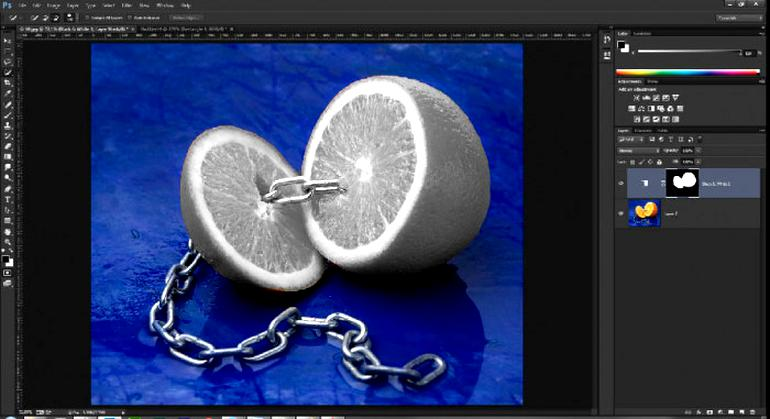
Ciekawostką jest to, że odwracanie maski w Photoshopie nie tylko pozwala na subtelniejszy retusz, ale także może pomóc w tworzeniu efektów artystycznych, takich jak podkreślenie jednego koloru w zdominowanym przez szarości obrazie, co staje się popularnym trendem w fotografii.
FAQ - Najczęstsze pytania i odpowiedzi
Jakie kolory używamy do maskowania w Photoshopie i co one oznaczają?W Photoshopie używamy białego i czarnego koloru: biały odsłania, a czarny ukrywa. Odcień szarości pozwala osiągnąć efekt półprzezroczystości.
Jakie są kluczowe kroki do odwrócenia maski w Photoshopie?Kluczowe kroki to: wybranie warstwy z maską, aktywacja maski, użycie skrótu klawiaturowego Ctrl + I (Windows) lub Cmd + I (Mac) oraz sprawdzenie efektu końcowego.
Czy odwracanie maski w Photoshopie jest trudne?Odwracanie maski w Photoshopie jest prostym zadaniem, które można wykonać w kilku krokach, a dla szybszego efektu można użyć skrótu klawiaturowego.
Jakie błędy najczęściej popełniamy podczas odwracania maski?Typowe błędy to: nieodpowiedni format pliku, brak aktywnej warstwy, zły rozmiar pędzla lub niewłaściwa kombinacja klawiszy.
Jakie są praktyczne zastosowania odwracania maski w retuszu zdjęć?Odwracanie maski pozwala na selektywne odsłanianie lub ukrywanie efektów retuszu, co umożliwia poprawę wybranych fragmentów zdjęcia, zachowując jednocześnie jego kontekst.