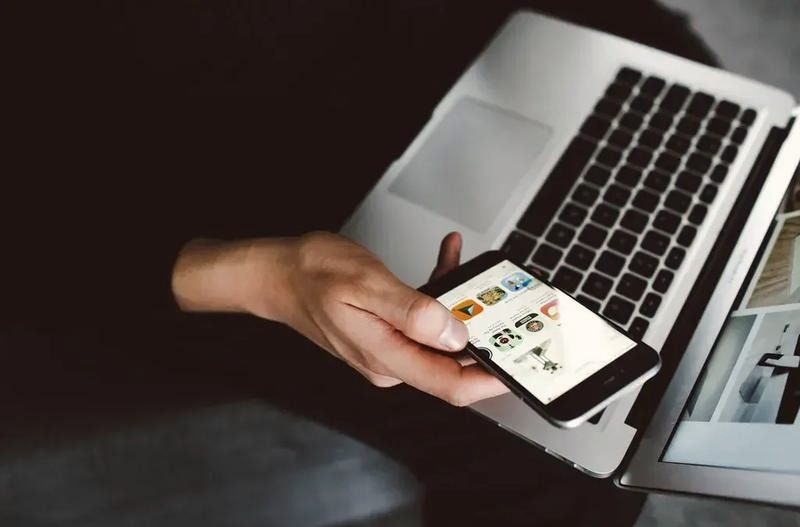
Połączenie mojego aparatu z telefonem wydawało się skomplikowane, ale odkąd odkryłam funkcję NFC oraz aplikację Imaging Edge Mobile, wszystko stało się prostsze! Na początek upewniam się, że NFC jest włączone w aparacie i telefonie. Następnie wystarczy zbliżyć oba urządzenia. Zaskoczyło mnie, jak szybko nawiązałam połączenie - zaledwie kilka sekund i gotowe!
Najpierw zainstalowałam aplikację Imaging Edge Mobile z odpowiedniego sklepu. Używam Androida, ale aplikacja działa także na iOS. Instalacja jest niezwykle prosta, a po sprawdzeniu aktualizacji wszystko działa płynnie. Po uruchomieniu aplikacji widzę wiele opcji, takich jak zarządzanie zdjęciami, ich edytowanie i przesyłanie prosto na telefon. Bez kabli – sama wygoda!
Magiczne przesyłanie zdjęć: Ciesz się wakacyjnymi wspomnieniami w mgnieniu oka!
Zachwyciła mnie możliwość łatwego przesyłania zdjęć w wysokiej rozdzielczości bezpośrednio na telefon. W zależności od jakości zdjęcia, mogę wysłać je w formacie JPEG lub RAW. Aplikacja oferuje opcję podglądu zdjęć w czasie rzeczywistym, co niezwykle pomaga przy tworzeniu kompozycji. Czasami używam telefonu jako zdalnego spustu migawki do selfie – technologia naprawdę robi wrażenie!
Funkcje te sprawiają, że praca z aparatem i telefonem staje się przyjemnością. Cieszę się, że mam zdjęcia z wakacji na telefonie i mogę je udostępniać znajomym i rodzinie w kilka sekund. Jeśli jeszcze nie próbowałeś, warto dać temu szansę! NFC i aplikacja Imaging Edge Mobile to prawdziwy strzał w dziesiątkę, który zrewolucjonizował moją fotografię mobilną.
Aparat i telefon: jak je połączyć w celu transferu zdjęć i zdalnego sterowania
Przedstawiamy kluczowe kroki łączenia aparatu z telefonem, które ułatwią transfer zdjęć i zdalne sterowanie. Skupimy się na konkretnych działaniach, które przyspieszą cały proces.
- Sprawdź kompatybilność urządzeń – Upewnij się, że zarówno aparat, jak i telefon obsługują Bluetooth lub Wi-Fi. Niektóre marki, takie jak Sony czy Canon, wymagają instalacji aplikacji, np. Imaging Edge Mobile lub Camera Connect.
- Zainstaluj aplikację – Pobierz i zainstaluj aplikację potrzebną do połączenia z aparatem. Upewnij się, że korzystasz z najnowszej wersji, aby mieć dostęp do wszystkich funkcji.
- Włącz NFC i Bluetooth – Jeżeli oba urządzenia obsługują NFC, włącz tę funkcję. Zanim połączysz je przez Bluetooth, upewnij się, że ta opcja jest aktywna w ustawieniach.
- Połącz urządzenia przez NFC – Zbliż aparat do smartfona, aby nawiązać połączenie przez NFC. Na telefonie powinien pojawić się komunikat o połączeniu.
- Transfer zdjęć – Po połączeniu otwórz aplikację aparatu na telefonie. Wybierz zdjęcia do przesłania i kliknij „Transferuj”. Sprawdź, czy zdjęcia znajdują się w galerii telefonu po zakończeniu transferu.
- Użyj aparatu jako zdalnego spustu migawki – W aplikacji znajdź opcję zdalnego sterowania. Wybierz „Zdalny spust migawki”, a następnie ustaw telefon w odpowiedniej odległości od aparatu, aby skutecznie robić zdjęcia zdalnie.
| Metoda łączenia | Typ połączenia | Czas transferu (s) | Wymagana aplikacja | Zasięg (m) | Wymagane ustawienia | Typ plików | Ustawienia błędu |
|---|---|---|---|---|---|---|---|
| NFC | Bezprzewodowe | 1 | Imaging Edge Mobile | Do 10 | Włączone NFC | JPEG, RAW | Brak |
| Bluetooth | Bezprzewodowe | 15 | Bluetooth Connect | Do 100 | Włączony Bluetooth | PNG, JPEG | Sprawdzenie parowania |
| Wi-Fi Direct | Bezprzewodowe | 8 | Camera Connect | Do 50 | Włączone Wi-Fi Direct | JPEG, RAW, MP4 | Brak |
| Wi-Fi (aplikacje) | Bezprzewodowe | 5 | Image Sync, SnapBridge | Do 30 | Włączone Wi-Fi | JPEG, TIFF | Sprawdzenie połączenia |
| Kabel USB-C | Przewodowe | 3 | Brak | - | Tryb MTP | WSZYSTKIE typy | Brak |
| Kabel Lightning | Przewodowe | 3 | Brak | - | Tryb PTP | JPEG | Brak |
| Kabel USB-Micro | Przewodowe | 3 | Brak | - | Tryb MTP/ PTP | Wszystkie typy | Brak |
Bezprzewodowe metody łączenia aparatu i telefonu w praktyce
Bezprzewodowe łączenie aparatu z telefonem rewolucjonizuje świat fotografii. Przetestowałam różne metody i użycie funkcji NFC do przesyłania zdjęć okazało się wyjątkowo wygodne. Zbliżając oba urządzenia, na telefonie pojawia się komunikat o połączeniu. A skoro o tym mówimy to dowiedz się, jak w łatwy sposób przekształcić zdjęcia w PDF. To rozwiązanie oszczędza czas, szczególnie gdy jesteśmy w biegu i chcemy natychmiast uwiecznić wspomnienia z wakacji. Aby zrealizować to połączenie, musimy pobrać aplikację Imaging Edge Mobile, więc zawsze upewniam się, że mam aktualizacje na smartfonie.
Kolejna metoda, którą uwielbiam, to połączenie przez Wi-Fi. Dzięki temu mogę przesyłać zdjęcia na telefon o każdej porze, bez konieczności podłączania kabli. Wystarczy, że oba urządzenia znajdą się w tej samej sieci Wi-Fi. W tej roli świetnie sprawdzają się aplikacje, takie jak Canon Camera Connect oraz Nikon SnapBridge. Dodatkowo niektóre aparaty umożliwiają wysyłanie zdjęć na chmurę, co zwiększa bezpieczeństwo moich cennych wspomnień.
Łącz się jak zawodowiec: Efektywne przesyłanie zdjęć z aparatu na telefon bez kabli
Mimo że Bluetooth bywa mniej stabilny niż Wi-Fi, również daje wygodę, gdy nie mam dostępu do internetu. Wsparowanie telefonu z aparatem zajmuje mi tylko chwilę. Po aktywacji Bluetooth na obu urządzeniach, wystarczy znaleźć je na liście i potwierdzić parowanie kodem. To świetny sposób na przesyłanie kilku zdjęć bez podłączania czegokolwiek. Należy tylko pamiętać o poziomie naładowania baterii w telefonie, by uniknąć problemów z transferem.
Czasami pojawiają się trudności z połączeniem. Na przykład, jeśli laptop nie widzi telefonu, warto sprawdzić konfigurację obu urządzeń. Czasem wystarczy ponownie uruchomić Bluetooth lub Wi-Fi, aby wszystko zaczęło działać. Wobec nowoczesnych technologii, takie sytuacje stają się coraz rzadsze; producenci dbają o synchronizację naszych urządzeń.
Ciekawostką jest to, że niektóre aparaty wyposażone w funkcję geotagging pozwalają na automatyczne oznaczanie zdjęć lokalizacją, wykorzystując GPS z telefonu. Dzięki temu, nawet podczas transferu zdjęć, możesz łatwo śledzić miejsca, w których zostały zrobione, co wzbogaca wspomnienia z podróży.
Efektywne przesyłanie zdjęć z aparatu do telefonu - porady i triki
Kiedy dokumentuję swoje codzienne chwile aparatem, kluczowym krokiem staje się przesyłanie zdjęć na telefon. Jeżeli lubisz tę tematykę to sprawdź, ile zdjęć oznacza zużycie aparatu. Dzięki temu mogę szybko dzielić się ulubionymi ujęciami z przyjaciółmi oraz na mediach społecznościowych. Jednym z najprostszych sposobów jest funkcja NFC (Near Field Communication). Wystarczy zbliżyć aparat do telefonu, a dzięki aplikacji Imaging Edge Mobile zdjęcia automatycznie się przesyłają. Pamiętaj, że musisz włączyć NFC w obu urządzeniach i upewnić się, że baterie są naładowane!
Inną opcją przesyłania zdjęć jest Wi-Fi. Tutaj także potrzebujesz aplikacji, ale wystarczy połączyć oba urządzenia do tej samej sieci. Utrata sygnału w trakcie przesyłania może być frustrująca, dlatego ważne jest, aby sygnał był stabilny. Osobiście wybieram Wi-Fi, gdy przesyłam większe pliki - zwłaszcza zdjęcia w formacie RAW, które zajmują kilkadziesiąt megabajtów każdy.
Magiczne chwile na wyciągnięcie ręki - transferuj zdjęcia bez wysiłku!
Przy przesyłaniu zdjęć z aparatu do telefonu warto skorzystać z odpowiednich aplikacji. Oprócz Imaging Edge Mobile, wiele marek aparatów oferuje dedykowane programy, takie jak Canon Camera Connect czy Nikon SnapBridge. Te aplikacje nie tylko umożliwiają transfer zdjęć, ale także zdalne sterowanie aparatem oraz edycję zdjęć. Ich rozwój przekłada się na coraz lepszą współpracę z systemami mobilnymi.
Nie zapominaj o przesyłaniu zdjęć przewodowo przez kabel USB. To tradycyjne, ale wciąż efektywne rozwiązanie. Wybierz odpowiedni tryb przesyłania danych na aparacie, np. MTP lub PTP. Takie połączenie pozwala szybko zgrać wszystkie zdjęcia na telefon bez straty jakości. Dla mnie manualne połączenie to kwestia bezpieczeństwa - mam pewność, że nic nie zostanie utracone ani uszkodzone podczas transferu!
Czy wiesz, że wiele nowoczesnych aparatów pozwala na jednoczesne przesyłanie zdjęć do kilku urządzeń? Dzięki temu możesz mieć pewność, że Twoje ulubione chwile są natychmiastowo dostępne zarówno na telefonie, jak i w chmurze, co zwiększa bezpieczeństwo przechowywania zdjęć!
Jak rozwiązywać problemy z połączeniem aparatu i smartfona: najczęstsze błędy
W poniższej liście znajdziesz najczęstsze problemy związane z połączeniem aparatu i smartfona oraz konkretne sposoby ich rozwiązania. Każdy punkt zawiera wskazówki, które pomogą zdiagnozować i naprawić potencjalne błędy.
- Sprawdzenie ustawień aplikacji: Upewnij się, że na smartfonie zainstalowana jest aktualna aplikacja do połączenia z aparatem, na przykład Imaging Edge Mobile lub Camera Connect. Aplikacja musi być aktywna, aby umożliwić połączenie między urządzeniami.
- Włączenie funkcji NFC: Jeśli aparat i smartfon obsługują NFC, spróbuj nawiązać połączenie, stykając oba urządzenia. Pamiętaj, aby aktywować tę funkcję w ustawieniach obu sprzętów.
- Korekta ustawień Wi-Fi: Sprawdź, czy zarówno aparat, jak i smartfon są podłączone do tej samej sieci Wi-Fi. Gdy używasz hotspotu, upewnij się, że hasło i SSID są identyczne na obu urządzeniach.
- Weryfikacja kabli i połączeń: Podczas łączenia aparatu i smartfona przewodowo, sprawdź, czy kabel USB działa prawidłowo. Uszkodzony kabel lub błędne porty USB mogą być przyczyną problemów z łącznością.
- Aktualizacja sterowników: Zainstaluj najnowsze sterowniki dla urządzeń USB oraz aplikacji do obróbki zdjęć na laptopie. Problemy z łącznością mogą wynikać z nieaktualnych lub uszkodzonych sterowników.
- Restart urządzeń: Wyłączenie i ponowne uruchomienie zarówno aparatu, jak i smartfona często okazuje się prostym rozwiązaniem, które przywraca funkcjonalność połączenia.
- Szyfrowanie i ustawienia zabezpieczeń: Upewnij się, że hasła i klucze szyfrowania są poprawnie wpisane w aparacie oraz w punkcie dostępu. Błędnie wpisane hasło może uniemożliwić połączenie.
Źródła:
- https://helpguide.sony.net/ilc/2035/v1/pl/contents/TP1000279100.html
- https://onlinemanual.nikonimglib.com/z8/pl/wireless_connections_86.html
- https://techlord.pl/jak-polaczyc-telefon-z-laptopem-n-321.html
- https://cam.start.canon/pl/C010/manual/html/UG-06_Network_0180.html