

Maski warstw w Photoshopie to jedno z tych narzędzi, które każdy kreatywny umysł powinien poznać jak najszybciej. Dzięki nim łatwo kontroluję, które fragmenty mojego obrazu mają być widoczne, a które należy ukryć. Zasada ich działania jest prosta: biel odsłania, czerń ukrywa, a odcienie szarości umożliwiają uzyskanie efektu półprzezroczystości. Właśnie to sprawia, że mogę bawić się zdjęciami, nie martwiąc się o ich trwałe usunięcie. W końcu, kto nie chciałby mieć możliwości powrotu do oryginalnego obrazu, gdy coś pójdzie nie tak?
- Maski warstw pozwalają na nieniszczącą edycję obrazu, umożliwiając kontrolę nad widocznością jego fragmentów.
- Praca z maskami otwiera możliwości lokalsych korekt, co zapewnia naturalny efekt zmian.
- Do zmiany koloru ubrania w Photoshopie należy zacząć od precyzyjnej selekcji jego obszaru.
- Utworzenie nowej warstwy dopasowania pozwala manipulować kolorem bez wpływu na inne części obrazu.
- Dostosowanie maski za pomocą pędzla umożliwia zachowanie naturalnej tekstury materiału.
- Eksperymentowanie z trybami mieszania warstw może pomóc w uzyskaniu lepszego efektu kolorystycznego.
- Finalne poprawki obejmują dokładne przeglądanie i ewentualne złagodzenie przejść między kolorami.
- Warto pamiętać o błędach takich jak malowanie bezpośrednio na warstwie obrazu czy używanie twardych krawędzi pędzla.
Maski warstw to narzędzie nieniszczące
Możliwość dokonywania lokalnych korekt stanowi jedno z najfajniejszych zastosowań masek warstw. Taka precyzyjna kontrola otwiera przede mną ogromne pole do eksperymentów i pozwala na subtelne oraz profesjonalne wykończenie moich prac. Efekty lokalnych poprawek zawsze wyglądają znacznie naturalniej, niż gdyby miały dotyczyć całego zdjęcia.
Przydatne techniki pracy z maskami
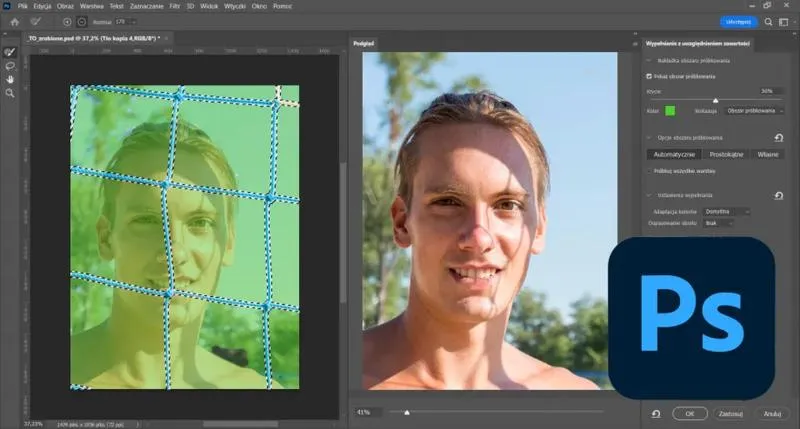
Tworzenie maski warstwy okazuje się banalnie proste i na pewno nie wymaga stania nad nią przez długie godziny. Po dodaniu maski wystarczy sięgnąć po pędzel i malować czarnym kolorem w miejscach, gdzie chcę, aby warstwa była ukryta. Czasem korzystam z gradientu, aby uzyskać płynne przejścia między różnymi elementami. A co, jeśli coś pójdzie nie tak? Bez obaw! W każdej chwili mogę zmienić kolor pędzla i przywrócić ukryte fragmenty, co sprawia, że praca z nimi staje się niezwykle elastyczna.
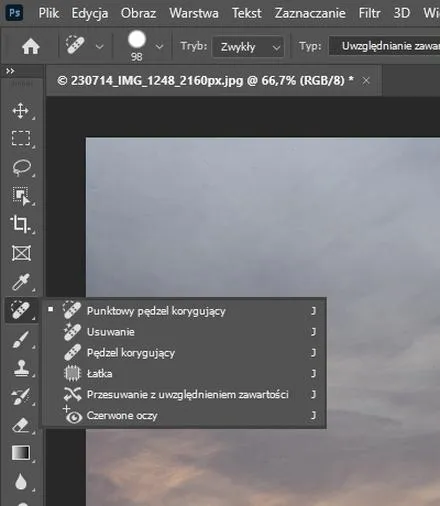
Praca z maskami to znacznie więcej niż tylko technika; to po prostu prawdziwa zabawa. Ich odwracalność sprawia, że każdy projekt przemienia się w eksperymentalną ścieżkę do nieskończonych możliwości. Zdarza się, że rozpoczynam od prostych pomysłów, lecz dzięki maskom mogę je rozwijać w bardziej skomplikowane formy, które zachwycają mnie i innych. W końcu nieniszcząca edycja to klucz do odkrywania kreatywności bez lęku przed popełnieniem błędu.
Jak zmienić kolor ubrania w Photoshopie, zachowując jego teksturę?
W poniższej liście znajdziesz szczegółowe kroki, które pomogą Ci skutecznie zmienić kolor ubrania w Photoshopie, a jednocześnie zachować jego naturalną teksturę. Dzięki zastosowaniu masek warstw oraz narzędzi do selekcji, osiągniesz profesjonalne rezultaty, nie niszcząc oryginalnych pikseli obrazu.
- Utwórz selekcję ubrania: Rozpocznij od wyboru narzędzia „Szybkie zaznaczanie” lub „Lasso”, a następnie dokładnie zaznacz obszar ubrania, którego kolor pragniesz zmienić. Powiększ widok, aby precyzyjnie zaznaczyć krawędzie, a w przypadku trudnych detali, takich jak włosy czy szwy, skorzystaj z opcji „Select and Mask”, aby wygładzić krawędzie zaznaczenia. Po zakończeniu zaznaczania, kliknij prawym przyciskiem myszy i wybierz „Dodaj maskę warstwy”.
- Stwórz nową warstwę dopasowania: Następnie kliknij ikonę „Dodaj warstwę dopasowania” znajdującą się na dole panelu warstw i wybierz „Kolor selektywny” lub „Właściwości Hue/Saturation”. Dzięki temu utworzysz warstwę, która umożliwi Ci manipulację kolorem zaznaczonego obszaru, nie wpływając przy tym na pozostałe części obrazu. Dostosuj suwak, aby w odpowiedni sposób zmienić odcień, nasycenie oraz jasność.
- Dostosowanie maski: W celu zachowania naturalnej tekstury materiału, użyj pędzla do edytowania maski warstwy. Ustaw kolor pędzla na czarny, co pozwoli ukryć nadmiar zmiany koloru tam, gdzie zajdzie taka potrzeba, natomiast na biały, aby przywrócić oryginalny kolor w miejscach, które chcesz pozostawić bez zmian. Miękki pędzel pomoże uzyskać płynne przejścia oraz uniknąć ostrych krawędzi.
- Użyj warstw kontekstowych: Jeżeli efekt kolorystyczny okaże się niezadowalający, poeksperymentuj z różnymi trybami mieszania warstw, takimi jak „Kolor” lub „Nakładka”. Te tryby pozwolą lepiej połączyć zmieniony kolor z teksturą oryginalnego materiału. Wybierz odpowiednią opcję z rozwijanego menu w panelu warstw.
- Finalne poprawki: Zwiększ przybliżenie i dokładnie przejrzyj cały obszar, aby upewnić się, że wszystkie fragmenty ubrania zostały właściwie dopasowane. W przypadku zauważenia błędów w zaznaczeniu, wykorzystaj maskę do poprawy krawędzi. Ponadto zastosuj różne filtry, takie jak „Gaussian Blur”, aby złagodzić przejścia, co jeszcze bardziej podkreśli naturalność efektu.
Jak precyzyjnie stosować kolory przy zmianie odcienia ubrań
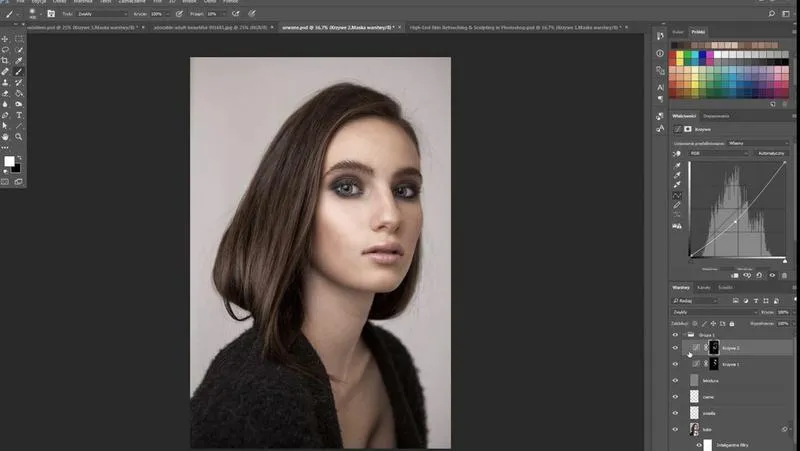
Zmiana odcienia ubrań stanowi jeden z najprostszych sposobów na odświeżenie garderoby. Zanim jednak przystąpisz do tego zadania, warto zrozumieć, jak kolory współdziałają ze sobą. Kluczem do sukcesu staje się umiejętne dobieranie tonacji oraz kontrastów. Często organizuję swoje ubrania według kolorów i odcieni, co umożliwia mi szybkie zorientowanie się, które zestawienia odpowiadają moim pomysłom. Z rozmysłem zestawiając ciepłe oraz zimne barwy, tworzę efekty, które nie tylko odkrywają mój styl, ale również podkreślają moją urodę.
Właściwy dobór odcieni poprawia wizualny efekt stylizacji
Gdy już zdecydujesz, które kolory mają dominować, zwróć uwagę na tonację. Stosowanie odcieni w ramach tej samej palety, na przykład pastelowe kolory, pozwala uzyskać harmonijny i spokojny efekt. Natomiast kontrastujące barwy, takie jak czerwień z zielenią czy niebieski z pomarańczowym, dodają energii i dynamiki. Uwielbiam łączyć stonowane odcienie z intensywnymi akcentami, ponieważ pozwala mi to stworzyć dobrze przemyślaną oraz wyrazistą stylizację, która zawsze robi wrażenie. Warto więc sięgnąć po kolorowy dodatek, który ożywi całość, na przykład torebkę czy szalik.
Zrozumienie wpływu odcieni na nasz wygląd jest kluczem do sukcesu
Nie można zapominać o wpływie kolorów na naszą cerę oraz włosy. Na przykład delikatne odcienie różu czy beżu pasują osobom o jasnej karnacji, podczas gdy ciemne kolory, takie jak burgund czy granat, lepiej podkreślają urodę osób o ciemniejszej skórze. Czasami eksperymentuję z różnymi kolorami, aby odnaleźć te, które sprawiają, że prezentuję się promiennie oraz pewnie. Ważne jest także, aby nie bać się łączyć zimnych odcieni z cieplejszymi, ponieważ to właśnie kreatywność, a nie sztywne zasady, sprawiają, że nasz styl staje się unikalny.
Na zakończenie warto pamiętać, iż zmiana odcienia ubrań to nie tylko sposób na odświeżenie wyglądu, ale również na polepszenie samopoczucia. Kolory mają niezwykłą moc, potrafią poprawić humor oraz dodać pewności siebie. Dlatego nie bój się eksperymentować! Kreowanie własnego stylu opiera się na umiejętnych kombinacjach kolorów, a ja zawsze z radością poszukuję nowych inspiracji, które pomogą mi w tej kwestii.
| Temat | Informacje |
|---|---|
| Najprostszy sposób na odświeżenie garderoby | Zmiana odcienia ubrań |
| Klucz do sukcesu | Umiejętne dobieranie tonacji oraz kontrastów |
| Organizacja ubrań | Według kolorów i odcieni |
| Efekt harmonijny | Stosowanie odcieni w ramach tej samej palety, np. pastelowe kolory |
| Efekt dynamiczny | Kontrastujące barwy, np. czerwień z zielenią |
| Dodatek kolorowy | Ożywienie całości, np. torebka czy szalik |
| Wpływ kolorów na cerę | Delikatne odcienie różu i beżu dla jasnej karnacji |
| Ciemne kolory | Burgund i granat dla ciemniejszej skóry |
| Kreatywność w łączeniu kolorów | Łączenie zimnych odcieni z cieplejszymi |
| Moc kolorów | Poprawa humoru oraz dodanie pewności siebie |
| Styl kreowany na | Umiejętnych kombinacjach kolorów i poszukiwaniu inspiracji |
Ciekawostką jest, że kolory mogą wpływać na nasze postrzeganie czasu; ciepłe odcienie mogą sprawiać, że przestrzeń wydaje się bardziej przytulna i czas mija wolniej, podczas gdy zimne kolory mogą optycznie poszerzać przestrzeń i nadawać poczucie chłodu, co może powodować, że czas wydaje się płynąć szybciej.
Najczęstsze błędy przy korzystaniu z masek - na co uważać?
W niniejszym artykule przyjrzymy się najczęściej popełnianym błędom, jakie występują podczas korzystania z masek w Photoshopie. Świadomość tych pułapek pomoże Ci uniknąć nieporozumień, a także znacząco zwiększy efektywność Twojej pracy. Poniżej znajdziesz listę kluczowych wskazówek oraz typowych błędów, które warto mieć na uwadze.
- Malowanie na warstwie zamiast na masce – Jednym z najbardziej powszechnych błędów, które zdarzają się użytkownikom, jest stosowanie pędzla bezpośrednio na warstwie obrazu. Takie działanie prowadzi do trwałego usuwania pikseli. W związku z tym, zawsze warto pracować na masce warstwy, co umożliwia ukrywanie i odsłanianie fragmentów obrazu bez ich tracenia. Dzięki temu zyskujesz możliwość edytowania efekty w każdej chwili, co odgrywa kluczową rolę w nieniszczącej edycji.
- Używanie zbyt twardych krawędzi pędzla – Wybierając pędzel o zbyt mocno ustawionych krawędziach, możesz narazić się na nieestetyczne, ostro zarysowane przejścia, co jest szczególnie widoczne podczas usuwania tła. Aby uzyskać naturalne efekty, zaleca się korzystanie z miękkich pędzli oraz narzędzi gradientu, co pozwala na płynniejsze łączenie elementów. Co więcej, używając panelu "Select and Mask", lepiej przygotujesz trudne krawędzie, szczególnie te związane z włosami czy futrem.
- Niewłaściwe formaty zapisu – Pamiętaj, że zapisując projekt w formatach takich jak JPG czy PNG, utracisz wszystkie maski nałożone na warstwy, ponieważ plik zostanie spłaszczony. W związku z tym, podczas edytowania projektu, zawsze zapisuj go jako PSD lub TIFF, a gotową wersję eksportuj w odpowiednich formatach. Tylko w ten sposób będziesz mógł w dowolnym momencie wrócić do edycji masek.
Tworzenie efektów specjalnych za pomocą masek w Photoshopie
Tworzenie efektów specjalnych w Photoshopie przy użyciu masek zyskuje na popularności z każdym dniem. Dzięki tym narzędziom możesz swobodnie manipulować obrazami w sposób, który nie był możliwy jeszcze kilka lat temu. Maski warstw umożliwiają kontrolowanie widoczności poszczególnych elementów obrazu, co oznacza możliwość nieniszczącej edycji. Innymi słowy, żadne piksele nie zostają trwale usunięte—wszystko można w każdej chwili przywrócić do wcześniejszego stanu.
Wyobraź sobie, że chciałbyś wzbogacić swoją fotografię o artystyczny efekt, na przykład dodając teksturę betonu. Dzięki maskom zrealizujesz to w prosty sposób! Wystarczy, że dodasz warstwę z teksturą nad swoją główną fotografią, a następnie zastosujesz maskę warstwy. Malując czarnym pędzlem na masce, ukryjesz fragmenty tekstury w miejscach, gdzie nie chcesz, aby się pojawiła. W ten sposób stworzysz realistyczny i dynamiczny efekt, a maski umożliwią ci jego dokładne dopracowanie.
Maski warstw otwierają drzwi do nieograniczonych możliwości w tworzeniu efektów
Ważne jest, aby pamiętać, że maski także przyczyniają się do oszczędności czasu. Zamiast tworzyć wiele wersji jednego obrazu, wystarczy dostosować maski, wskazując, które fragmenty chcesz uwydatnić, a które ukryć. Takie podejście sprawia, że każda edycja staje się prostsza i bardziej przejrzysta. Dzięki temu masz pełną kontrolę nad efektami wizualnymi, które chcesz osiągnąć. Praca z maskami rozwija Twoją kreatywność i pozwala na realizację naprawdę niesamowitych projektów!
FAQ - Najczęściej zadawane pytania
Jakie narzędzia można wykorzystać do selekcji ubrania w Photoshopie?Można zastosować narzędzia takie jak „Szybkie zaznaczanie” lub „Lasso” do dokładnego zaznaczania obszaru ubrania, którego kolor chcemy zmienić. Dodatkowo, przy trudnych detalach, warto skorzystać z opcji „Select and Mask” w celu wygładzenia krawędzi zaznaczenia.
Dlaczego warto używać masek warstw przy zmianie koloru ubrania?Maski warstw umożliwiają nieniszczące edytowanie, co oznacza, że można ukrywać i przywracać części obrazu bez trwałego usuwania pikseli. Dzięki temu masz większą kontrolę nad edytowanym obszarem, co pozwala na zachowanie naturalnej tekstury materiału.
Jakie ustawienia pędzla są zalecane przy edytowaniu maski warstwy?Warto używać miękkich pędzli, aby uzyskać płynne przejścia i uniknąć ostrych krawędzi, które mogą wyglądać nieestetycznie. Ustawienie koloru pędzla na czarny pozwoli ukryć zmiany koloru, podczas gdy biały umożliwi przywrócenie oryginalnego koloru w wybranych miejscach.
Jak można poprawić efekty kolorystyczne, jeśli są niezadowalające?Można poeksperymentować z różnymi trybami mieszania warstw, takimi jak „Kolor” lub „Nakładka”, aby lepiej połączyć zmieniony kolor z teksturą oryginalnego materiału. To pozwala na osiągnięcie bardziej satysfakcjonujących i naturalnych efektów wizualnych.
Jakie są najczęstsze błędy przy korzystaniu z masek w Photoshopie?Do najczęstszych błędów należy malowanie na warstwie zamiast na masce, co prowadzi do trwałego usuwania pikseli. Inne błędy to używanie zbyt twardych krawędzi pędzla, które mogą dawać nieestetyczne przejścia, oraz niewłaściwe formaty zapisu, które mogą skutkować utratą masek warstw.