iPhone 14 oferuje wiele funkcji, które pomagają robić udane zdjęcia, ale warto wiedzieć, jak z nich korzystać. W tym artykule pokażę, jak ustawić aparat, dobrać odpowiednie opcje i wykorzystać dostępne tryby, by uzyskać lepsze efekty w różnych warunkach. Podpowiem też, na co zwrócić uwagę podczas fotografowania, aby zdjęcia były wyraźne, dobrze oświetlone i naturalne.
- Włącz siatkę i poziomicę, by poprawić kompozycję i wyrównać horyzont.
- Stuknij główny obiekt, aby ustawić ostrość, i dopasuj ekspozycję.
- Dobierz format do celu: HEIF na co dzień, RAW do zaawansowanej obróbki.
- W trybie nocnym stabilizuj telefon i dopasuj czas ekspozycji do ruchu.
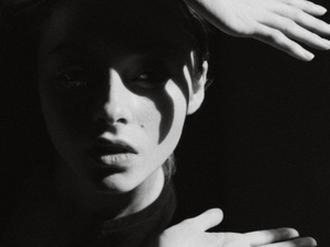
- Do portretów wybieraj miękkie światło i spokojne tło.
- Rób kilka ujęć i regularnie przecieraj obiektyw.
Włącz siatkę i poziomicę w Ustawieniach iPhone’a, w sekcji Aparat. Siatka dzieli ekran na dziewięć pól, więc łatwiej zastosujesz zasadę trójpodziału: umieścisz główny obiekt wzdłuż jednej z czterech linii lub przy ich przecięciu, zamiast zawsze kadrować go na środku.
Poziomica pomaga fotografować krajobrazy, morze, budynki i wnętrza. Wskaźniki na ekranie pokazują, jak wyrównać telefon, by horyzont nie biegł po skosie. Zwróć też uwagę na ściany i framugi — ich proste linie szybko ujawniają przechylenie aparatu. Włączam te podpowiedzi przed spacerem, aby uniknąć prostowania każdego zdjęcia z osobna.
Prostszy sposób na zdjęcia bez krzywego horyzontu
Siatka ułatwia zrównoważenie pierwszego planu, głównego tematu i tła. Przy portrecie umieść oczy fotografowanej osoby w górnej części kadru, a na zdjęciu ulicy poprowadź chodnik wzdłuż poziomej linii. Nie trzymaj się jednak tych wskazówek sztywno: przesunięcie obiektu na bok lub nietypowa perspektywa mogą dodać zdjęciu energii. Korzystaj z siatki jako podpowiedzi, nie ograniczenia.
Siatka i poziomica przydają się również przy panoramach oraz zdjęciach szerokokątnych, na których szczególnie widać krzywy horyzont i przechylone budynki. Przed zrobieniem zdjęcia sprawdź krawędzie kadru, wypoziomuj telefon i wykonaj dwa lub trzy ujęcia z innym rozmieszczeniem obiektów. Narzędzia te nie zmieniają jakości ani rozdzielczości obrazu, ale ułatwiają kadrowanie i ograniczają późniejsze prostowanie oraz przycinanie zdjęć w aplikacji Zdjęcia.
Jak poprawić zdjęcia wykonywane iPhone’em 14
Poniższe wskazówki dotyczą kadru, ekspozycji, formatów oraz fotografowania portretów, nocnych scen i ruchomych obiektów. Dostępność niektórych funkcji zależy od modelu iPhone’a i wersji systemu.
- Włącz siatkę i poziomicę. Wybierz Ustawienia → Aparat i aktywuj obie opcje. Siatka pomaga rozmieścić elementy kadru, a poziomica — ustawić prosty horyzont.
- Dostosuj ekspozycję i ostrość. W aplikacji Aparat stuknij obiekt, który ma być ostry, a potem przesuń suwak ekspozycji, by rozjaśnić lub przyciemnić zdjęcie. Przy mocnym świetle zza obiektu skoryguj ekspozycję, aby ograniczyć przepalenia.
- Wykorzystaj HDR w trudnym świetle. Gdy fotografujesz jasne niebo i ciemne elementy, HDR pomaga zachować szczegóły w światłach i cieniach. Sprawdź zdjęcie, a jeśli ważne fragmenty są zbyt jasne lub ciemne, zmień kadr albo ekspozycję.
- Dobierz styl fotograficzny. W ustawieniach aparatu wybierz na przykład Żywy lub Bogaty kontrast. Style nadają zdjęciom spójny wygląd bez konieczności nakładania mocnego filtra podczas edycji.
- Rób portrety w odpowiednim świetle. Wybieraj miękkie, rozproszone światło, na przykład przy oknie, i nie trzymaj telefonu zbyt blisko twarzy. Po zrobieniu zdjęcia dostosujesz rozmycie tła oraz efekt oświetlenia.
- Stabilizuj iPhone’a podczas zdjęć nocnych. Tryb nocny włącza się automatycznie przy słabym świetle. Stuknij jego ikonę, aby zmienić czas ekspozycji, a podczas fotografowania trzymaj telefon nieruchomo lub oprzyj go o stabilną powierzchnię. Dłuższa ekspozycja wpuszcza więcej światła, ale zwiększa ryzyko poruszenia.
- Wybierz odpowiedni format zdjęć. Aby oszczędzać miejsce, w Ustawienia → Aparat → Formaty wybierz format wysokiej wydajności. Modele iPhone 14 i 14 Plus zapisują zdjęcia głównym aparatem w rozdzielczości 12 MP. Z kolei ProRAW i 48 MP obsługują iPhone 14 Pro i Pro Max; pliki zajmują więcej miejsca, dlatego sprawdzają się głównie przy późniejszej obróbce.
- Rób serie zdjęć ruchomych obiektów. Wykonaj kilka ujęć, by łatwiej wybrać najostrzejsze. Eksperymentuj z perspektywą, trybem portretowym i panoramą, a przed sesją przetrzyj obiektyw, aby zabrudzenia nie pogorszyły jakości zdjęć.
| Ustawienie | Wartość | Efekt |
|---|---|---|
| Format zdjęć | HEIF — domyślnie | Mniejsze pliki |
| Rozdzielczość | 12 MP | iPhone 14 / 14 Plus |
| Tryb nocny | Automatyczny | Włącza się przy słabym świetle |
| Czas ekspozycji nocą | Do 30 s* | Dłużej = więcej światła |
| Portret selfie | Tryb Portret | Rozmyte tło |
| Światło do selfie | Rozproszone, naturalne | Miękkie cienie |
| *Maksimum zależy od warunków i stabilności telefonu. | ||
Dobierz format zdjęć i rozdzielczość do swoich potrzeb
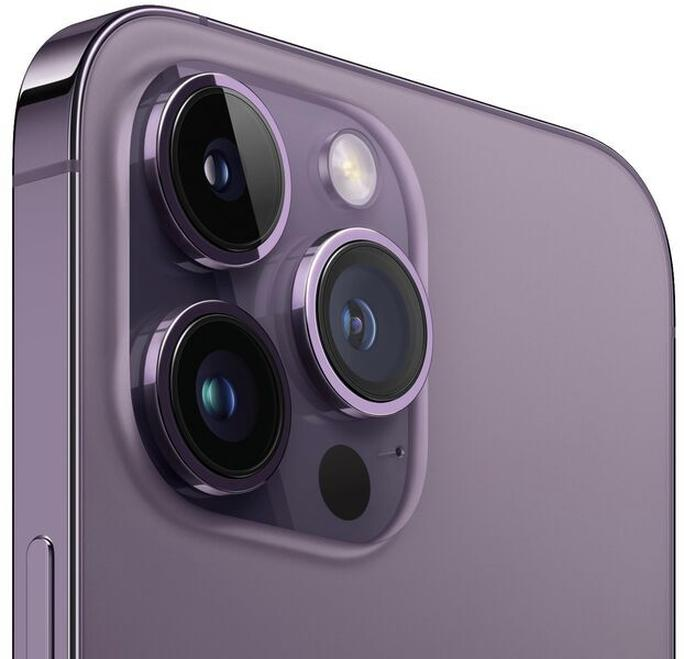
Do codziennych zdjęć, wiadomości i mediów społecznościowych wybierz HEIF w rozdzielczości 12 lub 24 MP: plik zajmie mniej miejsca niż JPEG, a jakość pozostanie bardzo dobra. Z kolei 48 MP przyda się do dużych odbitek, szczegółowych krajobrazów i mocnego kadrowania, choć zajmie więcej pamięci.
Jeśli planujesz poprawiać ekspozycję, balans bieli lub kolory, fotografuj w RAW albo Apple ProRAW. Format zachowa więcej danych z matrycy i zapewni większą swobodę obróbki, ale pojedynczy plik może ważyć kilkadziesiąt megabajtów lub więcej. Dlatego do szybkich ujęć wybieram HEIF, a ProRAW — do scen, których detale chcę później dopracować.
Więcej megapikseli, mniej miejsca? Wybierz jakość bez kompromisów
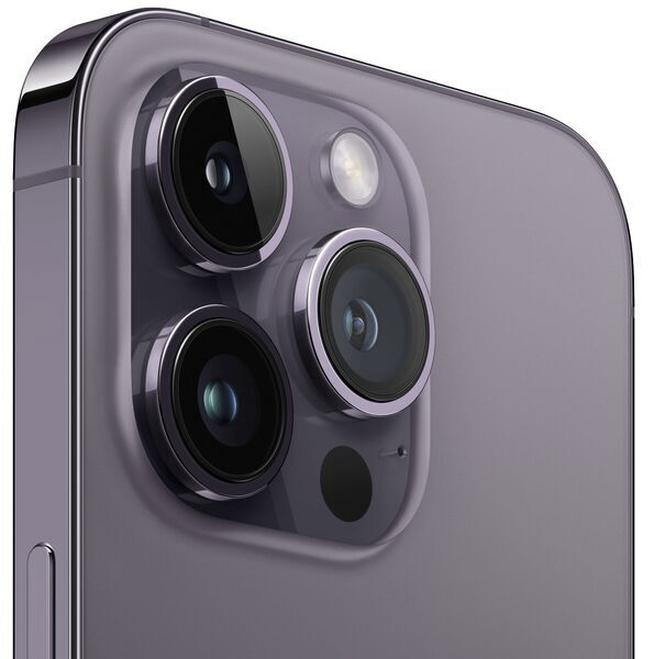
Do odbitki 10 × 15 cm wystarczy około 2 MP przy 300 dpi, natomiast format 20 × 30 cm najlepiej wykorzysta zdjęcie o rozdzielczości około 8 MP. Jeśli interesują cię takie tematy to Dobierz proporcje i zachowaj cały kadr. Plik 48 MP, którego dłuższy bok może przekraczać 8000 pikseli, daje duży zapas do przycinania, ale na ekranie telefonu różnica bywa niewidoczna. Aby oszczędzać pamięć, wybierz format wysokiej efektywności; JPEG zapewni natomiast lepszą zgodność ze starszymi urządzeniami i programami.
Przy nagrywaniu wideo dobierz liczbę klatek do celu: 4K przy 24 kl./s nada obrazowi kinowy charakter, 30 kl./s sprawdzi się na co dzień, a 60 kl./s płynnie uchwyci ruch. ProRes i RAW ułatwiają zaawansowaną edycję, lecz szybko zapełniają pamięć — minuta ProRes może zajmować kilka gigabajtów. Do zwykłego oglądania i udostępniania wybierz więc lżejszy format, a najwyższą jakość zostaw na projekty, które jej wymagają.
Ustaw tryb nocny i czas ekspozycji, by uchwycić więcej szczegółów
iPhone automatycznie włącza tryb nocny przy słabym oświetleniu. Łączy wtedy kilka ujęć, by rozjaśnić kadr, ograniczyć szum i wydobyć szczegóły z cieni. Sprawdza się przy zdjęciach ulic, budynków i wieczornego nieba. Jak już zgłębiasz ten temat to Sprawdź, jak dodać estetyczny napis do zdjęcia w telefonie. Dopasuj jednak ekspozycję do sceny: krótsza lepiej zatrzyma ruch, a dłuższa zbierze więcej światła i stworzy miękkie smugi lamp.
Gdy pojawi się ikona trybu nocnego, stuknij ją i wybierz dostępny czas ekspozycji. Maksymalny czas zależy od ilości światła i stabilności telefonu. Jeśli położysz iPhone’a na statywie lub stabilnej powierzchni, aparat może zaproponować dłuższe naświetlanie. Telefon zapamięta wybrany czas do kolejnego zdjęcia nocnego, dlatego po zmianie warunków sprawdź ustawienie ponownie.
Przy długiej ekspozycji nawet niewielki ruch dłoni rozmywa detale. Oprzyj iPhone’a o mur lub parapet albo użyj statywu, a po naciśnięciu migawki nie zmieniaj chwytu, dopóki aparat nie skończy robić zdjęcia. Jeśli telefon wykryje ruch, wyświetli dwa krzyżyki — wyrównaj je, by ograniczyć poruszenie. Możesz też przerwać naświetlanie przyciskiem Stop. Sama opieram telefon o stabilną powierzchnię, bo to prosty sposób na ostrzejsze nocne kadry.
Nie pozwól, by nocne światła zamieniły się w rozmyte poświaty
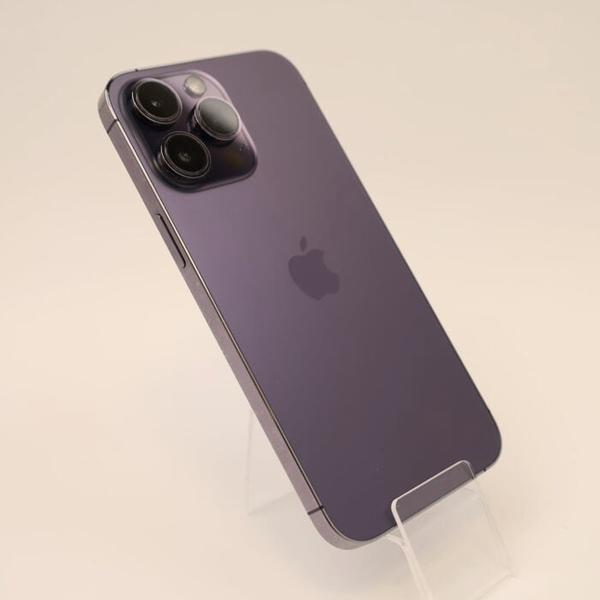
Dopasuj czas ekspozycji do ruchu w kadrze. Dłuższe naświetlanie rozjaśni cienie i wydobędzie fakturę murów na zdjęciu nieruchomego kościoła lub panoramy miasta. Przy przechodniach, jadących autach i poruszających się gałęziach wybierz krótszy czas, by ograniczyć rozmycie. Pod tym odnośnikiem znajdziesz artykuł, w którym o tym wspominamy. Ponadto szukaj źródeł światła — latarnia, oświetlona witryna czy księżyc dodadzą scenie głębi bez nadmiernego rozjaśniania.
Jeśli jasne lampy lub witryny tracą kolor i szczegóły, skróć ekspozycję albo stuknij jaśniejszy fragment kadru, by dopasować naświetlenie. W obsługiwanych modelach możesz też użyć przycisku sterowania aparatem. Tryb nocny współpracuje z obliczeniowym przetwarzaniem obrazu i HDR, a w modelach Pro format ProRAW ułatwia późniejszą korektę świateł, cieni i balansu bieli. Przed zdjęciem przetrzyj obiektyw, ponieważ odciski palców zamieniają nocne lampy w rozlane poświaty.
Wskazówka: przy fotografowaniu nieruchomej sceny w trybie nocnym użyj samowyzwalacza, by dotknięcie migawki nie poruszyło telefonu — nawet krótka zwłoka może pomóc uzyskać ostrzejsze detale.
Skorzystaj z trybu portretowego, by robić efektowne selfie
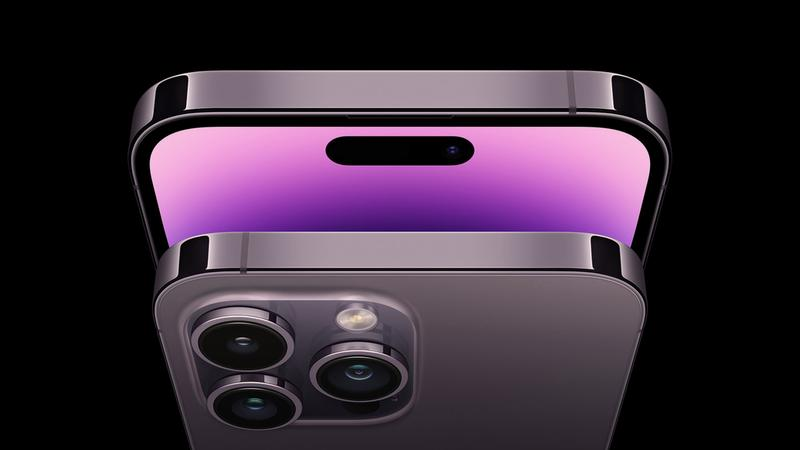
Tryb portretowy podkreśla twarz i miękko rozmywa tło. Aby uzyskać naturalne, efektowne selfie, zadbaj o światło, kadr i ustawienia aparatu.
- Wybierz dobre światło. Stań przy oknie lub w miejscu z naturalnym, rozproszonym światłem. Unikaj mocnego oświetlenia zza pleców, które przyciemnia twarz.
- Ustaw telefon w odpowiedniej odległości. Trzymaj aparat nieco dalej, by nie zniekształcić proporcji, i unieś iPhone’a ponad linię oczu. Zadbaj też o wyraźne oddzielenie twarzy od tła.
- Dobierz tło i kadr. Wybierz spokojne otoczenie, by rozmyte tło nie odciągało uwagi od twarzy. Włącz siatkę, która ułatwi kompozycję i równe kadrowanie.
- Przetestuj oświetlenie portretowe. Sprawdź efekty, od klasycznego oświetlenia studyjnego po sceniczne. Wybierz taki, który podkreśla rysy, a zarazem wygląda naturalnie.
- Dopasuj rozmycie po zrobieniu zdjęcia. W obsługiwanych modelach zmienisz później poziom rozmycia tła, a w nowszych także punkt ostrości. Dzięki temu dopasujesz efekt do ujęcia.
- Zrób kilka ujęć. Lekko zmieniaj kąt i mimikę, a potem wybierz najlepsze zdjęcie. Przed fotografowaniem przetrzyj obiektyw, ponieważ zabrudzenia pogarszają ostrość i jakość obrazu.