
Przygotowanie projektu do druku wymaga uwzględnienia spadów, które zapobiegają powstawaniu białych krawędzi po przycięciu papieru. Jak już zgłębiasz ten temat, sprawdź, jak uzyskać idealną jakość zdjęcia 10x15. W tym artykule pokażę, jak dodać spady w Photoshopie i poprawnie przygotować plik do przekazania drukarni. Wyjaśnię, jakie wymiary ustawić, na co zwrócić uwagę przy rozmieszczaniu elementów oraz jak zapisać gotowy projekt.
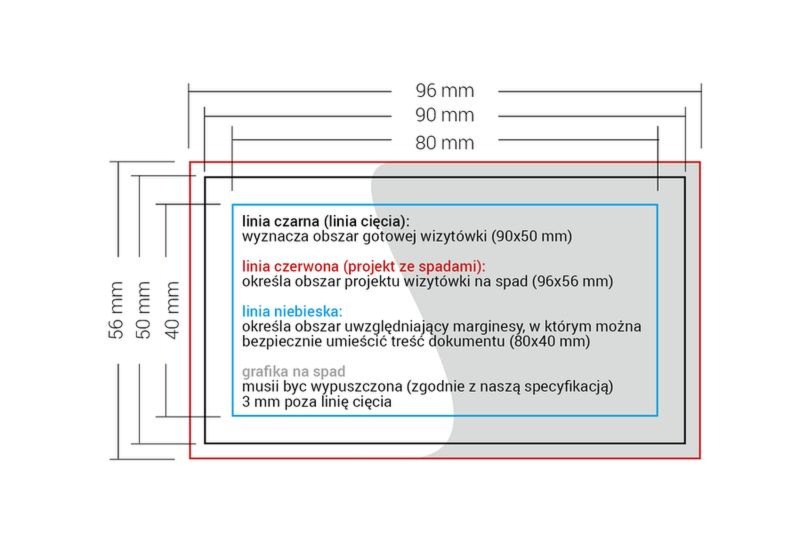
Spad drukarski to pas grafiki wykraczający poza format końcowy. Jeśli ulotka ma po cięciu mieć 210 × 297 mm, a drukarnia wymaga spadu 3 mm, tło i grafika powinny wystawać o 3 mm z każdej strony. Plik będzie więc miał 216 × 303 mm, a nadmiar drukarnia odetnie.
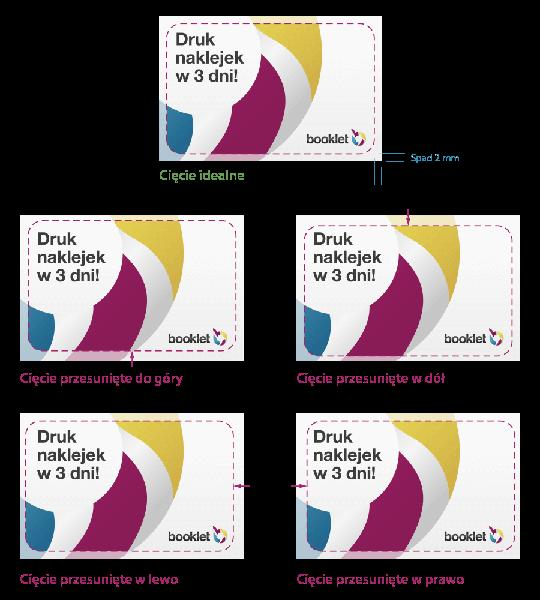
Arkusze tnie się gilotyną, której ostrze może nieznacznie przesunąć się względem linii cięcia. Jeśli kolorowe tło kończy się dokładnie na brzegu projektu, takie przesunięcie odsłoni biały papier. Spad zapewnia zapas, dzięki któremu zadruk sięga krawędzi gotowej ulotki, wizytówki, etykiety lub opakowania. Jak już się tu znalazłeś to Sprawdź, jak wygładzić krawędzie i usunąć morę.
3 mm, które mogą oszczędzić sporo nerwów przy druku
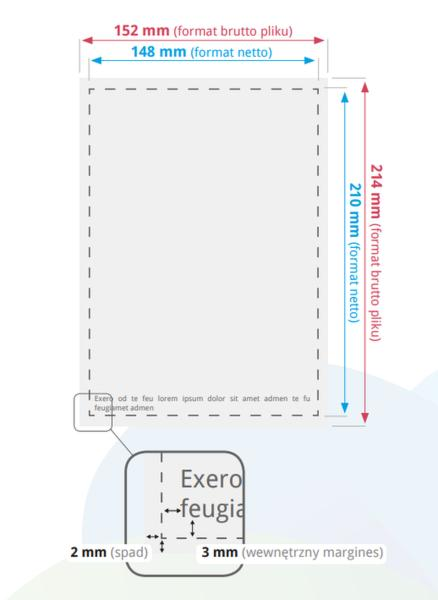
Drukarnie najczęściej wymagają spadu od 2 do 5 mm; popularna wartość to 3 mm. Zawsze jednak sprawdź specyfikację produktu lub skorzystaj z szablonu drukarni. Spad dodaj tam, gdzie tło albo ilustracja dochodzą do krawędzi. Natomiast tekst, logo i inne ważne elementy odsuń od niej o co najmniej 3 mm, a najlepiej o 4 mm, by uniknąć przypadkowego przycięcia. Przed eksportem sprawdzam te odległości — kilka milimetrów może oszczędzić sporo nerwów.
Eksportując projekt do PDF, zaznacz użycie ustawień spadu dokumentu i sprawdź, czy tło wychodzi poza linię cięcia. Samo wpisanie wartości spadu nie rozciągnie grafiki. Spad przydaje się przede wszystkim w materiałach drukowanych na arkuszu i później docinanych; przy grawerowaniu gotowego przedmiotu zwykle nie jest potrzebny. Przed wysłaniem pliku sprawdź również jego wymiary, wymagany format i pozostałe wytyczne drukarni.
Jak przygotować spady w Photoshopie do druku
Przygotuj dokument w rozmiarze ze spadami, przedłuż tło poza linię cięcia, a następnie wyeksportuj plik zgodnie z wymaganiami drukarni. Pamiętaj też o formacie netto, marginesie bezpieczeństwa i ustawieniach obrazu.
- Sprawdź specyfikację drukarni. Ustal format netto i wymagany spad — zwykle 2–5 mm z każdej strony, najczęściej 3 mm. Jeśli drukarnia udostępnia szablon, skorzystaj z niego.
- Utwórz dokument w rozmiarze ze spadami. Dodaj spad do każdej krawędzi formatu netto. Dla A4 (210 × 297 mm) i spadu 3 mm ustaw wymiary 216 × 303 mm. Wybierz milimetry, rozdzielczość około 300 PPI oraz tryb CMYK z profilem wskazanym przez drukarnię.
- Wyznacz linię cięcia i margines bezpieczeństwa. Umieść prowadnice w odległości równej spadowi od krawędzi dokumentu. W przypadku A4 ze spadem 3 mm wyznaczą one pole 210 × 297 mm. Ważne teksty, logotypy i inne istotne elementy odsuń o co najmniej 3–4 mm do środka od linii cięcia.
- Przedłuż tło i grafikę na spad. Rozciągnij do krawędzi dokumentu tło, zdjęcia, aple i inne elementy dochodzące do brzegu. Dzięki temu przesunięcie noża nie odsłoni białej krawędzi. Nie przesuwaj na spad tekstów ani ważnych detali.
- Sprawdź jakość i kolory. Upewnij się, że bitmapy mają około 300 PPI w docelowym rozmiarze, a konwersja do CMYK nie zmieniła nadmiernie barw. Zbyt mała liczba pikseli może sprawić, że obrazy będą rozmyte lub rozpikselowane na wydruku.
- Zapisz plik zgodnie z wymaganiami drukarni. Najczęściej wybierz PDF; możesz też zapisać projekt jako TIFF, na przykład z bezstratną kompresją LZW. Jeśli drukarnia wymaga spadów w dokumencie, zachowaj cały obszar roboczy i nie przycinaj pliku do formatu netto. Przed wysłaniem sprawdź wymiary oraz, jeśli to możliwe, zweryfikuj plik narzędziem preflight.
Jak ustawić spady i linie pomocnicze w Photoshopie?
Spad to dodatkowy pas grafiki poza docelowym formatem, który drukarnia odcina po wydruku. Zabezpiecza przed białą kreską, gdy gilotyna przesunie się przy cięciu ulotki lub wizytówki. Drukarnie najczęściej wymagają spadu o szerokości 2–5 mm z każdej strony, dlatego sprawdź ich specyfikację lub szablon. Tło, zdjęcia i kolorowe aple rozciągnij do zewnętrznych krawędzi, a teksty i logo odsuń zwykle o co najmniej 3–4 mm od linii cięcia.
W Photoshopie wybierz „Plik” → „Nowy” i wpisz wymiary projektu, na przykład 100 × 150 mm. Jeśli drukarnia wymaga spadu 3 mm, dodaj po 6 mm do obu wymiarów, uzyskując dokument 106 × 156 mm. Ustaw rozdzielczość 300 pikseli na cal oraz tryb CMYK, jeśli wymaga go drukarnia. W gotowym projekcie zmień rozmiar obszaru roboczego, by dodać zapas wokół grafiki, a następnie rozciągnij tło do nowych krawędzi.
Precyzyjne przygotowanie projektu do druku bez ryzyka uciętych treści
Najpierw włącz linijki skrótem Ctrl+R w Windows lub Cmd+R na Macu i ustaw jednostki na milimetry. Potem wybierz „Widok” → „Nowa linia pomocnicza” i dodaj pionowe oraz poziome prowadnice. W dokumencie 106 × 156 mm ze spadem 3 mm ustaw linie cięcia 3 mm od krawędzi: pionowe na 3 i 103 mm, a poziome na 3 i 153 mm. Prowadnice bezpiecznego marginesu umieść dodatkowo 4 mm w głąb projektu, licząc od linii cięcia.
Przed oddaniem pliku sprawdź, czy tło sięga zewnętrznych krawędzi, a ważne elementy mieszczą się w bezpiecznym marginesie. Prowadnice nie drukują się, więc nie trzeba ich usuwać; znaczniki cięcia dodaj przy eksporcie PDF tylko wtedy, gdy wymaga ich drukarnia, i zgodnie z jej instrukcją. Na koniec powiększ dokument, zweryfikuj kolory i sprawdź jakość grafik — drukarnie często zalecają rozdzielczość 300 ppi.
Wskazówka: zanim wyeksportujesz plik, sprawdź wymiary strony PDF — powinny obejmować także spady. Dzięki temu drukarnia otrzyma cały zapas grafiki potrzebny do prawidłowego przycięcia projektu.
Spady a bezpieczne marginesy: jak chronić ważne elementy projektu?
Stosuj spady i bezpieczne marginesy, aby uniknąć białych krawędzi oraz przypadkowego przycięcia ważnych elementów projektu.
- Dodaj spady poza linią cięcia. Rozciągnij tło, zdjęcia i inne elementy dochodzące do krawędzi poza docelowy format, ponieważ przesunięcie noża może odsłonić biały pasek. Zwykle spad wynosi 2–5 mm, najczęściej 3 mm, ale jego dokładną wartość sprawdź w specyfikacji drukarni. Jest potrzebny przede wszystkim przy materiałach docinanych po druku.
- Trzymaj ważne treści poza spadem. Ponieważ dodatkowy obszar zostanie ścięty, umieszczaj w nim wyłącznie kontynuację tła lub grafiki. Teksty, logotypy i istotne detale pozostaw w obrębie gotowego formatu.
- Zachowaj bezpieczny margines. Odsuń teksty, logotypy i inne ważne elementy od linii cięcia o co najmniej 3 mm, a najlepiej o 4 mm. Dzięki temu unikniesz ich przypadkowego przycięcia i zbyt ciasnego układu przy brzegu.
- Ustaw właściwy format i korzystaj z szablonu. Od początku pracuj w docelowym rozmiarze, a linię cięcia i wymagany spad sprawdź w makiecie drukarni. Na przykład format A4 ze spadem 2 mm z każdej strony zajmuje 214 × 301 mm. Jeśli zmienisz rozmiar projektu, upewnij się, że treści pozostają czytelne, a grafiki nie tracą jakości.
- Uwzględnij spady przy eksporcie. W programie InDesign określisz ich wartość podczas tworzenia dokumentu, a następnie przy eksporcie PDF zaznaczysz opcję użycia ustawień spadu dokumentu. Przed wysłaniem pliku sprawdź, czy tła i grafiki sięgają zewnętrznej krawędzi spadu.
- Sprawdź wymagania danej techniki. Spad jest istotny, jeśli materiał zostanie fizycznie docięty po druku. Przy znakowaniu gotowego przedmiotu, na przykład grawerowaniu, tampondruku czy druku UV bez przycinania, ważniejsze są odstęp projektu od krawędzi i precyzja aplikacji. Zawsze stosuj wytyczne wykonawcy, a przy znakowaniu sprawdź też minimalną grubość linii oraz czytelność drobnego tekstu.
- Zweryfikuj plik przed drukiem. Sprawdź wymiary, spady i marginesy w eksporcie, najlepiej za pomocą podglądu lub narzędzia preflight. Jeśli masz wątpliwości, poproś drukarnię o kontrolę ustawień przed rozpoczęciem produkcji. Za przygotowanie pliku odpowiada projektant.
Jak wyeksportować plik ze spadami do druku i sprawdzić jego poprawność?
Spad to obszar grafiki poza linią cięcia, który zapobiega powstawaniu białej obwódki, gdy arkusz przesunie się podczas przycinania. Zwykle ma 2–5 mm z każdej strony, ale zawsze stosuj wartość podaną przez drukarnię lub na jej makiecie. Przedłuż do krawędzi spadu tła, zdjęcia i kolorowe pasy, a teksty oraz logotypy umieść co najmniej 4 mm od linii cięcia. Przed eksportem sprawdź te odległości na makiecie — dzięki temu unikniesz kosztownych poprawek.
W InDesignie ustaw spady podczas tworzenia dokumentu, zgodnie z wymaganiami drukarni. Następnie eksportuj plik jako PDF, otwórz zakładkę „Znaczniki i spady” i zaznacz „Użyj ustawień spadu dokumentu”. Skoro już krążymy wokół tego tematu, odkryj, jak tworzyć płynne i lekkie GIF-y w Photoshopie. Jeśli drukarnia wymaga znaczników cięcia, włącz je; pasery i skale kolorów dodawaj tylko na jej prośbę. Wyśrodkuj projekt i zapisz każdą stronę publikacji jako osobną stronę PDF — bez składek i własnej impozycji, chyba że drukarnia zaleci inaczej.
PDF gotowy do druku? Ostatnie kontrole, które mogą uratować nakład
Po eksporcie otwórz PDF i sprawdź, czy grafika sięga poza linię cięcia, a istotne treści pozostają poza obszarem spadu. Zweryfikuj też plik: obrazy rastrowe powinny zwykle mieć około 300 ppi w docelowym rozmiarze, a kolory — przestrzeń CMYK lub system wymagany przez drukarnię, na przykład Pantone. Upewnij się, że fonty są osadzone albo zamienione na krzywe, drobny czarny tekst ma 100% K, a kompresja nie obniżyła jakości zdjęć. Przy dużych aplach sprawdź sumę farb; zależnie od papieru i technologii limit często wynosi 280–300%.
Na koniec uruchom preflight w programie graficznym lub narzędziu do kontroli PDF i sprawdź format strony, spady, fonty, profile kolorów, rozdzielczość oraz przezroczystości. Następnie powiększ podgląd przy krawędziach, obejrzyj wszystkie strony i porównaj plik z wymaganiami drukarni. Automatyczna kontrola nie wychwyci literówek ani nie oceni estetyki układu, dlatego w razie wątpliwości poproś o weryfikację techniczną lub proof przed drukiem nakładu.
Wskazówka: przed wysłaniem PDF-u sprawdź w podglądzie separacji, czy spady są widoczne poza linią cięcia — same znaczniki cięcia nie zastąpią grafiki przedłużonej do krawędzi spadu.
Źródła:
- https://grafikomat.pl/blog/co-to-spad-drukarski-jak-zrobic-wyjasniamy/
- https://drukcyfrowy.krakow.pl/03-jak-przygotowac-plik-do-druku/
- https://topdruk24.pl/blog/2019/03/04/jak-poprawnie-przygotowac-plik-do-druku/
- https://lotos-poligrafia.com/top-10-najczesciej-popelnianych-bledow-przy-przygotowywaniu-plikow-do-druku/
- https://ef-ef.pl/2023/12/21/przygotowanie-do-druku/
- https://www.druko.pl/pomoc-techniczna-programy/przygotowanie-spadow/