
Aplikacje mobilne do edycji zdjęć zyskują coraz większą popularność, a ich imponujące możliwości przyciągają wielu entuzjastów. Osobiście uwielbiam bawić się grafiką na moim telefonie, a zmienianie zdjęć w rysunki to jedna z moich ulubionych rozrywek. Spośród licznych aplikacji dostępnych na rynku, bez wątpienia wyróżnia się Photoshop Express. Poznaj zatem kilka funkcji, które sprawią, że Twoje fotografie zamienią się w prawdziwe dzieła sztuki. Aplikacja oferuje między innymi możliwość dodawania tekstu do zdjęć, usuwania niechcianych obiektów oraz stosowania fantastycznych filtrów. Dzięki wykorzystaniu sztucznej inteligencji przekształcanie zdjęć staje się proste, co z pewnością ułatwi życie każdemu kreatywnemu użytkownikowi.
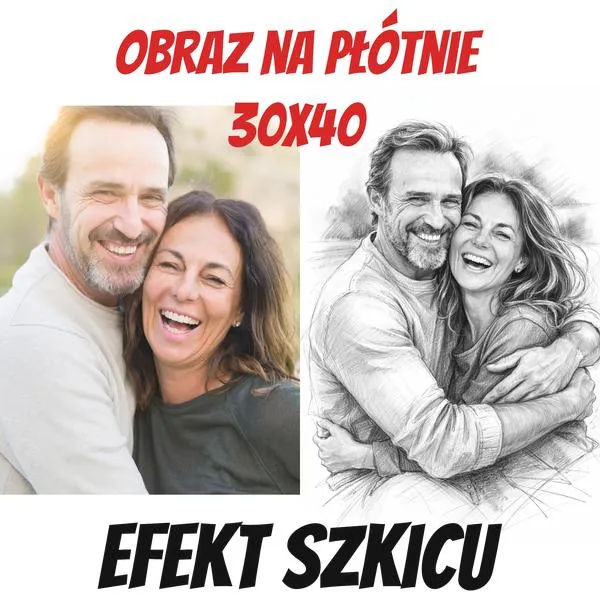
Inną znakomitą opcją, która przyciąga wielu użytkowników, jest Prisma. Dzięki intuicyjnemu interfejsowi oraz szerokiemu wachlarzowi artystycznych filtrów, aplikacja ta zyskuje na popularności. Ta aplikacja umożliwia przeniesienie stylu znanych obrazów na własne zdjęcia. Zaledwie kilka kliknięć sprawia, że Twoje wspomnienia nabierają koloru i charakteru. Co więcej, korzystanie z Prisma jest całkowicie darmowe, co stanowi duży atut. Dzięki niej każdy z nas może stać się artystą, niezależnie od poziomu umiejętności edytorskich.
Magia Artisto i PicsArt: milion sposobów na rysunkową przemianę zdjęć
Jeśli zatem szukasz czegoś bardziej rozbudowanego, polecam spróbować aplikacji Artisto. To doskonałe narzędzie dla miłośników sztuki, które przekształca zdjęcia w niesamowite, stylizowane rysunki. Aplikacja ta wykorzystuje algorytmy głębokiego uczenia, które przenoszą Twoje obrazy w świat fantazji, oferując efekt malarski, przypominający dzieła znanych artystów. Artisto cechuje się łatwością obsługi, a aplikacja działa na telefonie wyjątkowo płynnie. Co istotne, wielu filtrów możesz używać za darmo, a także spróbować opcji premium, co otwiera jeszcze większe możliwości.
Nie można również zapomnieć o aplikacji PicsArt, która łączy funkcje edytora zdjęć, narzędzi do rysowania oraz platformy społecznościowej. Dzięki PicsArt mam możliwość tworzenia unikatowych kolaży, dołączania różnorodnych efektów wizualnych oraz zabawy grafiką na milion różnych sposobów. Aplikacja oferuje również dostęp do ogromnej biblioteki naklejek i efektów, co otwiera nieskończone możliwości twórcze. Jeśli zatem poszukujesz aplikacji, która dostarczy Ci zarówno narzędzi do edycji zdjęć, jak i platformy do dzielenia się swoimi pracami, PicsArt z pewnością należy do czołowej piętnastki w moim telefonie!
Jak zamienić zdjęcie w rysunek — kroki i porady
W tej liście znajdziesz kroki, które umożliwią Ci przekształcenie zdjęcia w rysunek, wykorzystując różne aplikacje, filtry oraz program Photoshop. Zawarte w niej praktyczne wskazówki pomogą Ci osiągnąć zamierzony efekt artystyczny.
- Wybór zdjęcia i aplikacji edytującej
Na początek wybierz odpowiednie zdjęcie, a następnie skorzystaj z aplikacji takich jak Photoshop Express, która zapewnia intuicyjne narzędzia umożliwiające przekształcanie zdjęć w rysunki. Pamiętaj, aby zainstalować wybraną aplikację na swoim urządzeniu mobilnym lub komputerze.
- Użycie filtrów do stylizacji
W aplikacji Photoshop Express możesz wybrać filtr "Artystyczny" lub "Szkic", dzięki którym zdjęcie nabierze rysunkowego charakteru. Nie bój się eksperymentować z różnymi filtrami, dostosowując ich intensywność, aż osiągniesz satysfakcjonujący efekt.
- Korekta detali
Po nałożeniu filtru zwróć uwagę na detale. Wykorzystaj narzędzia retuszujące, takie jak Wypełnienie generatywne czy Punktowy pędzel korygujący, aby usunąć niedoskonałości lub zbędne elementy, które mogą zakłócać ostateczny efekt Twojego rysunku.
- Dodawanie elementów artystycznych
Aby poprawić swój rysunek, dodaj dodatkowe elementy artystyczne. Możesz wykorzystać opcję dodawania tekstu, naklejek lub ręcznie dodawać rysunki do zdjęcia. W Photoshopie korzystaj z warstw, aby precyzyjnie dopasować nowe elementy do istniejącego obrazu.
- Przygotowanie do eksportu
Przed zapisaniem swojego dzieła upewnij się, że wszystkie wprowadzone zmiany odpowiadają Twoim oczekiwaniom. Dostosuj format pliku, wybierając preferowany format zapisu (np. PNG lub JPEG), a także ustaw jakość wydruku, jeśli planujesz drukować obraz.
| Funkcja | Opis | Platforma | Dostępność | Więcej informacji | Typ Edycji |
|---|---|---|---|---|---|
| Sztuczna inteligencja do edycji zdjęć | Automatyczne usuwanie tła i obiektów | Photoshop, Photoshop Express | iOS, Android, PC | Performances up to 90% better in latest updates | Zaawansowana |
| Generowanie naklejek | Tworzenie własnych naklejek z użyciem AI | Photoshop Express | iOS, Android | Nowa funkcjonalność od 2025 | Podstawowa |
| Filtry estetyczne | Ponad 100 filtrów, w tym vintage i filmowe | Photoshop, Photoshop Express | iOS, Android, PC | Przyciągające wzrok efekty | Podstawowa |
| Wypełnienie generatywne | Automatyczne dodawanie elementów | Photoshop | PC | Wspomagane przez Adobe Firefly | Zaawansowana |
| Zaznaczanie obiektów | Narzędzie do łatwego zaznaczania i edytowania | Photoshop | PC, iOS | Technologia sztucznej inteligencji | Zaawansowana |
| Tworzenie kolaży | Łatwe łączenie zdjęć w kolaże | Photoshop Express | iOS, Android | Do 100 zdjęć w jednym kolażu | Podstawowa |
| Bezpośredni eksport | Wiele formatów: PSD, TIFF, JPG, PNG | Photoshop | PC | Opcje jakości druku | Zaawansowana |
| Personalizacja zdjęć | Edytowanie kolorystyki i dodawanie efektów | Photoshop | PC, iOS | Funkcje retuszowania | Zaawansowana |
| Animacje w edytorze | Nowe efekty animacji i przejścia | Photoshop | PC | Zostały dodane w 2026 | Zaawansowana |
| Dynamiczne tła | Tworzenie tła z AI z 100+ stylami | Photoshop Express | iOS, Android | Specjalne ustawienia tła | Podstawowa |
Zaawansowane funkcje Photoshop — jak wykorzystać sztuczną inteligencję?
W poniższej liście przedstawiamy wybrane, zaawansowane funkcje programu Photoshop, które umożliwiają edytowanie obrazów z wykorzystaniem sztucznej inteligencji. Dzięki tym funkcjom możesz znacznie uprościć oraz uatrakcyjnić proces tworzenia i edycji zdjęć.
- Generatywne wypełnienie i usuwanie obiektów: Ta funkcja pozwala na szybkie oraz efektywne usuwanie niechcianych obiektów ze zdjęć, a także na zamianę tła. Dzięki sztucznej inteligencji program analizuje zdjęcie i wypełnia wycięte miejsca nową zawartością, która odpowiada reszcie obrazu. Co więcej, możesz dokonywać zmian, wprowadzając proste polecenia tekstowe, co sprawia, że cały proces staje się niezwykle intuicyjny.
- Personalizacja strojów i makijażu: Funkcja ta umożliwia użytkownikom przekształcanie swoich zdjęć w różne stylizacje, w tym zmianę odzieży czy kolorów makijażu. Dzięki narzędziom do korekty oraz efektom AI, masz szansę wypróbować wiele różnych looków zanim zdecydujesz się na konkretne zmiany w rzeczywistości.
- Tworzenie naklejek i jedynych w swoim rodzaju kolaży: Z pomocą sztucznej inteligencji możesz zamieniać zdjęcia w unikalne naklejki lub tworzyć kreatywne kolaże. Program umożliwia edytowanie oraz łączenie obrazów, co otwiera przed tobą ogromne możliwości w zakresie wyrażania własnej kreatywności oraz stylu.
- Zaawansowane retuszowanie z użyciem AI: Photoshop oferuje narzędzia do retuszowania twarzy, które pozwalają na usuwanie niedoskonałości, wygładzanie skóry czy dodawanie makijażu. Dzięki inteligentnym algorytmom, te funkcje są szybkie w użyciu i nie wymagają skomplikowanej obsługi, przez co pozytywnie wpływają na jakość publikowanych zdjęć.
- Tworzenie tła i efektów wizualnych: Dzięki wbudowanej funkcji generowania tła, użytkownicy mogą ożywić swoje zdjęcia, dodając różnorodne efekty wizualne oraz zmieniając atmosferę przedstawionych scen. Możliwość wyboru spośród licznych presetów tła oraz filtrów sprawia, że każda edycja staje się niepowtarzalna.
Edycja zdjęć w prosty sposób — filtry i naklejki, które musisz znać
Uwielbiamy dzielić się naszymi chwilami uchwyconymi na zdjęciach, ale co zrobić, gdy chcemy dodać im odrobinę magii? Edycja zdjęć w prosty sposób stanowi klucz do tego, by każde ujęcie stało się wyjątkowe. Więcej w tym temacie napisaliśmy w tym poście. Dwa z najprostszych narzędzi, które powinny znaleźć się w Twoim arsenale, to filtry i naklejki. Dzięki aplikacjom takim jak Photoshop Express oraz innym edytorom zdjęć możemy w kilka sekund przekształcić nasze fotografie, nadając im niepowtarzalny styl. Wybór filtrów jest ogromny — od retro po nowoczesne, każdy z nich pozwala zmieniać atmosferę zdjęcia w zaledwie chwilę.
Naklejki stanowią kolejny aspekt, który potrafi dodać charakteru naszym fotografiom. Możemy wybierać spośród milionów animowanych i statycznych naklejek, które sprawiają, że nasze zdjęcia ożywają. Kliknij w ten odnośnik i poczytaj więcej. Od śmiesznych emotikonów po eleganckie ramki — każdy z nas znajdzie coś dla siebie. Ja często korzystam z funkcji tworzenia własnych naklejek w Photoshop Express, co pozwala mi na jeszcze lepsze wyrażenie mojej kreatywności oraz osobowości. Ta możliwość personalizacji zdjęć sprawia, że czuję się jak prawdziwa artystka!
Magia zdjęć 2026: kilka kliknięć do zachwytu
W 2026 roku korzystanie z narzędzi opartych na sztucznej inteligencji sprawiło, że edycja zdjęć stała się bardziej dostępna niż kiedykolwiek wcześniej. Zastosowanie filtrów, które automatycznie dostosowują się do kolorystyki zdjęcia lub które można precyzyjnie modyfikować, przyspiesza proces tworzenia idealnego obrazu. Dzięki tysiącom dostępnych opcji edytowanie zdjęć staje się prawdziwą zabawą! Dodatkowo, programy umożliwiają łatwe usuwanie tła, co przydaje się, gdy chcemy skupić uwagę na głównym obiekcie zdjęcia. Więcej przeczytasz w tym miejscu.
Co więcej, nowe funkcje umożliwiają nam tworzenie kolaży z naszych najlepszych zdjęć — wystarczy kilka kliknięć, a na wyciągnięcie ręki mamy wspaniałą pamiątkę. Warto także dodać, że nowe opcje, takie jak animowane naklejki czy efekty filmowe, znacząco podnoszą atrakcyjność naszych edycji. Chociaż całość wydaje się skomplikowana, kilka prostych kroków wystarczy, aby przemienić zwykłe zdjęcie w coś wyjątkowego, co przyciągnie wzrok naszych znajomych. Spróbuj sama i daj się ponieść kreatywności!
Ciekawostką jest, że wiele aplikacji do edycji zdjęć wykorzystuje algorytmy sztucznej inteligencji, które potrafią analizować zdjęcia w czasie rzeczywistym i dostosowywać filtry do ich unikalnych cech, co sprawia, że efekt końcowy jest bardziej naturalny i estetyczny.
Tworzenie unikalnych kompozycji — łączenie obrazów w Photoshopie
Tworzenie unikalnych kompozycji w Photoshopie to jedna z moich ulubionych form artystycznego wyrażania się. Dzięki temu programowi łączę różne obrazy, nadając im swoją osobistą nutę. Wykorzystując dostępne narzędzia, takie jak Wypełnienie generatywne czy możliwości korekty, przekształcam banalne zdjęcia w coś zupełnie niesamowitego. Jeżeli lubisz tę tematykę to odkryj skuteczne sposoby na poprawę ostrości zdjęć w Photoshopie. Fakt, że mogę korzystać z filtrów, efektów i gotowych szablonów, sprawia, że każdy projekt staje się dla mnie przyjemnością i przynosi ogromną satysfakcję, gdy efekt końcowy wprawia mnie w zachwyt.
W Photoshopie nie tylko łączę zdjęcia, ale również dodaję oraz modyfikuję różne elementy w obrazie. Na przykład, korzystając z narzędzi do usuwania tła, szybko pozbywam się niepożądanych obiektów, które psują kompozycję. Co więcej, wizualne wzmocnienie zdjęć z użyciem odpowiednich warstw ożywia kolory i dodaje głębi. Dzięki funkcjom takim jak Zaznaczanie stuknięciem precyzyjnie wycinam obiekty, co znacznie ułatwia mi dalszą edycję.
Magia kolaży: wspomnienia, filtry i sztuczna inteligencja w jednym
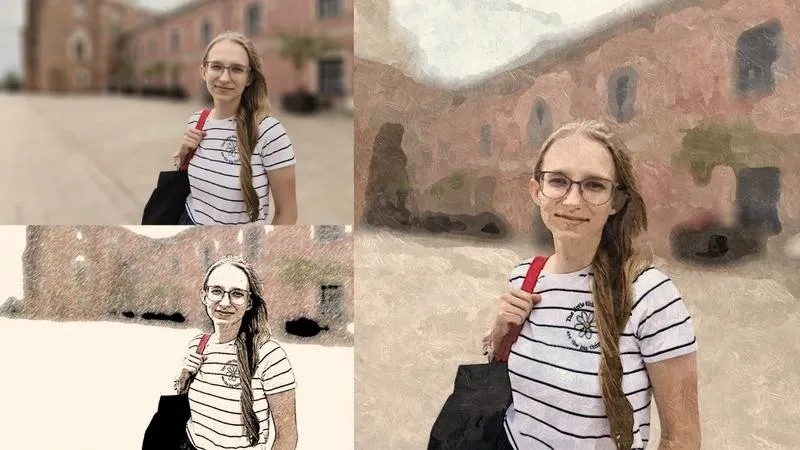
Jednym z moich ulubionych narzędzi w Photoshopie zdecydowanie jest możliwość tworzenia kolaży. Używając prostego edytora, mogę łączyć kilka zdjęć w jedną kompozycję, co sprawia, że moje wspomnienia są zawsze dostępne na wyciągnięcie ręki. A przy okazji, połącz zdjęcia łatwo i szybko w Photoshopie. Bez względu na to, czy chcę uchwycić chwile z wakacji, czy stworzyć album ze zdjęciami z przyjaciółmi, zastosowanie różnych filtrów i naklejek nadaje moim kolażom unikalnego charakteru. Moja kreatywność nie zna granic — bawię się proporcjami, kolorami oraz efektami, a każdy projekt staje się szansą na eksperymentowanie z różnymi stylami i estetykami.
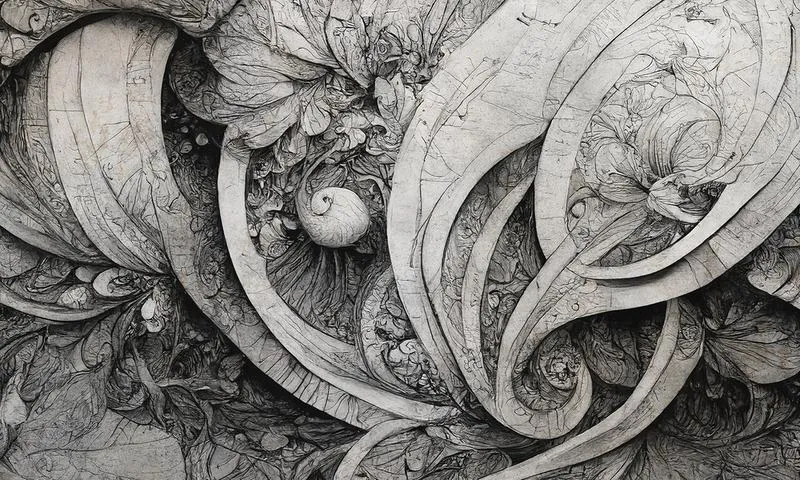
Nie sposób także nie wspomnieć o sztucznej inteligencji, która znacznie ułatwia proces edycji. Dzięki niej w mgnieniu oka dostosowuję tło czy dodaję elementy, które byłyby trudne do uzyskania ręcznie. Funkcjonalności, takie jak generowanie obrazów na podstawie tekstu, sprawiają, że projektowanie staje się nie tylko łatwiejsze, ale także bardziej inspirujące. Szybko tworzę efekty, które spełniają moje zasady estetyki i stają się nieodłączną częścią moich artystycznych działań. Czasem mam wrażenie, że w Photoshopie nie ma rzeczy niemożliwych, a każdy może odkrywać swoje talenty na nowo.
Ciekawostka: W Photoshopie można użyć funkcji „Zawartość wypełnienia”, która inteligentnie analizuje otoczenie wybranego obiektu, co pozwala na jego usunięcie oraz automatyczne wypełnienie tła – to narzędzie znacząco przyspiesza proces montażu kolaży i tworzenia spójnych kompozycji.
Źródła:
- https://apps.apple.com/pl/app/photoshop-express-photo-editor/id331975235?l=pl
- https://play.google.com/store/apps/details?id=com.adobe.psmobile&hl=pl
- https://apps.apple.com/pl/app/adobe-photoshop/id1457771281?l=pl
FAQ - Najczęstsze pytania
Jakie aplikacje mobilne polecane są do zamiany zdjęć w rysunki?Do zamiany zdjęć w rysunki polecane są aplikacje takie jak Photoshop Express, Prisma, Artisto oraz PicsArt, które oferują różnorodne filtry i narzędzia do edycji.
Jakie funkcje oferuje Photoshop Express do przekształcania zdjęć?Photoshop Express oferuje możliwości dodawania tekstu, usuwania niechcianych obiektów oraz stosowania artystycznych filtrów, które przekształcają zdjęcia w rysunki.
Co wyróżnia aplikację Prisma?Prisma wyróżnia się intuicyjnym interfejsem oraz szerokim wachlarzem artystycznych filtrów, które przenoszą styl znanych obrazów na własne zdjęcia, a korzystanie z niej jest całkowicie darmowe.
Jakie są kroki do zamiany zdjęcia w rysunek?Kroki do zamiany zdjęcia w rysunek obejmują: wybór zdjęcia i aplikacji, użycie filtrów do stylizacji, korektę detali, dodawanie elementów artystycznych oraz przygotowanie do eksportu.
Jakie zaawansowane funkcje Photoshop wykorzystują sztuczną inteligencję?Zaawansowane funkcje Photoshop, które wykorzystują sztuczną inteligencję, obejmują generatywne wypełnienie, usuwanie obiektów, personalizację strojów, tworzenie naklejek i kolaży oraz zaawansowane retuszowanie.