
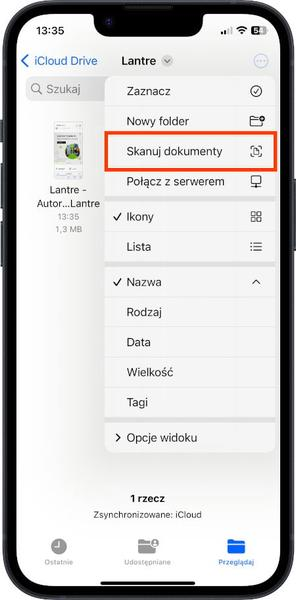
Aby szybko zamienić papierową umowę, rachunek czy notatki w PDF, skanuję je bezpośrednio w aplikacji Pliki — bez drukarki i dodatkowych aplikacji. Otwieram ją na iPhonie, przechodzę do folderu docelowego i stukam ikonę trzech kropek. Następnie wybieram „Skanuj dokumenty” i kieruję aparat na kartkę.
- Na iPhonie zeskanujesz dokument w aplikacji Pliki: otwórz folder docelowy, stuknij menu z trzema kropkami i wybierz „Skanuj dokumenty”. Możesz też dodać skan do notatki w aplikacji Notatki.
- Ułóż kartkę na płaskim, kontrastowym tle, zapewnij jasne i równomierne światło, a telefon trzymaj równolegle do dokumentu, by ograniczyć cienie i zniekształcenia.
- Pozwól iPhone’owi automatycznie wykryć krawędzie albo wybierz tryb ręczny. W razie potrzeby popraw narożniki kadru i zeskanuj kolejne strony podczas tej samej sesji, aby połączyć je w jeden PDF.
- Przed zapisaniem sprawdź ostrość, kompletność, kadrowanie i kolejność stron, zwracając uwagę na drobny druk, numery, nazwiska i podpisy. W razie potrzeby zeskanuj stronę ponownie lub użyj filtra poprawiającego czytelność.
- W aplikacji Pliki nadaj PDF-owi nazwę, wybierz folder i stuknij „Zachowaj”. Następnie otwórz plik i upewnij się, że wszystkie strony są czytelne.
- W przypadku poufnych dokumentów sprawdź miejsce przechowywania i ustawienia prywatności, a plik udostępniaj wyłącznie właściwym osobom.
Zwykle iPhone sam wykrywa krawędzie i wykonuje skan. Jeśli wolę, przełączam tryb automatyczny na ręczny i naciskam przycisk migawki. Potem w razie potrzeby poprawiam narożniki kadru, sprawdzam podgląd i stukam „Zachowaj skan”. Mogę od razu zeskanować kolejne strony, a aplikacja połączy je w jeden PDF. Na koniec wybieram „Gotowe”, nadaję plikowi nazwę, wskazuję folder i stukam „Zachowaj”.
Równe światło i chwila kontroli chronią ważne dokumenty
Żeby tekst pozostał czytelny, kładę dokument na płaskiej powierzchni, najlepiej na tle kontrastującym z kartką. Trzymam telefon równolegle do strony i zapewniam jasne, równomierne oświetlenie, ponieważ cienie, zagięcia i odblaski utrudniają wykrywanie krawędzi. Przed zapisaniem sprawdzam każdą stronę, kadrowanie i kolejność, zwłaszcza nazwiska, numery, podpisy oraz drobny druk.
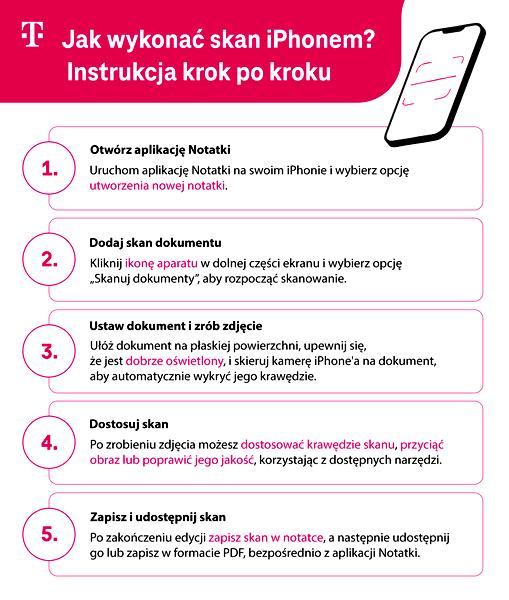
Po zapisaniu skan trafia jako PDF do wybranego folderu, skąd mogę go znaleźć, zmienić nazwę lub udostępnić. To wygodne rozwiązanie na co dzień. Jednak przy paszportach, dokumentach medycznych i podatkowych czy umowach zwracam też uwagę na miejsce przechowywania pliku oraz ustawienia prywatności. Dzięki sprawdzeniu gotowego PDF-u unikam wysłania nieczytelnej lub niekompletnej kopii.
Jak uzyskać czytelny skan i zapisać go jako PDF na iPhonie
Wykonaj poniższe kroki, aby zeskanować jedną lub kilka stron w aplikacji Notatki albo Pliki, poprawić ich czytelność i zapisać dokument jako PDF.
- Przygotuj dokument i oświetlenie. Rozprostuj kartkę i połóż ją na płaskim, kontrastowym tle. Zadbaj o jasne, równomierne światło, a zarazem unikaj cieni i odblasków. Trzymaj iPhone’a równolegle do strony, by nie zniekształcić tekstu.
- Wybierz miejsce zapisu. Jeśli chcesz zapisać PDF w konkretnym folderze, otwórz go w aplikacji Pliki, stuknij przycisk z trzema kropkami i wybierz „Skanuj dokumenty”. Z kolei, aby dołączyć skan do notatki, otwórz ją w aplikacji Notatki, stuknij przycisk załącznika, a następnie wybierz „Skanuj dokumenty”.
- Zeskanuj strony. Ustaw dokument w kadrze. iPhone może automatycznie wykryć krawędzie i wykonać skan. Jeśli wolisz samodzielnie wybrać moment ujęcia, przełącz tryb automatyczny na ręczny i stuknij przycisk migawki. W razie potrzeby popraw narożniki, po czym zachowaj skan. Dodaj kolejne strony podczas tej samej sesji, a połączą się w jeden PDF.
- Sprawdź i popraw skany. Otwórz podgląd każdej strony i sprawdź, czy skan obejmuje cały tekst, podpisy oraz numery, a strony mają właściwą kolejność. Jeśli trzeba, przytnij stronę ponownie albo zeskanuj ją jeszcze raz. Ponadto filtr czarno-biały może zwiększyć czytelność wyblakłego tekstu.
- Zapisz gotowy plik PDF. W aplikacji Pliki stuknij „Gotowe”, nadaj dokumentowi nazwę, wybierz jego lokalizację i zapisz plik. Natomiast w Notatkach stuknij „Gotowe”, aby zachować skan w notatce jako PDF. Na koniec otwórz dokument i upewnij się, że wszystkie strony są czytelne.
| Obszar | Wskazówka lub czynność | Szczegóły | Efekt / kontrola |
|---|---|---|---|
| Jak uzyskać czytelny skan bez cieni i zniekształceń | |||
| Przygotowanie dokumentu | Rozprostuj kartkę i połóż ją na płaskiej powierzchni. | Usuń zagięcia, podwinięte rogi i przedmioty zasłaniające tekst. Wybierz tło kontrastujące z kartką, np. ciemne dla białego papieru. | Telefon łatwiej wykryje 4 krawędzie dokumentu i precyzyjnie wyznaczy obszar skanu. |
| Oświetlenie | Użyj jasnego, równomiernego światła. | Ustaw dokument przy rozproszonym świetle; unikaj punktowego oświetlenia, własnego cienia oraz odblasków od błyszczącej powierzchni. | Tekst powinien być widoczny na całej stronie, bez ciemnych pasów i prześwietlonych fragmentów. |
| Ustawienie iPhone’a | Trzymaj telefon nad środkiem kartki, równolegle do jej powierzchni. | Nie fotografuj pod kątem. Obejmij kadrem całą stronę i pozostaw niewielki margines wokół jej krawędzi. | Zmniejsza to perspektywiczne zwężenie boków i ryzyko obcięcia tekstu. |
| Przechwytywanie | Skorzystaj z automatycznego wykrywania albo wybierz tryb ręczny. | W trybie ręcznym naciśnij przycisk migawki, gdy dokument jest ostry i mieści się w kadrze. | Przed zapisaniem sprawdź podgląd każdej strony. |
| Korekta kadru | Dopasuj narożniki obszaru skanowania. | Upewnij się, że ramka obejmuje całą treść, w tym numer strony, podpisy, pieczęcie i drobny druk. | Nie przycinaj ważnych informacji przy krawędzi dokumentu. |
| Filtr i kolor | Dobierz wygląd skanu do rodzaju materiału. | Tryb kolorowy zachowuje barwy pieczęci i oznaczeń; skala szarości lub filtr czarno-biały może poprawić czytelność zwykłego tekstu. | Porównaj podgląd przed i po zastosowaniu filtra — filtr nie powinien usuwać jasnego tekstu ani szczegółów. |
| Kontrola jakości | Powiększ podgląd i sprawdź ważne fragmenty. | Skontroluj nazwiska, daty, kwoty, numery, podpisy oraz ostrość tekstu. | Jeśli treść jest rozmazana, zacieniona lub niepełna, zeskanuj stronę ponownie przed zapisaniem PDF. |
| Łączenie wielu stron w jeden plik PDF | |||
| Liczba stron | Dodawaj kolejne strony w ramach tej samej sesji skanowania. | Funkcje skanowania w aplikacjach Notatki i Pliki pozwalają zeskanować wiele stron, a następnie zapisać je jako jeden dokument PDF. | Jedna sesja skanowania może zakończyć się jednym plikiem zawierającym wiele stron. |
| Kolejność stron | Sprawdź kolejność stron przed zapisaniem. | Porównaj miniatury z kolejnością oryginału; w razie potrzeby popraw stronę lub wykonaj jej skan ponownie. | PDF powinien odzwierciedlać kolejność dokumentu papierowego od pierwszej do ostatniej strony. |
| Usuwanie i ponawianie | Usuń błędne ujęcie lub zeskanuj stronę ponownie. | Sprawdź, czy żadna strona nie została pominięta, zdublowana ani przypadkowo przycięta. | Liczba stron w podglądzie powinna odpowiadać liczbie zeskanowanych kartek. |
| Zapis w aplikacji Pliki | Po zakończeniu skanowania wybierz „Zachowaj”. | Wskaż folder docelowy i nadaj plikowi nazwę opisującą dokument, np. „umowa_2026-10-16.pdf”. | Plik PDF zostanie zapisany w wybranym miejscu w aplikacji Pliki. |
| Kontrola gotowego PDF | Otwórz zapisany plik i przejrzyj wszystkie strony. | Sprawdź kompletność, orientację, kolejność i czytelność stron oraz to, czy plik otwiera się poprawnie. | Potwierdź, że PDF zawiera wszystkie zeskanowane strony i nie brakuje w nim istotnych informacji. |
| Bezpieczne przechowywanie i udostępnianie skanów | |||
| Wybór miejsca zapisu | Zapisz skan w lokalizacji odpowiedniej do jego poufności. | Przed użyciem chmury sprawdź ustawienia konta, sposób szyfrowania oraz to, kto może uzyskać dostęp do plików. | Ogranicz przechowywanie poufnych dokumentów w miejscach dostępnych dla niepotrzebnych osób. |
| Nazwa pliku | Nadawaj plikom nazwy czytelne, ale niezdradzające nadmiaru danych. | Możesz uwzględnić rodzaj dokumentu i datę, np. „faktura_2026-10.pdf”; unikaj wpisywania pełnego numeru PESEL, rachunku lub numeru dokumentu. | Łatwiejsze wyszukiwanie bez ujawniania w nazwie pliku szczególnie wrażliwych informacji. |
| Udostępnianie | Przed wysłaniem sprawdź odbiorcę i zakres dostępu. | Wysyłaj plik wyłącznie osobom, które go potrzebują. Jeśli dostępne, ustaw hasło, datę wygaśnięcia linku lub ograniczenie pobierania. | Ogranicz ryzyko przypadkowego przekazania skanu niewłaściwej osobie lub pozostawienia aktywnego linku bezterminowo. |
| Kontrola udostępnionego pliku | Po wysłaniu sprawdź, czy udostępniono właściwy PDF. | Zweryfikuj nazwę, liczbę stron i adres odbiorcy; usuń nieaktualny link, gdy przestaje być potrzebny. | Zmniejszasz ryzyko pomyłki i niepotrzebnego dalszego dostępu do dokumentu. |
| Kopia zapasowa | Przechowuj ważne skany w uporządkowanym, zabezpieczonym miejscu. | Stosuj blokadę urządzenia i silne hasło do konta; aktualizuj system oraz aplikacje używane do skanowania i przechowywania. | Łatwiej zachować dostęp do dokumentu i ograniczyć ryzyko nieuprawnionego dostępu. |
Jak uzyskać czytelny skan bez cieni i zniekształceń
Zanim zacznę skanować, układam dokument na płaskiej, stabilnej powierzchni i wygładzam zagięcia oraz podwinięte rogi. Następnie wybieram tło w kolorze wyraźnie różniącym się od kartki — na przykład ciemny blat pod białym papierem. Dzięki temu telefon lub skaner łatwiej rozpoznaje krawędzie. Jeśli korzystam z drukarki, kładę stronę tekstem do dołu, wyrównuję ją z oznaczeniami na szybie i sprawdzam, czy pokrywa dobrze przylega.
Przede wszystkim dbam o światło: ustawiam dokument w jasnym, równomiernie oświetlonym miejscu, ale unikam lampy skierowanej prosto na papier, bo może powodować odblaski. Gdy robię zdjęcie telefonem, trzymam go stabilnie i równolegle do kartki. W ten sposób unikam zniekształceń perspektywy, które rozciągają litery i przekrzywiają linie. Aplikacje Notatki i Pliki na iPhonie oraz Dysk Google na Androidzie potrafią automatycznie wykryć stronę, przyciąć ją i wyprostować. Jeśli jednak aplikacja nie ustawi kadru idealnie, ręcznie poprawiam narożniki.
Równe oświetlenie i stabilne ułożenie telefonu pomagają uzyskać czytelny skan. Przed zapisaniem pliku warto sprawdzić, czy wszystkie krawędzie dokumentu są widoczne.
Ostry tekst i pełny kadr za pierwszym razem
Przed zapisaniem sprawdzam podgląd każdej strony, zwłaszcza jej krawędzie, aby nie uciąć numeru, podpisu ani drobnego tekstu. Zwykłe dokumenty zapisuję najczęściej jako PDF, natomiast materiały z kolorowymi wykresami skanuję w kolorze. Pożółkły lub wyblakły tekst może być czytelniejszy w skali szarości albo po zastosowaniu filtra czarno-białego o wysokim kontraście. Jeśli skanuję kilka stron, robię to podczas jednej sesji, sprawdzam ich kolejność i łączę je w jeden plik PDF. W aplikacji mobilnej mogę też poprawić kadr, obrócić stronę lub ponownie zeskanować nieostre ujęcie.
Na koniec otwieram gotowy plik i powiększam kilka fragmentów, by sprawdzić ostrość liter oraz upewnić się, że cały tekst mieści się w kadrze. Korzystając ze skanera w drukarce, kontroluję także format i folder zapisu. Z kolei podczas fotografowania pilnuję, by telefon nie rzucał cienia na papier. Taka szybka kontrola często pozwala uniknąć ponownego wysyłania pliku, a w przypadku umów, dokumentów medycznych czy danych finansowych pomaga upewnić się, że wszystkie ważne szczegóły są widoczne.
Wskazówka: jeśli na papierze pojawiają się cienie, zamiast używać lampy błyskowej, ustaw dokument blisko okna i obróć go tak, by światło padało z boku — równomierne oświetlenie ułatwia iPhone’owi wykrycie krawędzi.
Łączenie wielu stron w jeden plik PDF

Gdy mam kilka kartek do zeskanowania, łączę je od razu w jeden plik PDF, zamiast tworzyć osobny dokument dla każdej strony. Jak już poruszamy ten temat, sprawdź, jak przygotować spady w Photoshopie do druku. Nie potrzebuję do tego skanera — wystarczy telefon i aplikacja, która pozwala dodawać kolejne skany podczas jednej sesji. Na iPhonie mogę skorzystać z aplikacji Pliki lub Notatki, a w iOS 26 także z Podglądu. Podobną funkcję oferują między innymi Dysk Google i Microsoft Lens na Androidzie oraz iOS.
Zanim zacznę, układam dokumenty w odpowiedniej kolejności, prostuję zagięcia i wybieram płaskie, kontrastowe tło. Następnie zapewniam równomierne światło, by ograniczyć cienie, i trzymam telefon równolegle do kartki, aby uniknąć zniekształceń. W aplikacji ustawiam kadr, sprawdzam przycięcie każdej strony i wybieram opcję dodania kolejnego skanu. Na koniec przeglądam miniatury, poprawiam ich kolejność, usuwam nieudane ujęcia i zapisuję wszystkie strony jako jeden PDF.
Gotowy dokument bez chaosu: wszystkie skany w jednym pliku
Na iPhonie otwieram w aplikacji Pliki folder docelowy, wybieram menu z trzema kropkami i uruchamiam skanowanie dokumentów. Jeśli interesują cię podobne zagadnienia to poznaj szybkie parowanie aparatu przez SnapBridge. Po zeskanowaniu wszystkich kartek stukam „Zachowaj”, a następnie podaję nazwę i miejsce zapisu — w ten sposób tworzę jeden plik PDF. Mogę też dołączyć skany do notatki w aplikacji Notatki. Z kolei Podgląd w iOS 26 pozwala później zmienić nazwę dokumentu, dodać adnotacje, wypełnić formularz lub złożyć podpis. Na Androidzie otwieram Dysk Google, wybieram „Dodaj”, a potem „Skanuj”. Przycisk „Dodaj” pozwala dołączyć kolejne strony, po czym zapisuję gotowy dokument.
Przed zapisaniem przejrzyj każdą stronę, aby upewnić się, że skan jest wyraźny i kompletny. Dzięki temu gotowy PDF będzie wygodny do odczytu i udostępnienia.
Alternatywnie skanuję kartki za pomocą drukarki wielofunkcyjnej: wybieram format PDF, układam dokument tekstem do dołu na szybie i uruchamiam skanowanie zgodnie z instrukcją konkretnego modelu. Niezależnie od wybranej metody otwieram gotowy plik, by sprawdzić, czy wszystkie strony są czytelne, kompletne i ułożone we właściwej kolejności. Jeśli dokument zawiera poufne informacje, na przykład umowę, dane medyczne lub dokumentację podatkową, zwracam też uwagę na miejsce przechowywania pliku i sposób jego udostępniania.
Bezpieczne przechowywanie i udostępnianie skanów
Bezpieczne przechowywanie i udostępnianie skanów zależy od jakości pliku, miejsca zapisu oraz sposobu jego przekazania. Dlatego zadbaj o czytelność dokumentu, chroń poufne dane i udostępniaj plik wyłącznie właściwej osobie.
- Przygotuj czytelny skan. Połóż dokument płasko, rozprostuj zagięcia i zapewnij równomierne oświetlenie. Unikaj cieni i odblasków, a telefon trzymaj równolegle do kartki. Następnie sprawdź przycięcie, ostrość i widoczność ważnych danych, takich jak nazwiska, numery czy podpisy.
- Wybierz metodę i format. Zeskanuj dokument skanerem w drukarce wielofunkcyjnej albo telefonem, korzystając na przykład z aplikacji Pliki lub Notatki na iPhonie bądź Dysku Google na Androidzie. Przy dokumentach wielostronicowych wybierz PDF. Wiele aplikacji pozwala zeskanować kilka stron podczas jednej sesji i połączyć je w jeden plik. Przed zapisaniem sprawdź, czy strony są kompletne i ułożone we właściwej kolejności.
- Zapisuj pliki w kontrolowanym miejscu. Wybierz folder na dokumenty i nadaj plikowi nazwę, która ułatwi jego odnalezienie, ale nie zdradzi poufnych danych. W przypadku wrażliwych skanów — na przykład dokumentów medycznych, podatkowych, umów czy dokumentów tożsamości — sprawdź zabezpieczenia usługi. Pamiętaj, że samo szyfrowanie nie gwarantuje, iż tylko Ty masz dostęp do kluczy. Dlatego zapoznaj się z ustawieniami i warunkami przechowywania.
- Ogranicz dostęp do skanu. Zanim udostępnisz plik, sprawdź, czy wysyłasz go właściwemu odbiorcy i czy jest to konieczne. Jeśli usługa oferuje taką opcję, zabezpiecz link hasłem i ustaw datę jego wygaśnięcia. Odbiorca może jednak pobrać plik lub przekazać go dalej, więc udostępniaj tylko potrzebne dokumenty.
- Sprawdź plik przed wysłaniem. Otwórz gotowy PDF i upewnij się, że każda strona jest czytelna, ma właściwą kolejność i nie zawiera przypadkowych ujęć ani zbędnych informacji. Jeśli przesyłasz dokument przez portal lub bankowość internetową, wybierz wymagany rodzaj dokumentu, załącz właściwy plik, a następnie postępuj zgodnie z instrukcjami na ekranie.
Źródła:
- https://proton.me/pl/blog/how-to-scan-a-document-on-iphone
- https://www.bnpparibas.pl/blog/jak-zeskanowac-dokumenty-z-nasza-instrukcja-to-proste
FAQ - Najczęstsze pytania i odpowiedzi
Jak zeskanować dokument na iPhonie bez dodatkowej aplikacji?Otwórz aplikację Pliki, przejdź do wybranego folderu, stuknij ikonę trzech kropek i wybierz „Skanuj dokumenty”. Skieruj aparat na kartkę — iPhone może automatycznie wykryć jej krawędzie i wykonać skan.
Jak zeskanować kilka stron i połączyć je w jeden PDF?Dodawaj kolejne strony podczas tej samej sesji skanowania. Po sprawdzeniu ich podglądu i kolejności zachowaj skan, a strony zostaną połączone w jeden plik PDF.
Jak poprawić czytelność skanu iPhonem?Połóż dokument na płaskim, kontrastowym tle, zapewnij jasne, równomierne oświetlenie i trzymaj iPhone’a równolegle do kartki. Przed zapisaniem sprawdź ostrość, kadr i widoczność całego tekstu; w razie potrzeby popraw narożniki lub zeskanuj stronę ponownie.
Jak zapisać skan jako PDF w aplikacji Pliki?Po zakończeniu skanowania stuknij „Gotowe”, nadaj dokumentowi nazwę, wybierz folder docelowy i stuknij „Zachowaj”. Następnie otwórz PDF i sprawdź, czy zawiera wszystkie czytelne strony.
Czy na iPhonie można skanować dokumenty w aplikacji Notatki?Tak. Otwórz notatkę, stuknij przycisk załącznika i wybierz „Skanuj dokumenty”. Po zeskanowaniu i sprawdzeniu stron stuknij „Gotowe”, aby zachować skan w notatce jako PDF.