
Wybór programu do obróbki zdjęć może znacząco wpłynąć na komfort pracy fotografa i końcowy efekt jego twórczości. A tutaj coś dla zainteresowanych tą tematyką: Ożyw stare fotografie za darmo. W artykule porównuję popularne narzędzia pod kątem najważniejszych funkcji, łatwości obsługi i kosztów, aby pomóc Ci znaleźć rozwiązanie dopasowane do Twoich potrzeb. Sprawdzam zarówno możliwości zaawansowanej edycji, jak i opcje przydatne w codziennej pracy.
- Wybierz program pod kątem potrzeb: RAW, katalogowania, retuszu i pracy seryjnej.
- Darktable i GIMP oferują bezpłatną obróbkę RAW-ów i retusz warstwowy.
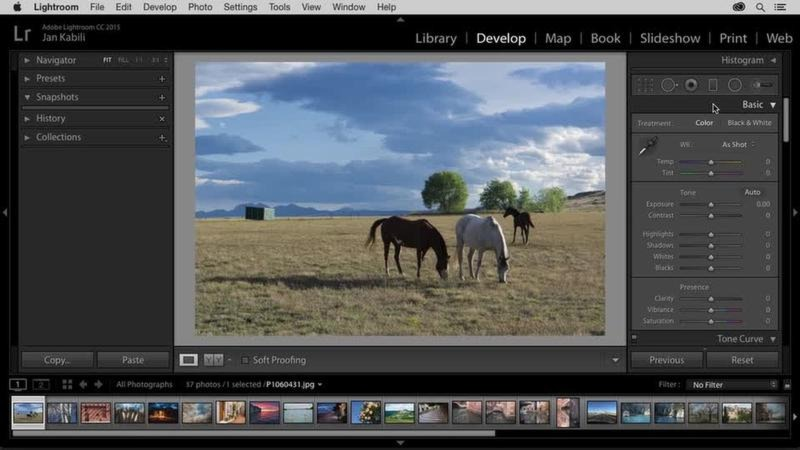
- Lightroom ułatwia katalogowanie i edycję wielu zdjęć; Photoshop służy do zaawansowanego retuszu.
- Capture One Pro wyróżnia się kontrolą koloru i obróbką RAW.
- Przed zakupem sprawdź zgodność z aparatem, systemem i model licencji.
- Selekcjonuj zdjęcia przed edycją, zachowuj RAW-y i dopasuj eksport do przeznaczenia.
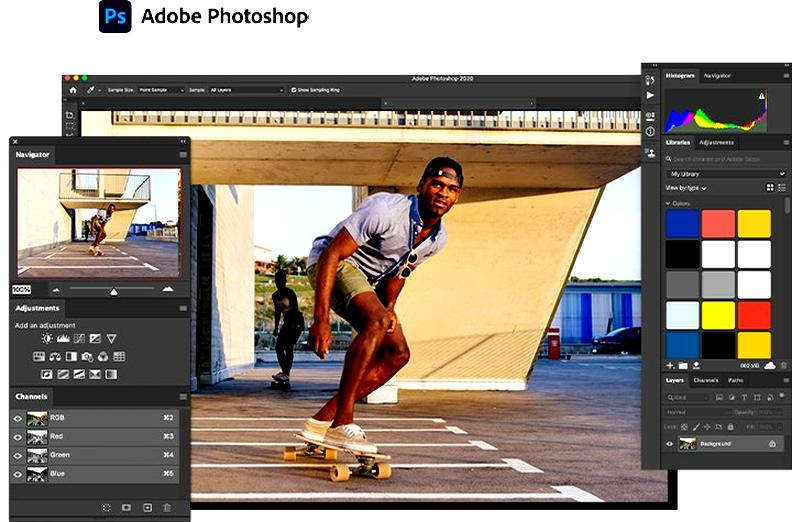
Dobry edytor zdjęć powinien pasować do Twojego sposobu pracy. Zacznij od sprawdzenia podstawowych korekt: jasności, kontrastu, balansu bieli, nasycenia, ekspozycji, ostrości i kadrowania. Jeśli fotografujesz w RAW, wybierz program, który obsługuje ten format — zawiera więcej danych niż JPEG, więc łatwiej poprawić w nim prześwietlenia, cienie i kolory. Pamiętaj jednak, że aparat także przetwarza zdjęcia JPEG, dlatego edycja nie musi oznaczać „oszukiwania rzeczywistości”.
Do retuszu i tworzenia złożonych kompozycji przydadzą się warstwy, maski, kanał alfa, krzywe tonalne oraz narzędzia do usuwania zbędnych elementów. Warto też sprawdzić, czy program oferuje nieograniczone cofanie zmian — zwłaszcza gdy dopiero się uczysz. Do szybkich poprawek wybierz Fotor, PhotoFiltre lub Photoscape X; GIMP bezpłatnie oferuje rozbudowaną pracę na warstwach, natomiast Photoshop, Affinity Photo i Capture One Pro zapewniają zaawansowany retusz lub obróbkę RAW. Zwróć uwagę, czy edytor pozwala poprawiać zdjęcia bez utraty ich naturalnego charakteru.
Dobry program do zdjęć nie musi mieć setek funkcji. Więcej informacji znajdziesz w tym poście. Najważniejsze, by ułatwiał pracę i pozwalał uzyskać efekt, na którym Ci zależy.
Setki zdjęć bez chaosu: szybka obróbka i eksport pod kontrolą
Przy dużej kolekcji liczą się także katalogowanie, ocenianie i szybkie wyszukiwanie zdjęć. Lightroom i darmowy Darktable łączą edycję z zarządzaniem biblioteką, a RawTherapee pozwala szczegółowo obrabiać pliki RAW, między innymi punktowo korygować obraz, odszumiać go i zmieniać kolorystykę. Sprawdź również obróbkę seryjną: te same ustawienia zastosujesz do 20, 50 czy 200 zdjęć, oszczędzając czas. Jeśli korzystasz z kilku urządzeń, przyda się synchronizacja. Upewnij się też, że program działa w Twoim systemie, a potrzebne funkcje nie wymagają dodatkowych opłat.
Przed publikacją ustaw rozmiar obrazu, format, jakość JPEG i profil kolorów, a oryginalny plik RAW zachowaj na przyszłość. Zanim kupisz abonament lub licencję, przetestuj wersję bezpłatną albo program open source i sprawdź obsługę plików z Twojego aparatu. Początkującemu może wystarczyć prosty interfejs i kilka filtrów, podczas gdy przy setkach zdjęć ważniejsze będą katalog, obsługa RAW i szybki eksport. Wybierz więc edytor, którego funkcje rozumiesz i rzeczywiście wykorzystujesz.
| Program | Koszt | RAW | Katalog | Najważniejsze zastosowanie |
|---|---|---|---|---|
| GIMP | 0 zł | Pośrednio* | Nie | Warstwy, retusz, maski |
| Darktable | 0 zł | Tak | Tak | Wywoływanie RAW, korekcja, selekcja |
| Adobe Photoshop | Abonament | Tak (Camera Raw) | Nie | Retusz, kompozycje, warstwy |
| Adobe Lightroom | Abonament | Tak | Tak | RAW, edycja seryjna, katalog |
| Capture One Pro | Abonament lub licencja | Tak | Tak | RAW, kolor, sesje i katalogi |
| *GIMP otwiera RAW przez zewnętrzny moduł, np. darktable lub RawTherapee. Ceny płatnych planów zależą od pakietu i regionu. | ||||
Darmowe edytory zdjęć dla fotografów: możliwości GIMP-a i Darktable’a
Darmowe programy prowadzą przez cały proces obróbki: od wywołania pliku RAW po retusz i przygotowanie zdjęcia do publikacji. Ponieważ aparat również interpretuje obraz, zapisując go jako JPEG, własna obróbka nie odbiera mu „naturalności” — pozwala za to świadomie korygować ekspozycję, kolory i kontrast. GIMP i Darktable to rozwijane projekty open source, dostępne na wielu systemach, choć każdy odpowiada na inne potrzeby.
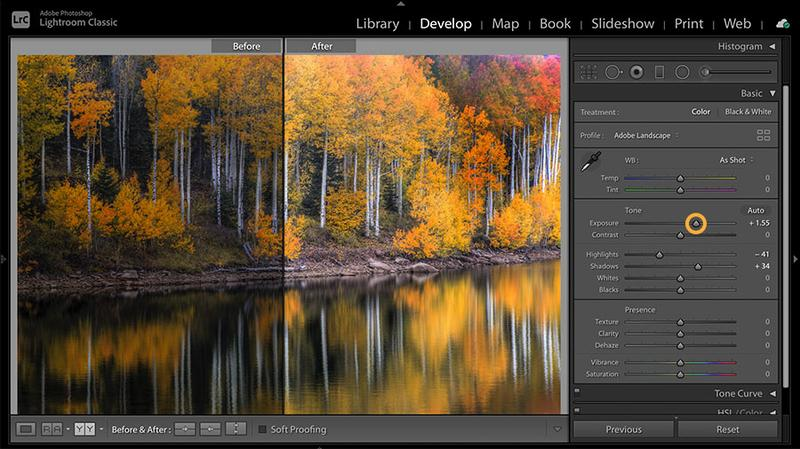
GIMP sprawdza się przy edycji pojedynczych zdjęć: oferuje warstwy, maski, kanał alfa, krzywe tonalne, korekcję barw i narzędzia retuszerskie. Można go też rozbudować o dodatki, na przykład Resynthesizer, który pomaga usuwać niepożądane obiekty. GIMP nie wywołuje jednak plików RAW, więc najpierw otwórz je w osobnym programie, takim jak Darktable, a następnie przenieś zdjęcie do dalszej edycji.
Od surowego kadru do własnego stylu bez opłat za licencję
Najważniejsze zastosowania obu programów można podsumować tak:
- Darktable służy do wywoływania plików RAW, selekcji i katalogowania zdjęć.
- GIMP pozwala retuszować pojedyncze kadry z użyciem warstw, masek i narzędzi korekcyjnych.
- Współpraca obu programów umożliwia przejście od obróbki całej kolekcji do precyzyjnej edycji wybranych zdjęć.
Z kolei Darktable przypomina cyfrową ciemnię i ułatwia obróbkę dużych zestawów zdjęć. Obsługuje RAW-y, pozwala regulować ekspozycję, balans bieli, kontrast, nasycenie i ostrość, a także odszumiać oraz katalogować kolekcje. Profile aparatów pomagają dopasować obróbkę do sprzętu, natomiast obsługa LUT-ów ułatwia nadanie zdjęciom spójnego charakteru. Zwykle zaczynam od uporządkowania i wywołania RAW-ów w Darktable, po czym przechodzę do precyzyjnego retuszu w GIMP-ie.
Programy uzupełniają się: Darktable służy do selekcji i niedestrukcyjnej obróbki wielu zdjęć, a GIMP zapewnia większą swobodę pracy nad pojedynczym kadrem, warstwami i detalami. Nie zastąpią umiejętności doboru światła, ekspozycji ani kompozycji, ale pozwalają rozwijać własny styl bez opłat za licencję. Na początek poznaj korektę ekspozycji, krzywe i maski, a kolejne narzędzia dodawaj stopniowo.
Wskazówka: eksportując zdjęcie z Darktable do GIMP-a, wybierz 16-bitowy TIFF — zachowa więcej informacji tonalnych niż JPEG i zapewni większy zapas przy retuszu.
Płatne programy fotograficzne: porównanie Adobe Photoshop, Lightrooma i Capture One Pro
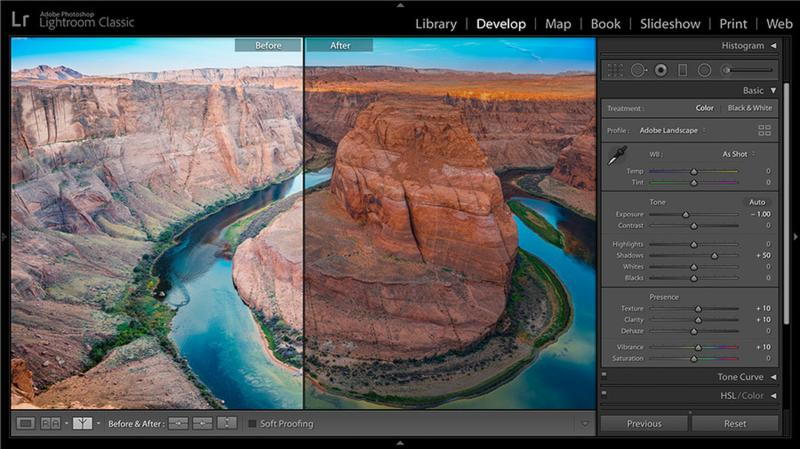
Wybór płatnego programu zależy od tego, jak pracujesz ze zdjęciami: czy szybko wywołujesz serie plików RAW, czy precyzyjnie retuszujesz pojedyncze kadry. Photoshop, Lightroom i Capture One Pro oferują różne narzędzia, więc nie zastępują się bezpośrednio. Pamiętaj też, że JPEG z aparatu zawiera już interpretację obrazu, a RAW daje większą swobodę w korekcie ekspozycji, balansu bieli i tonalności.
Photoshop służy przede wszystkim do retuszu, pracy na warstwach, wycinania obiektów i tworzenia kompozycji. Umożliwia lokalne poprawki i łączenie ujęć, ale nie ułatwia katalogowania dużych zbiorów. Lightroom łączy wywoływanie RAW-ów z organizacją biblioteki: pozwala selekcjonować zdjęcia, korygować ekspozycję i kolory oraz przygotowywać kadry do publikacji lub druku. Z kolei Capture One Pro oferuje precyzyjną kontrolę barw, korekty lokalne i sprawny proces pracy ze zdjęciami z sesji. Sama najchętniej najpierw porządkuję zdjęcia i wywołuję RAW-y, a dopiero później retuszuję wybrane kadry.
Dobierz narzędzie do zdjęć i edytuj z większą pewnością
Jeśli regularnie obrabiasz wiele zdjęć, Lightroom ułatwi pracę dzięki katalogowi. Photoshop przyda się do edycji warstwowej, zaawansowanego retuszu i fotomontażu, natomiast Capture One Pro docenią osoby, którym zależy na precyzyjnym wywoływaniu RAW-ów i subtelnej kontroli koloru. Coś dla zainteresowanych tematem: poznaj zalety formatu RAW i zyskaj większą kontrolę nad zdjęciami. Możesz też łączyć programy: selekcjonować zdjęcia i korygować je wstępnie w aplikacji katalogującej, a następnie przekazywać do Photoshopa tylko wybrane kadry.
Przed zakupem sprawdź zgodność programu z aparatem i komputerem, dopasowanie do własnych przyzwyczajeń, sposób licencjonowania oraz funkcje dostępne w wybranym planie. Nie ma jednego najlepszego rozwiązania: Photoshop oferuje szeroką edycję, Lightroom porządkuje pracę nad kolekcją, a Capture One Pro zapewnia rozbudowaną kontrolę nad kolorem i plikami RAW. Naucz się przede wszystkim korygować ekspozycję, balans bieli i kontrast oraz korzystać z masek — te umiejętności zwykle przydają się bardziej niż gotowe filtry. Przed zakupem sprawdź zgodność programu z aparatem i komputerem.
Obróbka plików RAW i katalogowanie zdjęć: narzędzia do pracy z dużymi zbiorami
Poniższe etapy pomogą uporządkować dużą kolekcję zdjęć, sprawnie wywoływać pliki RAW oraz dobrać narzędzia do selekcji, edycji i publikacji.
- Dopasuj system pracy do zbioru. Przy dużej liczbie zdjęć wybierz program, który łączy katalogowanie z wywoływaniem RAW, np. Lightroom lub Darktable. RawTherapee służy przede wszystkim do szczegółowej obróbki RAW, natomiast GIMP, Photoshop i Affinity Photo sprawdzą się przy retuszu warstwowym i precyzyjnych zmianach. Zamiast szukać jednego „najlepszego” programu, porównaj obsługę potrzebnych formatów, wygodę pracy i czas nauki.
- Stosuj stały schemat katalogowania. Grupuj zdjęcia według zlecenia, wydarzenia lub daty, a następnie opisuj je słowami kluczowymi dotyczącymi tematu, miejsca i osób. W programie katalogowym oznaczaj kadry ocenami i etykietami, a także twórz kolekcje zdjęć wybranych, odrzuconych i czekających na obróbkę. Dzięki temu szybciej znajdziesz potrzebne ujęcia.
- Najpierw wybierz zdjęcia, potem je edytuj. Odrzuć nieostre, powtarzalne i nieudane ujęcia, a następnie wskaż najlepsze kadry do obróbki. Nie poprawiaj każdego pliku, bo niepotrzebnie wydłużysz pracę. Przy podobnych zdjęciach korzystaj z grupowania lub porównywania kadrów, jeśli program oferuje takie funkcje.
- Wywołuj pliki RAW z rozwagą. Zacznij od balansu bieli i ekspozycji, po czym skoryguj kontrast, światła, cienie i nasycenie. W razie potrzeby zastosuj odszumianie, korekcję wad obiektywu, usuwanie mgiełki lub maski lokalne. Profile aparatów w Darktable i RawTherapee mogą przyspieszyć korekty, jednak RAW nie naprawi błędów ekspozycji, ostrości ani kompozycji.
- Przyspiesz obróbkę, ale sprawdzaj efekty. Kopiuj ustawienia na podobne kadry lub nakładaj korekty na grupę plików, np. w Ashampoo Photo Optimizer. Automatyczna optymalizacja i gotowe filtry mogą posłużyć jako punkt wyjścia, ale kontroluj każde zdjęcie, ponieważ światło i kolory różnią się między ujęciami.
- Dostosuj eksport do przeznaczenia zdjęć. Zachowuj pliki RAW jako materiał źródłowy, a gotowe kadry eksportuj do JPEG lub innego wymaganego formatu. Dobierz rozmiar i jakość do publikacji w internecie, druku albo archiwizacji. Do edycji warstwowej i zaawansowanego retuszu użyj GIMP-a lub Photoshopa; przy prostych korektach wystarczą PhotoFiltre, Paint.NET lub Fotor.
Źródła:
- https://waskiel.pl/program-do-obrobki-zdjec/
- https://www.mojosoft.com.pl/blog/najlepszy-program-do-obrobki-zdjec/
- https://www.fotomaniak.pl/142050/najlepsze-darmowe-programy-do-obrobki-zdjec/