
Ruchome zdjęcia przyciągają wzrok i pozwalają ożywić wspomnienia, prezentując je w zupełnie nowej formie. W tym artykule pokażę, jak stworzyć taki efekt na kilka sposobów — od prostych funkcji dostępnych w smartfonie po narzędzia wykorzystujące sztuczną inteligencję. Podpowiem też, którą metodę wybrać, by szybko i łatwo wprawić fotografię w ruch.
- Wykorzystaj tryb portretowy, podwójny aparat lub czujnik ToF, by uzyskać głębię.
- Wybierz wyraźny obiekt i spokojne tło; do skanowania użyj matowej powierzchni.
- Dodaj subtelną paralaksę lub użyj aplikacji AI, np. Phogy czy Leiapix Converter.
- Sprawdź animację pod kątem zniekształceń i zapisz ją jako GIF lub krótki film.
- Na Facebooku wybierz opcję udostępniania 3D, jeśli jest dostępna.
Ruchome zdjęcie 3D łączy fotografię z iluzją głębi: pierwszy plan sprawia wrażenie, jakby przesuwał się szybciej niż tło. Zacznij od smartfona z trybem portretowym, dwoma obiektywami lub czujnikiem ToF, który mierzy odległość od aparatu. Telefon może też utworzyć mapę głębi za pomocą AI, a aplikacje Phogy, Leiapix Converter i Deep Photo przekształcą pojedyncze zdjęcie 2D w krótką animację. Jeżeli interesuje cię ta tematyka to poznaj ustawienia światło i ostrość w fotografii portretowej lustrzanką.
Aby zeskanować rzeczywisty obiekt, wybierz przedmiot o wysokości około 20–80 cm i ustaw go na dużej, matowej powierzchni. Unikaj szkła, przezroczystych materiałów, bardzo ciemnego tła oraz miejsc odbijających światło. Umieść obiekt w polu wskazanym na ekranie, po czym powoli obejdź go dookoła, rejestrując wszystkie strony. Następnie obejrzyj przestrzenny model w galerii lub wyeksportuj go jako animowany GIF.
Mały ruch, wielki efekt: naturalna głębia i przestrzenny kadr
Przy konwersji wybierz zdjęcie, na którym osoba lub przedmiot wyraźnie odcina się od tła, a plany dzieli wolna przestrzeń. Zrób fotografię w trybie portretowym, otwórz ją w aplikacji do efektów 3D i ustaw głębię oraz kierunek ruchu. Delikatna paralaksa wygląda naturalniej niż mocne kołysanie. Możesz również przesunąć telefon o kilka centymetrów między ujęciami, aby uzyskać parę obrazów do efektu stereoskopowego. Na koniec sprawdź animację na ekranie telefonu — łatwiej wtedy dostrzec falujące krawędzie obiektu.
Następnie zapisz animację w formacie obsługiwanym przez aplikację lub platformę, na przykład jako GIF albo zdjęcie 3D do publikacji w serwisie społecznościowym. Aby dodać fotografię na Facebooku, wybierz ją podczas tworzenia posta i kliknij „Udostępnij 3D”. Algorytm wykorzysta mapę głębi, by nadać zdjęciu przestrzenny wygląd. Przechyl telefon i obejrzyj efekt przed publikacją. Dobre światło, stabilny ruch aparatu i wyraźny pierwszy plan często znaczą więcej niż skomplikowana obróbka. Przechyl telefon i obejrzyj efekt przed publikacją.
Jak stworzyć ruchome zdjęcie smartfonem lub z pomocą AI
Wybierz sposób rejestracji głębi, przygotuj kadr, a następnie animuj i dopracuj zdjęcie w telefonie lub narzędziu AI.
- Wybierz metodę i przygotuj kadr. Włącz tryb 3D lub portretowy, jeśli telefon go oferuje. Podwójny aparat rejestruje głębię, a czujnik ToF skanuje kształt obiektu. Do skanowania wybierz przedmiot o wysokości 20–80 cm i ustaw go na dużej, matowej powierzchni. Unikaj przezroczystego, bardzo ciemnego i odbijającego światło tła.
- Zadbaj o ujęcie odpowiednie do animacji. Wybierz wyraźny obiekt i uporządkuj tło. Podczas skanowania obejdź przedmiot, by uchwycić go z każdej strony. Przy paralaksie pokaż pierwszy plan i dalsze tło, a w stereoskopii wykonaj dwa nieco różne ujęcia, które utworzą efekt głębi.
- Dodaj ruch lub efekt 3D. Skorzystaj z funkcji telefonu albo aplikacji, takiej jak Phogy, która tworzy ruch przez paralaksę. Zwykłe zdjęcie możesz przetworzyć w narzędziu AI, np. Leiapix Converter lub Deep Photo. Narzędzia te szacują głębię, generują geometrię i przygotowują animację. Pamiętaj jednak, że zdjęcie 3D jedynie symuluje przestrzeń — nie tworzy pełnego modelu obiektu.
- Dopracuj obraz w edytorze. Popraw ostrość, światło i kolory. Jeśli telefon udostępnia mapę głębi, zmień punkt ostrości lub siłę rozmycia tła portretu. Narzędzia AI mogą też usuwać zbędne elementy, przesuwać obiekty i uzupełniać tło. Używaj filtrów z umiarem, aby nie przesłoniły głównego tematu ani ruchu.
- Sprawdź animację i wybierz format. Przechyl telefon lub odtwórz animację, by ocenić efekt i sprawdzić, czy krawędzie obiektu się nie zniekształcają. Niektóre telefony pozwalają wyeksportować model ze skanera 3D jako GIF, a inne aplikacje oferują własne formaty. Dopasuj format do miejsca publikacji.
- Udostępnij efekt. Na Facebooku rozpocznij tworzenie posta, dodaj zdjęcie — najlepiej wykonane w trybie portretowym — i wybierz opcję udostępnienia 3D, jeśli jest dostępna. Serwis może utworzyć efekt na podstawie mapy głębi. Przed publikacją sprawdź podgląd i dodaj opis.
Jak uzyskać efekt głębi dzięki stereoskopii i paralaksie
Poznaj sposoby na uzyskanie wrażenia głębi — od fotografowania smartfonem po cyfrową edycję.
- Wykorzystaj stereoskopię. Zrób dwa zdjęcia z nieco innych punktów widzenia. Różnice między nimi naśladują obraz widziany przez każde oko i tworzą iluzję przestrzeni. Ułatwi to smartfon z dwoma obiektywami lub dedykowanym trybem 3D.
- Poruszaj kamerą, by uzyskać paralaksę. Przesuwaj telefon powoli między ujęciami, tak aby bliższe elementy zmieniały położenie względem kadru szybciej niż tło. Możesz też skorzystać z aplikacji, takiej jak Phogy, która tworzy ruchome zdjęcia z efektem paralaksy.
- Wyraźnie rozdziel plany. Umieść obiekt na pierwszym planie, a za nim pokaż tło. Dzięki temu łatwiej dostrzec odległość i przestrzenność obrazu.
- Skorzystaj z mapy głębi i trybu portretowego. Funkcje portretowe i algorytmy AI mogą oddzielić obiekt od tła oraz je rozmyć. Jeśli edytor na to pozwala, dostosuj punkt ostrości lub siłę efektu, aby zachować naturalny wygląd.
- Przekształć zdjęcie 2D cyfrowo. Aplikacje AI, takie jak Leiapix Converter czy Deep Photo, szacują geometrię sceny, tworzą mapę głębi i dodają ruch lub warstwy przestrzenne. Uzyskany efekt jedynie imituje 3D — nie tworzy pełnego modelu rzeczywistości.
- Wykonaj skan 3D, jeśli telefon to obsługuje. Aparat ToF mierzy odległość punktów od obiektywu, dzięki czemu może utworzyć przestrzenny model przedmiotu. Ustaw obiekt o wysokości około 20–80 cm na dużej, płaskiej i matowej powierzchni — nieprzezroczystej, ale niezbyt ciemnej. Następnie obejdź przedmiot i zeskanuj go z każdej strony.
- Sprawdź efekt i edytuj z umiarem. Przechylaj telefon, by ocenić głębię z różnych kierunków. Narzędzia AI mogą poprawić światło, usunąć przeszkadzające elementy lub uzupełnić tło, jednak subtelna edycja zwykle wygląda wiarygodniej niż mocne efekty.
Jak zamienić zwykłe zdjęcie w animację za pomocą aplikacji AI
Aby zamienić zdjęcie w animację, wystarczy smartfon i aplikacja AI. Wybierz wyraźną fotografię z dobrze widocznym obiektem — na przykład portretem, zwierzęciem lub krajobrazem. Ostry pierwszy plan i spokojne tło ułatwiają algorytmowi rozpoznanie głębi, dzięki czemu ruch wygląda naturalniej.
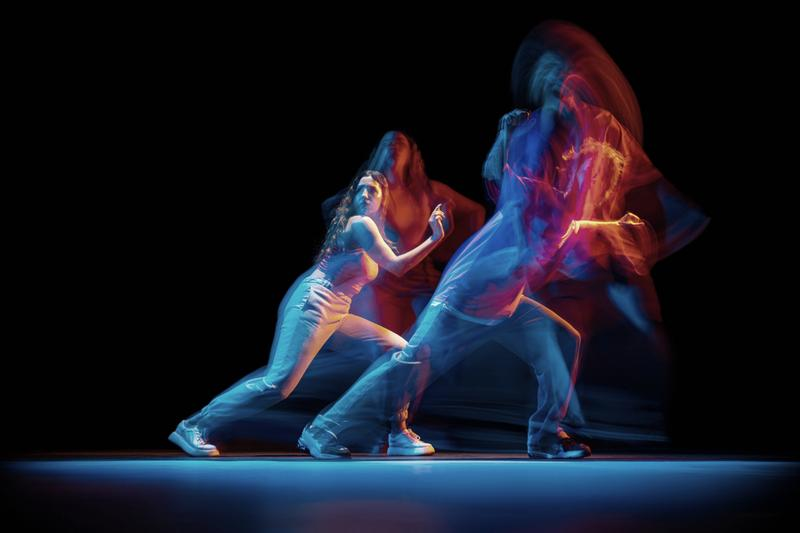
Następnie otwórz zdjęcie w aplikacji i dobierz efekt do sceny: poruszenie włosów, mrugnięcie, ruch chmur lub paralaksę, w której pierwszy plan przesuwa się szybciej niż tło. Skoro już dotykamy tego tematu to poznaj proste triki wycinania zdjęć w Photoshopie. Aplikacja analizuje obraz, tworzy mapę głębi i generuje klatki symulujące ruch. Zwykle możesz ustawić kierunek i intensywność animacji oraz jej długość, a przed zapisaniem obejrzeć podgląd.
Delikatny ruch ożywia zdjęcie, nie zniekształcając szczegółów
Zacznij od subtelnego efektu, ponieważ mocny ruch może zniekształcić twarz, dłonie lub budynki. Jeśli aplikacja udostępnia pędzel albo maskę, zaznacz nieruchome obszary, a potem wskaż fragmenty do animacji. Niektóre narzędzia uzupełniają też brakujące tło przy rozszerzaniu lub przesuwaniu obrazu. Najpierw zapisz krótką próbkę i sprawdź płynność, a dopiero potem przygotuj plik do udostępnienia.
Subtelna animacja potrafi nadać fotografii nową głębię. Eksperymentuj z efektami, ale zachowaj umiar, by obraz pozostał naturalny.
W zależności od aplikacji zapisz animację jako GIF lub krótki film. Przed publikacją sprawdź, czy obraz nie migocze, ruch nie urywa się na końcu, a istotne szczegóły pozostają ostre i czytelne. Zachowaj też oryginalne zdjęcie, aby przetestować inne warianty, na przykład efekt 3D, filmowy ruch kamery lub ożywienie tła.
Jak udostępnić ruchome zdjęcie na Facebooku

Najpierw sprawdź, czy zdjęcie w telefonie ma format obsługiwany przez Facebooka. Może to być fotografia 3D utworzona w trybie portretowym, funkcją 3D smartfona lub narzędziami takimi jak Phogy i Leiapix Converter. Efekt głębi tworzą m.in. mapa głębi, dwa ujęcia albo paralaksa — pozorne przesunięcie pierwszego planu względem tła.
Następnie otwórz Facebooka, rozpocznij post, wybierz „Co słychać?”, a potem „Zdjęcie/film”. Wskaż plik w galerii i, jeśli aplikacja wyświetli tę opcję, stuknij „Udostępnij 3D”. Facebook może przetworzyć obraz, by dodać mu głębi. Przed publikacją wpisz opis i sprawdź podgląd, poruszając telefonem na boki. Wyraźny obiekt na pierwszym planie zwykle wzmacnia efekt.
Prosty trik, który nada zdjęciu zaskakującą głębię
Wybierz ujęcie z wyraźnym głównym motywem i spokojnym tłem, które odcina się od obiektu. Jeśli temat cię interesuje, Sprawdź, o co zapytać fotografa ślubnego. Zrób zdjęcie w trybie portretowym lub użyj funkcji 3D, a potem popraw je w galerii: przytnij kadr, skoryguj światło albo usuń rozpraszający element narzędziem AI. Jeśli zdjęcie nie daje efektu przestrzennego, użyj aplikacji, która konwertuje obraz 2D na 3D i symuluje głębię oraz ruch.
Eksperymentuj z różnymi kadrami i perspektywami, aby uzyskać bardziej przekonujący efekt przestrzenny. Nawet niewielka zmiana położenia obiektu względem tła może dodać zdjęciu głębi.
Jeśli Facebook nie pokazuje opcji 3D, zaktualizuj aplikację i ponownie wybierz zdjęcie. Funkcja może zależeć od urządzenia, formatu pliku i wersji aplikacji. Gdy publikacja zdjęcia 3D się nie powiedzie, zapisz je jako animowany GIF lub krótki film i dodaj jako zwykły materiał. Na koniec sprawdź podgląd, upewnij się, że kadr nie został przycięty, i opublikuj post.
Wskazówka: przed publikacją obejrzyj podgląd zdjęcia 3D, poruszając telefonem na boki — jeśli główny obiekt wyraźnie odcina się od tła, efekt głębi będzie bardziej zauważalny.