
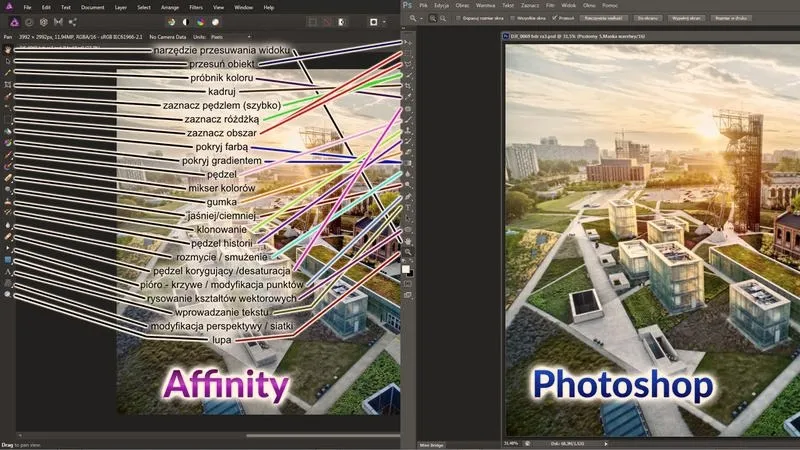
Praca z fotografiami w Photoshopie stanowi dla mnie prawdziwą przyjemność. Często, gdy chcę umieścić zdjęcia w Internecie lub wysłać je znajomym, zmniejszam ich rozmiar. Na początku, gubiąc się w różnych opcjach, miałam trudności, lecz z czasem odkryłam kilka podstawowych technik, które znacznie uprościły ten proces. Dziś pragnę podzielić się z Wami moimi ulubionymi metodami, które z pewnością Wam pomogą.
W pierwszej kolejności zawsze sięgam po opcję „Zmiana rozmiaru obrazu”. Wystarczy, że wybiorę zdjęcie, przejdę do menu „Obraz” i kliknę „Zmiana rozmiaru obrazu”. W tym momencie mogę wprowadzić nowe wymiary, a Photoshop automatycznie dostosowuje proporcje, co niesamowicie ułatwia mi pracę. Pamiętajmy, żeby zawsze zaznaczać opcję „Zachowaj proporcje”, aby uniknąć zniekształcenia obrazu. To mały trik, ale naprawdę robi ogromną różnicę!
Zmiana rozmiaru zdjęć przy użyciu opcji „Zapisz dla Internetu”
Gdy zwracam uwagę na finalny efekt, korzystam z opcji „Zapisz dla Internetu”, która okazuje się niezwykle przydatna. Dzięki tej funkcji mogę nie tylko zmniejszyć rozmiar zdjęcia, lecz także wybrać odpowiedni format pliku, na przykład JPEG albo PNG. Ta opcja sprawdza się doskonale, gdy zależy mi na zachowaniu wysokiej jakości obrazów, a jednocześnie chcę ograniczyć wagę pliku. Po dokonaniu wyboru formatu zyskuję natychmiastowy podgląd efektu, co ułatwia mi dokonanie odpowiednich decyzji. Zachęcam do eksperymentowania z różnymi opcjami kompresji, by znaleźć idealny balans między jakością a rozmiarem.
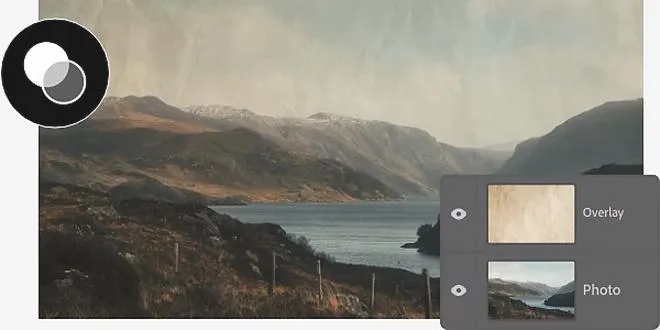
Na koniec wspomnę o prostym skrócie klawiaturowym, który znacząco przyspiesza proces zmniejszania zdjęć. Używając kombinacji Ctrl + Alt + I, szybko przechodzę do okna zmiany rozmiaru obrazu. Taki skrót naprawdę oszczędza mi czas oraz pozwala skoncentrować się na kreatywnej stronie edytowania zdjęć. W ten sposób sprawnie przygotowuję moje prace do publikacji, mając równocześnie pewność, że prezentują się znakomicie. Photoshop, w rękach każdej pasjonatki fotografii, rzeczywiście może zdziałać prawdziwe cuda!
Jak efektywnie zmniejszyć zdjęcie w Photoshopie, zachowując jego jakość?
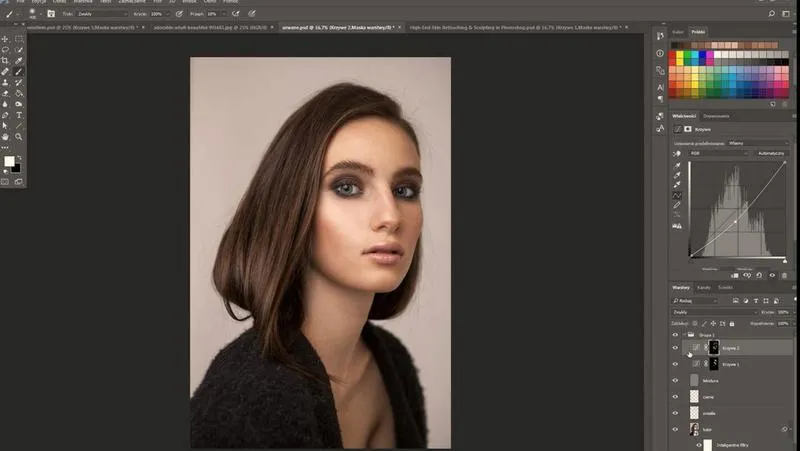
W poniższej liście znajdziesz szczegółowe kroki, które umożliwią Ci skuteczne zmniejszenie zdjęcia w programie Photoshop, przy zachowaniu wysokiej jakości. Każdy krok opisałem w sposób przejrzysty, co pozwoli Ci łatwo podążać za instrukcjami.
- Otwórz zdjęcie w Photoshopie. Aby załadować zdjęcie, wybierz opcję "Plik" > "Otwórz". Pamiętaj, żeby pracować na kopii pliku, ponieważ to pozwoli Ci zachować oryginalną wersję.
- Przejdź do opcji zmiany rozmiaru obrazu. Najpierw wybierz "Obraz" w górnym menu, a następnie kliknij "Rozmiar obrazu". Po tym otworzy się okno dialogowe, w którym możesz wprowadzić nowe wymiary zdjęcia, co ułatwi dalsze zmniejszanie.
- Zmniejsz wymiary zdjęcia. Wprowadź nowe wartości dla szerokości i wysokości, dbając o zachowanie proporcji. Zaznacz pole „Zachowaj proporcje”, aby uniknąć zniekształcenia obrazu. Możesz wybrać jednostki takie jak piksele, procenty lub cale, w zależności od swoich potrzeb.
- Dostosuj jakość obrazu. W tym samym oknie dialogowym sprawdź opcję "Jakość". Zmniejsz ją delikatnie, co pozwoli obniżyć rozmiar pliku. Upewnij się, że nie osiągasz poziomu, który negatywnie wpłynie na wygląd zdjęcia. Zazwyczaj warto postawić na jakość co najmniej 80-90%, zapewniając dobry balans.
- Zapisz zdjęcie. Po zastosowaniu wszystkich zmian, wybierz "Plik" > "Zapisz jako". Następnie zdecyduj o formacie pliku (JPEG, PNG itp.), uwzględniając cel użycia zdjęcia. W przypadku JPEG dostosuj suwak jakości, aby osiągnąć optymalny wynik dla zmniejszonego obrazu.
Zachowanie jakości obrazu podczas kompresji
Kiedy zastanawiam się nad kompresją obrazów, od razu przychodzi mi do głowy, jak wiele zysków niesie ze sobą, a jednocześnie, co możemy stracić. To naprawdę fascynujące, jak udaje nam się zmniejszać rozmiar plików; dzięki temu oszczędzamy miejsce na laptopach i telefonach. Z drugiej strony, niepokoi mnie ryzyko, że jakość obrazu niekiedy może ucierpieć. Nie ma nic bardziej frustrującego niż patrzenie na zniekształconą fotografię, którą tak starannie uchwyciłam. W końcu każda nienaturalność pikseli potrafi zrujnować piękne wspomnienia, które chciałam zatrzymać na zawsze.
W moich obserwacjach dotyczących świata grafiki i fotografii dostrzegam, że kompresja bezstratna oraz stratna stanowią kluczowe pojęcia. W przypadku pierwszej opcji, obraz po kompresji pozostaje identyczny jak pierwotny – to idealne rozwiązanie dla tych, którzy naprawdę cenią sobie każdy detal, prawda? W przeciwieństwie do tego, kompresja stratna polega na zmniejszeniu objętości pliku kosztem pewnych informacji. Niemniej jednak czasami warto zaakceptować tę stratę, szczególnie gdy zależy nam na szybkim ładowaniu stron internetowych czy mniejszych plikach do wysyłania.
Wybór odpowiedniej metody kompresji ma kluczowe znaczenie
Gdy zarządzałam swoimi zdjęciami, dostrzegłam, że kluczowym elementem staje się dobór metody kompresji. Tak naprawdę musimy zadać sobie istotne pytanie: co jest dla nas ważniejsze – zachowanie najwyższej jakości obrazu czy oszczędność miejsca? Dla portfoliów i profesjonalnych projektów zdecydowanie preferuję kompresję bezstratną, aby klienci mogli podziwiać każdy szczegół. Natomiast w codziennych zastosowaniach, takich jak przesyłanie zdjęć do znajomych, chętnie korzystam z kompresji stratnej, ponieważ choć jakość może być nieco niższa, zyskuję na czasie i wygodzie.
Poniżej przedstawiam kluczowe różnice między kompresją bezstratną a stratną:
- Kompresja bezstratna: zachowuje pełną jakość obrazu.
- Kompresja stratna: zmniejsza jakość obrazka, ale oszczędza miejsce.
- Bezstratna: idealna dla profesjonalnych projektów.
- Stratna: lepsza dla codziennego użytku oraz szybkiego przesyłania.
Ciekawostką jest, że kompresja stratna w formacie JPEG może prowadzić do utraty jakości, ale odpowiednie ustawienie współczynnika kompresji pozwala na znaczne zmniejszenie rozmiaru pliku przy minimalnej widocznej degradacji obrazu, co czyni ten format bardzo popularnym w fotografii internetowej.
Ustawienia eksportu i ich wpływ na finalny efekt
Myśląc o eksportowaniu moich zdjęć z programu graficznego czy edytora wideo, zawsze zwracam uwagę na ustawienia, ponieważ to właśnie one kształtują szatę graficzną moich projektów. Ich odpowiedni dobór może sprawić, że projekty staną się niezwykle zachwycające albo wręcz przeciwnie – wypłyną w przeciętnych tonach. Wybierając format pliku i rozdzielczość, staram się eksperymentować, aby jak najlepiej odnaleźć złoty środek między jakością a rozmiarem pliku. Pod tym linkiem znajdziesz post, w którym o tym wspominamy. Zrozumienie tych kwestii wpłynęło na osiąganie satysfakcjonujących efektów w mojej pracy twórczej.
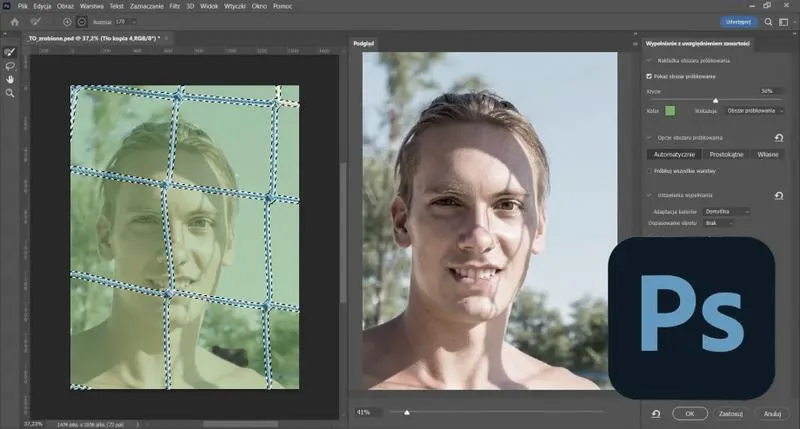
Na przykład, gdy eksportuję swoje zdjęcia w formacie JPEG, pamiętam o konieczności zadbania o odpowiedni poziom kompresji. Jeśli kompresja okaże się zbyt wysoka, detale zamazują się, a piękno uchwyconego momentu zostaje zepchnięte na dalszy plan. W przeciwieństwie do tego, korzystając z formatu PNG, zyskuję pewność, że kolory pozostaną żywe, a detale będą wyraźne, chociaż plik zajmie znacznie więcej miejsca. Dlatego istotne jest, abym dobrze rozumiała swoje potrzeby i dobierała ustawienia odpowiednio do rodzaju projektu, nad którym pracuję.
Ustawienia eksportu mają kluczowe znaczenie dla jakości projektu
Warto również zauważyć, że różne platformy, na które zamierzam wysyłać swoje prace, stosują określone wymagania dotyczące formatów i rozdzielczości. Na przykład, zdjęcie przeznaczone na Instagram wymaga innej specyfikacji niż to, które mam zamiar wydrukować w albumie. Dlatego zawsze tworzę sobie listę, aby mieć pewność, że obiecane efekty rzeczywiście spełnią oczekiwania moich odbiorców. Ustawienia eksportu stanowią zatem nie tylko techniczne szczegóły, ale także sposób na zaprezentowanie mojej kreatywności w jak najkorzystniejszym świetle.
Czy wiesz, że przy wyborze formatu JPEG możesz eksperymentować z ustawieniami kompresji, a niektóre programy, w tym Photoshop, oferują opcję "Zapisz dla Web", która pozwala na optymalizację zdjęcia pod kątem różnych platform internetowych, minimalizując utratę jakości przy jednoczesnym zmniejszaniu rozmiaru pliku?
Błędy, których należy unikać przy redukcji rozmiaru zdjęć
Kiedy zaczęłam swoją fotograficzną podróż, nie zdawałam sobie sprawy z tego, jak istotna jest redukcja rozmiaru zdjęć. Miałam w planach oszczędzenie miejsca na dysku, ale kompletnie nie zwracałam uwagi na jakość. Taki błąd popełnia często wiele osób, które chciałyby, aby ich zdjęcia wyglądały jak najlepiej. Jeśli masz czas i chęci, odkryj tajniki scrapbookingu, aby tworzyć niezapomniane historie. Źle dobrana metoda kompresji może sprawić, że ulubione ujęcia zamienią się w mało wyraźne, rozmazane obrazy. Warto więc na chwilę zatrzymać się i zastanowić, jak podejść do tego zagadnienia w sposób mądry.
Innym, niezwykle popularnym pułapką, w którą łatwo wpaść, jest brak używania odpowiednich formatów plików. Wybierając JPEG, zaoszczędzimy miejsce, jednak musimy liczyć się z utratą części jakości, co często bywa nieakceptowalne. Z drugiej strony, decydując się na format PNG, zyskamy na szczegółowości, ale w takim przypadku nasze pliki mogą stać się nieprzyjemnie duże. Dlatego właśnie warto poświęcić chwilę na zrozumienie, kiedy i jaki format wybrać, żeby właściwie balansować między jakością a rozmiarem.
Właściwe narzędzia do redukcji rozmiaru zdjęć stanowią klucz do sukcesu
Niezwykle istotnym aspektem pozostaje także odpowiedni wybór narzędzi do redukcji rozmiaru zdjęć. W internecie znajdziemy wiele programów oraz aplikacji, które obiecują cuda, jednak nie każde z nich sprosta naszym oczekiwaniom. Czasami darmowe narzędzia mogą okazać się wystarczające, ale warto także zainwestować w oprogramowanie, które zapewnia większą kontrolę nad procesem. Dzięki temu unikniemy potencjalnych błędów wynikających z automatyzacji, a nasze zdjęcia będą mogły zachować swoją wyjątkowość oraz detale.
Zrozumienie procesu redukcji rozmiaru zdjęć to klucz do uzyskania doskonałej jakości w naszych fotografiach. Odpowiednie narzędzia i formaty to fundamenty, które pozwalają cieszyć się wspaniałymi obrazami przez długi czas.
Na koniec, nie możemy zapominać o istotnym znaczeniu zapisywania kopii oryginalnych zdjęć przed ich obróbką. Zbagatelizowanie tego aspektu to błąd, który może zrujnować wiele godzin pracy oraz emocji włożonych w fotografię. Zamiast narażać się na utratę pięknych wspomnień, zawsze warto trzymać oryginalne pliki z dala od jakichkolwiek eksperymentów. Dzięki temu mogę cieszyć się swoimi zdjęciami w różnych wersjach, a prostsze zasady pomogą mi uniknąć kłopotów w przyszłości.
- Wybór formatu pliku - JPEG vs. PNG
- Inwestycja w odpowiednie oprogramowanie
- Zachowanie oryginalnych zdjęć
- Wybór narzędzi do kompresji
Na liście znajdują się kluczowe aspekty, które warto brać pod uwagę przy redukcji rozmiaru zdjęć, aby zachować ich jakość i uniknąć problemów. Jeżeli szukasz podobnych treści, sprawdź, jaki obiektyw najlepiej sprawdzi się w Nikonie D5000.
| Błąd | Opis |
|---|---|
| Nieodpowiednia metoda kompresji | Może prowadzić do utraty jakości zdjęć, zamieniając je w mało wyraźne, rozmazane obrazy. |
| Brak używania odpowiednich formatów plików | Wybór formatu JPEG oszczędza miejsce, ale zmniejsza jakość; PNG zyskuje na szczegółowości, ale pliki stają się większe. |
| Nieodpowiednie narzędzia do redukcji | Darmowe programy mogą być niewystarczające, a automatyzacja może prowadzić do utraty detali. |
| Brak kopii oryginalnych zdjęć | Zbagatelizowanie zapisu oryginałów może prowadzić do utraty cennych wspomnień i wysokiej jakości zdjęć. |
Ciekawostką jest, że przy redukcji zdjęć warto stosować metodę "bicubic downsampling", która lepiej zachowuje detale i ostrość obrazu w porównaniu do innych technik, takich jak "nearest neighbor" czy "bilinear".
Najczęstsze pytania i odpowiedzi (FAQ)
Jakie są podstawowe kroki do zmniejszenia zdjęcia w Photoshopie?Aby zmniejszyć zdjęcie w Photoshopie, należy najpierw je otworzyć, a następnie przejść do opcji „Rozmiar obrazu” w menu „Obraz”. Wintrodukuj nowe wymiary, zaznaczając opcję „Zachowaj proporcje”, by uniknąć zniekształceń.
Jakie formaty plików powinienem wybrać przy zapisywaniu zdjęć?Podczas zapisywania zdjęć w Photoshopie warto rozważyć formaty JPEG i PNG. JPEG jest idealny do mniejszych plików, ale może nieco obniżyć jakość, natomiast PNG zapewnia lepszą jakość, ale generuje większe pliki.
Jakie są różnice między kompresją bezstratną a stratną?Kompresja bezstratna pozwala zachować pełną jakość obrazu, co jest kluczowe dla profesjonalnych projektów. Natomiast kompresja stratna, choć zmniejsza jakość, jest często stosowana w codziennym użytku, gdyż pozwala na mniejsze pliki do łatwiejszego przesyłania.
Dlaczego warto zachować kopię oryginalnych zdjęć?Zachowanie kopii oryginalnych zdjęć jest niezwykle ważne, aby uniknąć utraty cennych wspomnień i wysokiej jakości obrazów. Ewentualne eksperymenty z edycją mogą prowadzić do nieodwracalnych zmian, dlatego warto przechowywać oryginały w bezpiecznym miejscu.
Jakie błędy należy unikać przy redukcji rozmiaru zdjęć?Najczęstsze błędy to wybór niewłaściwej metody kompresji oraz brak używania odpowiednich formatów plików, co prowadzi do utraty jakości. Ważne jest również korzystanie z odpowiednich narzędzi oraz zabezpieczenie oryginalnych wersji zdjęć przed edycją.