Chcesz połączyć kilka zdjęć w jedną efektowną kompozycję, ale nie wiesz, od czego zacząć? W tym artykule pokażę Ci, jak zrobić kolaż na telefonie, krok po kroku i bez specjalistycznych umiejętności. Jeśli szukasz podobnych treści, poznaj naturalną obróbkę zdjęć w Photoshopie krok po kroku. Poznasz proste triki, które pomogą Ci uzyskać spójny efekt, oraz aplikacje ułatwiające wybór układu, dodawanie ozdobników i udostępnianie gotowej pracy.
Kolaż łączy 3–9 zdjęć w opowieść o wakacjach, urodzinach lub zwykłym dniu. Wystarczy telefon i kilka minut: wybierz fotografie, a następnie dopasuj układ, odstępy, tło i proporcje — na przykład kwadrat 1:1 do posta albo pionowe 9:16 do relacji.
Zacznij od aplikacji z gotowymi szablonami, kadrowaniem i prostymi narzędziami do edycji; wiele z nich pozwala też dodać tekst, naklejki lub filtr. Pokażę, jak krok po kroku stworzyć kompozycję na telefonie, wybrać zdjęcia i znaleźć odpowiednią aplikację. Jeśli interesuje cię więcej, sprawdź, jak utworzyć PDF ze zdjęć. Podpowiem również, jak uzyskać spójny efekt zamiast przypadkowego zbioru fotografii.
Porównanie sposobów i aplikacji do tworzenia kolaży zdjęć
| Propozycja | Do czego się nadaje | Najważniejsze możliwości i wskazówki | Format lub liczba zdjęć |
|---|---|---|---|
| Jak zrobić kolaż zdjęć na telefonie krok po kroku | Uniwersalne tworzenie kolażu w aplikacji mobilnej | Wybór zdjęć, siatki, tła i odstępów; ręczne kadrowanie; opcjonalny podpis lub filtr; zapis w galerii. | Zwykle 4–9 zdjęć; odstępy 2–6 px; JPG lub PNG |
| Google Photos | Szybkie łączenie fotografii w prostą siatkę | Automatyczne układanie zdjęć bez dodatkowego programu; ograniczone możliwości zmiany tła i efektów; układy zależą od urządzenia i wersji aplikacji. | 2–6 zdjęć |
| Canva | Kolaż z tekstem i gotowym szablonem | Ramki, kadrowanie, personalizowane tło, odstępy, napisy i ozdobniki; warto dopasować proporcje przed dodaniem zdjęć. | Szablony na 2, 3, 4 lub więcej zdjęć; JPG lub PNG |
| Adobe Express | Kolaż jako część projektu graficznego | Gotowe szablony i siatki, przycinanie, korekta jasności i filtry; czytelność poprawiają pusta przestrzeń i ograniczona liczba ozdób. | Zwykle 3–6 zdjęć; JPG lub PNG |
| Picsart | Swobodna edycja i efektowne kompozycje | Wycinanie elementów, zmiana tła, przesuwanie i skalowanie zdjęć, filtry, regulacja jasności i kontrastu, napisy, naklejki oraz ramki. | Zwykle 3–6 zdjęć; formaty 1:1 lub 9:16 |
| Jak wybrać aplikację do robienia kolaży? | Dobór aplikacji do potrzeb i urządzenia | Sprawdź układy, proporcje, ręczne kadrowanie, jakość eksportu, reklamy, funkcje płatne i znak wodny; przetestuj, czy edycja jest wygodna. | Przykładowe proporcje: 1:1, 4:5 i 9:16; zalecana rozdzielczość co najmniej 1080 px na dłuższym boku |
| Proste triki, dzięki którym układ zdjęć będzie wyglądał lepiej | Uzyskanie spójnej i czytelnej kompozycji | Wybierz zdjęcie główne, dopasuj kolorystykę i światło, zachowaj równe odstępy, stosuj zasadę trójpodziału i ogranicz ozdoby. | Zdjęcie główne i 2–4 ujęcia uzupełniające |
| Jak dopasować układ i kadrowanie zdjęć? | Poprawa kompozycji i przygotowanie kadrów do siatki | Chroń ważne detale przed przycięciem, zachowuj podobny zoom sąsiadujących zdjęć, przeplataj zbliżenia szerszymi planami i prostuj horyzont. | Na początek 2–4 zdjęcia |
| Kolaż na telefonie: pomysł na weekendową wycieczkę | Opowiedzenie historii wyjazdu w kilku kadrach | Uwzględnij różne momenty dnia, dodaj nazwę miejsca, godzinę lub trasę; użyj spójnych kolorów i delikatnego filtra. | 3–5 zdjęć; proporcje 4:5 |
| Na co zwrócić uwagę przy opłatach i prywatności aplikacji | Bezpieczny i świadomy wybór aplikacji | Sprawdź koszt subskrypcji, okres próbny i znak wodny; zweryfikuj wymagane uprawnienia, przechowywanie zdjęć, działanie offline i zasady usuwania danych. | Przed instalacją i zapisaniem kolażu |
Jak zrobić kolaż zdjęć na telefonie krok po kroku
Najpierw wybieram 4–9 zdjęć, które łączy kolorystyka albo krótka historia, na przykład weekendowy wyjazd. Następnie w aplikacji do kolaży stukam „Utwórz” lub „Kolaż”, zaznaczam fotografie i dobieram siatkę do ich liczby oraz proporcji. Kwadrat 1:1 pasuje do postów, a pionowy format 4:5 — do mediów społecznościowych. Potem rozmieszczam zdjęcia i kadruję je dwoma palcami, odsuwając ważne elementy od krawędzi.
Przygotowując kompozycję, ustawiam odstępy na 2–6 pikseli i wybieram białe, beżowe lub pasujące do zdjęć tło. Mogę też dodać krótki podpis albo filtr, ale ograniczam ozdoby do 1–2. Przed zapisem sprawdzam podgląd, rozdzielczość i format: do internetu wybieram zwykle JPG, a dla lepszej jakości — PNG. Na koniec zapisuję kolaż w galerii, skąd mogę go wysłać lub opublikować.
Najprostszy sposób na łączenie zdjęć w Google Photos
Aby szybko połączyć zdjęcia w Google Photos, otwieram aplikację, zaznaczam od 2 do 6 fotografii, stukam „Dodaj do” lub „+”, a następnie wybieram „Kolaż”. Aplikacja układa obrazy automatycznie, więc gotową kompozycję tworzę zwykle w mniej niż minutę — bez dodatkowych programów i umiejętności edycji. Przed zapisaniem wybieram układ i sprawdzam podgląd. Kolaż trafia do biblioteki jako osobne zdjęcie, które mogę udostępnić rodzinie lub opublikować w mediach społecznościowych.
Przy tworzeniu kolażu warto pamiętać o kilku praktycznych wskazówkach:
- Wybieraj zdjęcia o podobnym oświetleniu i kolorystyce, aby uzyskać spójny efekt.
- Google Photos pozwala przygotować prostą siatkę z kilku fotografii.
- Aby zmienić tło, dodać efekty lub stworzyć bardziej artystyczną kompozycję, skorzystaj z zewnętrznego edytora albo narzędzia AI.
- Dostępne układy i limity mogą zależeć od urządzenia oraz wersji aplikacji.
Aby uzyskać spójny efekt, wybieram zdjęcia o podobnym oświetleniu i kolorystyce, na przykład ujęcia „przed i po” albo kadry z tej samej podróży. Google Photos sprawdza się przy tworzeniu prostej siatki z kilku fotografii. Jeśli chcę zmienić tło, dodać efekty lub przygotować bardziej artystyczną kompozycję, sięgam po zewnętrzny edytor albo narzędzie AI, które pozwala opisać oczekiwany rezultat. Pamiętam też, że dostępne układy i limity zależą od urządzenia oraz wersji aplikacji.
Canva: łączenie zdjęć z tekstem i szablonem
W Canvie wpisuję w wyszukiwarkę „kolaż zdjęć” i wybieram szablon z układem na 2, 3, 4 lub kilkanaście fotografii. Następnie dodaję zdjęcia z galerii, umieszczam je w ramkach i przycinam, by wyeksponować osoby lub detale. Kolory, tło, odstępy i proporcje dopasowuję do formatu, na przykład kwadratowego posta, pionowej relacji lub strony A4.
Aby nadać kolażowi osobisty charakter, dodaję tytuł, datę, miejsce albo krótkie wspomnienie. Wybieram czcionkę, rozmiar i kolor tekstu, a także dodaję naklejki, linie lub ozdobniki, pilnując, by nie zasłaniały zdjęć. Na koniec zapisuję projekt jako JPG lub PNG i sprawdzam, czy tekst pozostaje czytelny na małym ekranie, a fotografie są dobrze widoczne.
Wskazówka: przed dodaniem zdjęć dopasuj proporcje projektu do miejsca publikacji — dzięki temu unikniesz późniejszego przycinania kolażu i utraty ważnych detali.
Adobe Express: kompozycja zdjęć jako część projektu graficznego
W Adobe Express najpierw wybieram proporcje projektu: kwadrat 1:1 na Instagram lub pionowy format 9:16 do relacji. Następnie dodaję 3–6 zdjęć i układam je tak, by opowiadały spójną historię. Gotowe szablony, siatki i narzędzia do przycinania ułatwiają wyrównanie kadrów, ustawienie odstępów oraz wyróżnienie głównego zdjęcia większym polem. Jeśli fotografie różnią się kolorystyką, koryguję jasność lub stosuję podobny filtr.
Żeby kolaż był czytelny, zostawiam pustą przestrzeń, używam najwyżej dwóch krojów pisma i dodaję krótki tytuł lub datę. Mogę też wzbogacić projekt o tło, kształty i ozdobniki, ale ograniczam je do 2–3 akcentów, by nie odciągały uwagi od zdjęć. Na koniec zapisuję kolaż jako JPG lub PNG i sprawdzam go na ekranie telefonu — dzięki temu zauważam drobny tekst i zbyt ciasne marginesy.
Picsart: swobodna edycja i efektowne kompozycje
W Picsart na telefonie łączę kilka zdjęć, wycinam z nich elementy, zmieniam tło i dodaję naklejki, napisy lub ramki. Najpierw wybieram format, na przykład kwadratowy post 1:1 albo pionową relację 9:16, a potem palcami przesuwam, obracam i skaluję fotografie. W ten sposób 3–6 ujęć ze spaceru tworzy spójną kompozycję.
Podczas tworzenia kolażu mogę wykorzystać kilka podstawowych elementów:
- zdjęcia, których położenie, obrót i rozmiar można zmieniać;
- filtry oraz regulację jasności i kontrastu;
- podpisy, obrysy, naklejki i ramki.
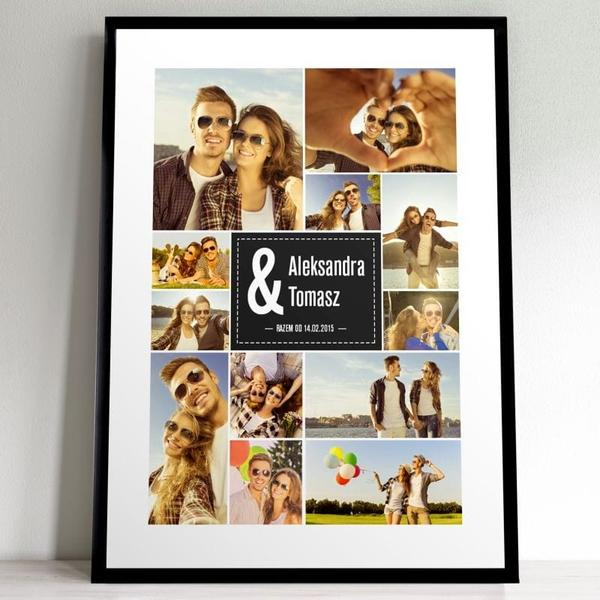
Wygląd kolażu poprawiam, regulując jasność i kontrast oraz nakładając filtr; na końcu mogę dodać podpis lub obrys. Żeby uniknąć chaosu, ograniczam paletę do 2–3 kolorów, wybieram jeden czytelny krój pisma i dodaję tylko kilka ozdób. Gotowy obraz zapisuję w galerii, a następnie udostępniam znajomym lub publikuję w mediach społecznościowych.
Jak wybrać aplikację do robienia kolaży?
Najpierw sprawdzam, czy aplikacja działa na moim telefonie i pozwala szybko połączyć 2, 4 lub 9 zdjęć. Następnie oceniam liczbę układów, zmianę proporcji (np. 1:1, 4:5 lub 9:16) oraz dostępność ramek, teł, naklejek i napisów. Ważne jest też ręczne kadrowanie, dzięki któremu dopasowuję zdjęcia do siatki i chronię istotne fragmenty przed przypadkowym ucięciem.
Sprawdzam także jakość zapisu — najlepiej co najmniej 1080 pikseli na dłuższym boku — oraz możliwość bezpośredniego udostępniania kolażu w mediach społecznościowych. Zwracam uwagę na reklamy, płatne funkcje i znak wodny: darmowa wersja wystarczy do prostego kolażu z 3–5 zdjęć, natomiast przy częstej pracy przydają się dodatkowe szablony i eksport bez logo. Na koniec testuję aplikację na kilku fotografiach. Jeśli przygotowanie kolażu zajmuje 2–3 minuty, a każdy element mogę łatwo poprawić, wybieram ją.
Proste triki, dzięki którym układ zdjęć będzie wyglądał lepiej
Najpierw wybieram główne zdjęcie, a potem dobieram do niego 2–4 ujęcia. Łączę kadry o podobnym świetle i kolorystyce, na przykład ciepłe z ciepłymi, a czarno-białe — osobno. Korzystam też z zasady trójpodziału: wyobrażam sobie siatkę 3 × 3 i umieszczam główny element w jednym z czterech punktów przecięcia, zamiast zawsze na środku. Przy krajobrazach wyrównuję horyzont narzędziem poziomu. Z kolei do portretu wybieram zdjęcie z delikatnie rozmytym tłem (bokeh), które kieruje wzrok na osobę.
Żeby kolaż był przejrzysty, zostawiam równe, cienkie odstępy między kadrami albo wybieram jednolite tło. W instagramowym trybie Układ zestawiam na przykład cztery zdjęcia w równych polach, trzy w pionie lub dwa obok siebie. Jeśli szablon nie pasuje, dodaję zdjęcia pojedynczo i samodzielnie zmieniam ich rozmiar oraz położenie. Naklejki, GIF-y, tekst i emoji ograniczam do 1–2 dodatków; odsuwam je od krawędzi, by nie zostały ucięte, i nie zasłaniam nimi głównego motywu. Kolor dobieram z pełniejszej palety, przytrzymując próbkę, a ten sam filtr stosuję oszczędnie do wszystkich zdjęć. Na koniec zmniejszam podgląd: jeśli coś odciąga uwagę od fotografii, usuwam to.
Jak dopasować układ i kadrowanie zdjęć?
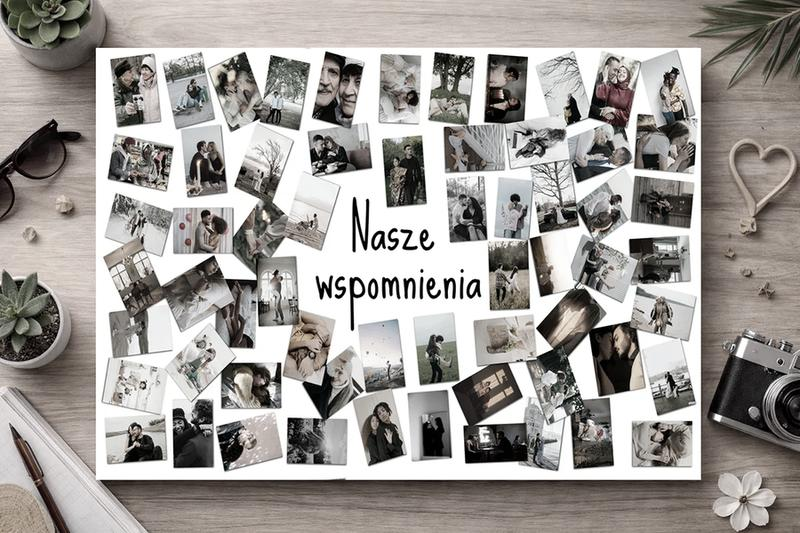
Kolaż zacznij od zdjęcia głównego, a potem dobierz do niego pozostałe kadry. Na początek wybierz 2–4 zdjęcia, by łatwiej zachować równowagę. Podczas kadrowania zostaw twarzom i ważnym detalom trochę przestrzeni od krawędzi; linie siatki pomogą wyprostować horyzont i umieścić główny obiekt w jednej z trzech części kadru. W telefonie Samsung włączysz je w ustawieniach aparatu, wybierając „Linie siatki” lub „Przewodnik kompozycji”. Zależnie od modelu i wersji aplikacji możesz też zobaczyć linię poziomu.
Przy komponowaniu i poprawianiu zdjęć zwróć uwagę na kilka elementów:
- zachowuj podobny zoom i proporcje sąsiadujących ujęć;
- przeplataj zbliżenia szerszymi planami, aby nadać kolażowi rytm;
- prostuj lekko przechylone kadry ręcznie lub, na kompatybilnych modelach Galaxy, za pomocą Asystenta zdjęć z Galaxy AI;
- podczas robienia panoramy powoli przesuwaj telefon w jednym kierunku i utrzymuj obraz w ramce podglądu.
Gdy kadr wymaga poprawy, otwórz zdjęcie w Galerii, wybierz „Edytuj”, a następnie „Kadruj” lub „Przytnij”. Przesuwaj ujęcie, aż najważniejszy element znajdzie się we właściwym miejscu. Zachowaj podobny zoom i proporcje sąsiadujących zdjęć, ale przeplataj zbliżenia szerszymi planami, by nadać kolażowi rytm. Lekko przechylone ujęcie wyprostujesz ręcznie, a na kompatybilnych modelach Galaxy możesz użyć Asystenta zdjęć z Galaxy AI. Panoramę zrobisz, wybierając w aparacie „Więcej” → „Panorama”; naciśnij migawkę i powoli przesuwaj telefon w jednym kierunku, utrzymując obraz w ramce podglądu. Dzięki temu unikniesz nierównych przejść i rozmazanych fragmentów.
Kolaż na telefonie: pomysł na weekendową wycieczkę
Weekendową wycieczkę planuję od razu jako kolaż: wybieram 3–5 zdjęć, które opowiedzą historię dnia — poranną kawę przed wyjazdem, szlak, punkt widokowy i obiad w małej restauracji. Następnie układam w telefonie cztery kadry, dodaję podpisy z nazwą miejsca i godziną, a całość zapisuję w proporcjach 4:5, by łatwo udostępnić ją w mediach społecznościowych.
Aby kolaż wyglądał spójnie, fotografuję w podobnym świetle i wybieram 2–3 kolory przewodnie, na przykład zieleń, beż i błękit. Zostawiam też miejsce na datę lub trasę, np. „sobota, 18 km, 6 godzin”. Gdy zrobię kilkadziesiąt ujęć, wybieram pięć najlepszych, po czym dopasowuję ich rozmiar i odstępy oraz dodaję delikatny filtr. Dzięki temu przygotowuję relację jeszcze w drodze do domu, bez długiej pracy przy komputerze.
Wskazówka: przed ułożeniem kolażu przytnij zdjęcia tak, by główny obiekt nie znalazł się przy krawędzi — aplikacje często automatycznie dopasowują kadry, a ważny szczegół łatwo wtedy uciąć.
Na co zwrócić uwagę przy opłatach i prywatności aplikacji
Zanim pobiorę aplikację do kolaży, sprawdzam, czy bezpłatna wersja pozwala zapisać zdjęcie bez opłat i znaku wodnego. Uważnie czytam też warunki okresu próbnego — 3, 7 lub 14 dni — ponieważ po jego zakończeniu subskrypcja może odnawiać się co tydzień, miesiąc albo rok. Następnie sprawdzam cennik w sklepie z aplikacjami, sposób anulowania płatności oraz to, czy ramki, filtry i szablony kupuję jednorazowo, czy w ramach abonamentu. Dzięki temu znam koszty, zanim zapiszę kolaż.
Przy wyborze aplikacji sprawdzam również, jak chroni moje zdjęcia. Ustalam, czy mogę wskazać wybrane fotografie zamiast udostępniać całą galerię i czy aplikacja rzeczywiście potrzebuje dostępu do lokalizacji, kontaktów lub mikrofonu. W polityce prywatności szukam informacji o przesyłaniu zdjęć na serwer, czasie ich przechowywania oraz wykorzystaniu do reklam lub trenowania narzędzi AI. Jeśli aplikacja działa offline, nie żąda zbędnych uprawnień i jasno opisuje usuwanie danych, chętniej jej ufam.
Źródła:
- https://support.google.com/photos/answer/12637115?co=GENIE.Platform%3DAndroid&hl=en-en
- https://support.google.com/photos/answer/12637115?hl=en
- https://play.google.com/store/apps/details?gl=gb&hl=en-GB&id=com.canva.editor
- https://helpx.adobe.com/express/web/image-creation-and-editing/edit-images/create-collages.html
- https://www.capcut.com/pl-pl/resource/how-to-add-2-pictures-together
- https://cgwisdom.pl/blog/nano-banana-darmowy-edytor-zdjec-ai-od-google-jak-dziala-i-ile-kosztuje.html
- https://www.stylink.com/pl/instagram-tips-pl/stories-na-instagramie-najlepszy-tutorial-8-trikow-bez-dodatkowych-aplikacji/
- https://kursyszkolenia.online/podstawy-fotografii-dla-poczatkujacych/
- https://www.samsung.com/pl/explore/life-hacks/how-to-frame-a-photo-well/
FAQ - Najczęstsze pytania i odpowiedzi
Jak zrobić kolaż zdjęć na telefonie krok po kroku?Wybierz 4–9 zdjęć, otwórz aplikację do kolaży i dopasuj układ oraz proporcje do miejsca publikacji, na przykład 1:1 lub 9:16. Następnie popraw kadrowanie, ustaw odstępy i tło, a po sprawdzeniu podglądu zapisz gotowy kolaż w galerii.
Jak szybko połączyć zdjęcia w Google Photos?Zaznacz od 2 do 6 fotografii, wybierz opcję „Dodaj do” lub „+”, a następnie stuknij „Kolaż”. Google Photos automatycznie ułoży zdjęcia w siatkę, choć dostępne układy i limity mogą zależeć od urządzenia oraz wersji aplikacji.
Jakie aplikacje do tworzenia kolaży warto wybrać?Canva sprawdza się przy kolażach z gotowymi szablonami, tekstem i ozdobnikami, Adobe Express ułatwia tworzenie projektów graficznych, a Picsart oferuje swobodną edycję i wycinanie elementów. Do szybkiego przygotowania prostej siatki można użyć Google Photos.
Jak sprawić, by kolaż zdjęć wyglądał spójnie?Wybierz zdjęcia o podobnym oświetleniu i kolorystyce, wyróżnij jedno główne ujęcie i dobierz do niego 2–4 fotografie uzupełniające. Zachowuj równe odstępy, pilnuj kadrowania i ogranicz liczbę ozdób oraz filtrów.
Na co zwrócić uwagę przed instalacją aplikacji do kolaży?Sprawdź jakość eksportu, obecność znaku wodnego, reklamy, płatne funkcje i warunki subskrypcji. Warto też zweryfikować wymagane uprawnienia, sposób przechowywania zdjęć oraz to, czy aplikacja działa offline.