

Photoshop to magiczne miejsce, w którym nasze zdjęcia mogą zyskać zupełnie nowe życie. Aby wykadrować zdjęcie, zaczynam od wybrania narzędzia "Kadrowanie", które znajdziesz w lewym pasku narzędzi. Gdy klikniesz to narzędzie, wokół zdjęcia pojawia się biała obwiednia, co oznacza, że możesz swobodnie edytować kadr. Chwycając dowolny punkt obwiedni, możesz przesuwać kadr lub zmieniać jego rozmiar, a do tego uchwyty w narożnikach dają ci pełną kontrolę nad tym, co chcesz zostawić w kadrze, a co wyrzucić. Kiedy przesuwasz kursor poza krawędź zdjęcia, masz także możliwość obracania kadru, co jest szczególnie przydatne, gdy dążysz do uzyskania nietypowych ujęć.
- Wybierz narzędzie "Kadrowanie" w lewym pasku narzędzi, aby rozpocząć edycję.
- Ustal obszar kadrowania, przesuwając uchwyty w narożnikach oraz przesuwając kadr.
- Skorzystaj z nakładek, takich jak trójpodział czy złoty podział, aby precyzyjnie ulokować kluczowe elementy.
- Obracaj kadr, jeśli to konieczne, aby poprawić kompozycję lub poziom horyzontu.
- Zatwierdź zmiany, klikając ikonę zatwierdzenia lub naciskając 'Enter'.
- Zwróć uwagę na mocne punkty i zasady trójpodziału, aby stworzyć dynamiczne kadry.
- Eksperymentuj z różnymi perspektywami, aby nadać zdjęciom świeżości i charakteru.
- Korzystaj z zaawansowanych funkcji programu Photoshop, takich jak automatyczny podgląd i zarządzanie warstwami.
Opcje kadrowania w Photoshopie
Warto zwrócić uwagę, że Photoshop oferuje różnorodne ustawienia, które mogą ułatwić pracę. Na pasku narzędzi zobaczysz opcje dotyczące proporcji oraz możliwość wyboru nakładek, takich jak trójpodział czy złoty podział. Dzięki tym opcjom precyzyjnie ustalam, gdzie umieścić najważniejsze elementy swojego zdjęcia. Gdy wszystko ustawię według własnych preferencji, wystarczy tylko kliknąć przycisk "Enter", aby zatwierdzić zmiany. To niesamowicie satysfakcjonujące uczucie, kiedy widzę, jak kadr nabiera nowego charakteru na moim ekranie!
Znaczenie kompozycji w kadrowaniu zdjęć
Kadrowanie to jednak nie tylko kwestia obramowania, ale także sztuka odpowiedniej kompozycji. Używając zasady trójpodziału, wyobrażam sobie linie dzielące zdjęcie na dziewięć równych części, a kluczowe elementy umieszczam w miejscach przecięcia. Umożliwia to uzyskanie bardziej dynamicznych zdjęć, które przykuwają uwagę. Ponadto staram się unikać centralnego kadrowania, ponieważ często sprawia, że zdjęcie wydaje się statyczne i nudne. Właściwie dobrane kadrowanie potrafi pomóc w opowiadaniu historii, co sprawia, że fotografia ma większą moc oddziaływania na widza.
Na koniec nie zapominaj o eksploracji różnych perspektyw! Czasami wystarczy zmiana kąta, z jakiego patrzysz na obiekt, aby całkowicie odmienić zdjęcie. Baw się narzędziami oraz możliwościami, jakie daje Photoshop, a dzięki temu stworzysz piękne, intrygujące kadry, które naprawdę przyciągną wzrok!
Jak wykadrować zdjęcie w Photoshopie profesjonalnie krok po kroku
W poniższej liście znajdziesz szczegółowe kroki, które pomogą Ci w profesjonalnym wykadrowaniu zdjęcia w programie Photoshop. Dzięki tym wskazówkom nauczysz się skutecznie korzystać z różnych narzędzi oraz zasad kompozycji, aby osiągnąć jak najlepsze efekty wizualne.
- Uruchomienie narzędzia kadrowania - Na początku wybierz narzędzie Kadrowanie z panelu narzędzi, który znajduje się po lewej stronie ekranu. Po kliknięciu na ikonę narzędzia pojawi się biała obwiednia wokół zdjęcia. To sygnał, że już możesz przystąpić do edycji kadru.
- Ustalenie obszaru kadrowania - Aby wykadrować zdjęcie, chwyć za jeden z narożników obwiedni i przeciągnij go w kierunku środka obrazu. Oprócz tego możesz przesuwać obwiednię po całym zdjęciu, co pozwoli Ci ustawić odpowiednią kompozycję. Warto skupić się na mocnych punktach zgodnie z zasadą trójpodziału, ponieważ najważniejsze elementy powinny znajdować się na przecięciach linii.
- Wykorzystanie linii prowadzących - Przed zatwierdzeniem kadrowania zastanów się nad użyciem opcji nakładek, takich jak trójpodział czy złoty podział. Dzięki tym opcjom zyskasz wizualizację, która pomoże Ci lepiej ulokować kluczowe obiekty zdjęcia. Możesz dostosować te opcje w menu narzędzia Kadrowania.
- Obróć kadr, jeśli to konieczne - Kiedy pragniesz uzyskać bardziej dynamiczną kompozycję lub poprawić poziom horyzontu, umieść kursor poza obrębem zdjęcia. W momencie, gdy zauważysz strzałkę w kształcie łuku, kliknij i przeciągnij, aby obrócić zdjęcie. Upewnij się, że kąt nachylenia nie jest zbyt duży, ponieważ może to zaburzyć równowagę wizualną kadru.
- Zatwierdzenie i ostateczne poprawki - Gdy osiągniesz zadowalający efekt wykadrowania, potwierdź swoje zmiany, klikając ikonę zatwierdzenia w górnym menu lub naciskając klawisz 'Enter'. Następnie sprawdź efekty na podglądzie zdjęcia. Jeśli zajdzie taka potrzeba, powtarzaj poszczególne kroki, aby jeszcze lepiej dostosować kadr.
Zasady kompozycji w kadrowaniu - mocne punkty i trójpodział
W poniższej liście przedstawiam zasady kompozycji w kadrowaniu z naciskiem na mocne punkty oraz zasadę trójpodziału. Te zasady odgrywają kluczową rolę w tworzeniu atrakcyjnych zdjęć i ułatwiają skuteczne uchwycenie głównych elementów obrazu.
- Mocne punkty kadru: Mocne punkty to miejsca, w których przecinają się linie wyznaczające trójpodział obrazu, a te cztery punkty stanowią naturalne miejsca przyciągające wzrok widza. Aby podkreślić główny temat zdjęcia, umiejętnie umieszczaj istotne elementy właśnie w tych punktach. Dzięki temu zdjęcie zyska dynamikę oraz interesujący charakter, co zatrzyma uwagę odbiorcy na dłużej.
- Zasada trójpodziału: Rozważając zasadę trójpodziału, wyobraź sobie dzielenie obrazu na dziewięć równych prostokątów przy użyciu dwóch poziomych oraz dwóch pionowych linii. Zamiast sytuować główny obiekt w centrum, postaraj się zlokalizować go w pobliżu jednego z mocnych punktów. Taka kompozycja wprowadza równowagę oraz harmonijne proporcje, co czyni obraz bardziej atrakcyjnym dla oka.
- Unikanie centralnego kadru: Umieszczanie głównego tematu w centrum obrazu często prowadzi do zdjęć, które są mniej interesujące. Centralna kompozycja może sprawić, że obraz stanie się statyczny oraz banalny. Zamiast tego, przesunięcie głównego elementu w kierunku jednego z mocnych punktów zazwyczaj powoduje, że zdjęcie staje się bardziej ekscytujące i pełne życia.
- Rozważne wykorzystanie mocnych punktów: Choć istnieją cztery mocne punkty, wykorzystanie ich wszystkich jednocześnie nie zawsze jest dobrym pomysłem. Zamiast tego, skoncentruj się na maksymalnie dwóch mocnych punktach w jednej kompozycji, co pomoże uniknąć chaosu w obrazie i umożliwi widzowi skupienie się na najważniejszych elementach.
Praktyczne porady dotyczące kadrowania portretów w Photoshopie
Kadrowanie portretów w Photoshopie to niezwykle istotna umiejętność, która ma moc całkowitej metamorfozy zdjęcia. Po wczytaniu zdjęcia do edytora, zaczynam od wyboru narzędzia kadrowania. To proste działanie umożliwia mi dostosowanie ram zdjęcia, tak aby maksymalnie uwydatnić rysy twarzy oraz emocje modela. Zwróćcie uwagę na komfortowe manipulowanie punktami kontrolnymi - ich przesuwanie sprawia, że mogę łatwo dopasować kadr do swoich potrzeb. Jeśli z kolei pragnę uzyskać interesujący efekt, czasami obracam kadr lekko, co nadaje zdjęciu dynamikę i charakter.
Stosowanie zasady trójpodziału w portretach

Jedną z kluczowych zasad, o których zawsze pamiętam przy kadrowaniu portretów, jest zasada trójpodziału. Przede wszystkim, wyobrażam sobie, jak zdjęcie dzieli się na dziewięć równych części przy pomocy dwóch linii poziomych oraz pionowych. Kluczowe elementy, na przykład oczy modela, staram się umieszczać w miejscach przecięcia tych linii. Dzięki temu zdjęcie nabiera harmonii, a wzrok odbiorcy automatycznie kieruje się na najważniejsze punkty. Tutaj mała wstawka: wytnij zdjęcia jak profesjonalista dzięki prostym trikom. Taka praktyka przekłada się na mniej monotonnych, centralnych kompozycji oraz więcej kreatywności!
Nie można również zapominać o tło podczas kadrowania. Skoro już tu wpadłeś, przeczytaj, jak poprawnie przyciąć zdjęcie i masteringowe zasady kadrowania. Często wybieram efekt Bokeh, który rozmywa tło i koncentruje uwagę na głównym obiekcie, jakim jest twarz modela. Takie podejście skutecznie przyciąga uwagę do emocji, które pragnę uchwycić. Poza tym, unikam zbyt dużej pustej przestrzeni wokół modela, chyba że celowo dążę do uzyskania określonego artystycznego efektu. Gdy już wszystko znajduje się na swoim miejscu, kładę nacisk na odpowiednie oświetlenie, które może znacząco wpłynąć na końcowy efekt zdjęcia.
Kreatywność w kadrze
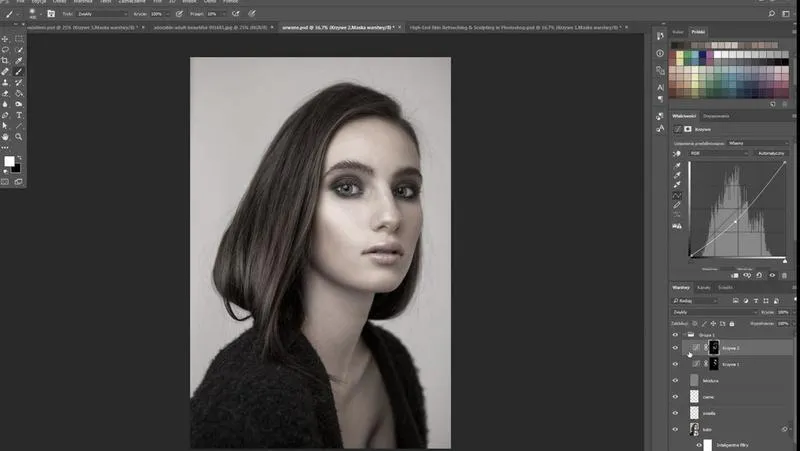
Czasami warto pokusić się o eksperymentowanie z różnymi kątami i perspektywami, co nadaje zdjęciom świeżości. Uwielbiam ujęcia z nieco innej wysokości, co wprowadza intrygujący klimat do portretu. Kiedy już wykonam pierwsze kadry, analizuję je na większym ekranie, aby dostrzec szczegóły wymagające poprawy. Narzędzia Photoshopa używam do wprowadzenia drobnych zmian w oświetleniu czy kolorze - to właśnie te subtelne poprawki sprawiają, że zdjęcie staje się unikalne. Pamiętajcie, by zawsze zostawić sobie kilka opcji kadrów, aby mieć z czego wybierać, a Wasza kreatywność mogła po prostu eksplodować!
Czy wiesz, że jeśli zamiast standardowego kadrowania zastosujesz lekką perspektywę z góry lub z dołu, możesz stworzyć zupełnie odmienny efekt emocjonalny? Takie ujęcia mogą dodać powagi lub odwrotnie - lekkości i swobody w portrecie, a także zmienić sposób, w jaki odbiorca postrzega modela.
Jak posługiwać się zaawansowanymi funkcjami kadrowania w Photoshopie?
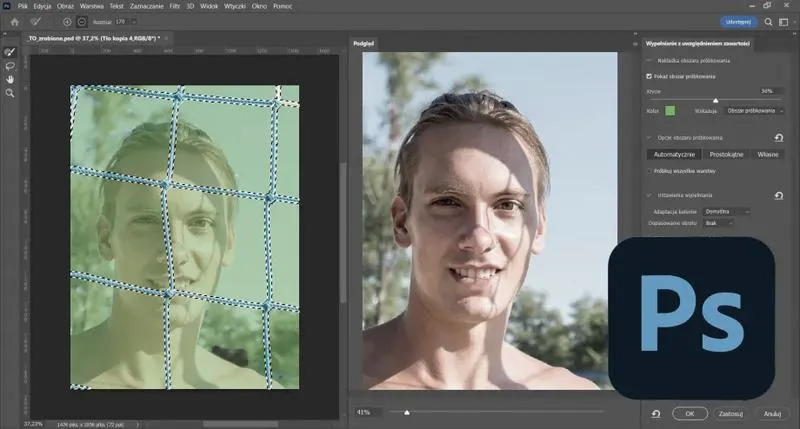
Kiedy zaczęłam swoją przygodę z Photoshopem, od razu zachwyciłam się ogromem możliwości, jakie ten program oferuje. W szczególności mnie zafascynowało narzędzie kadrowania, które umożliwia mi nie tylko przycięcie zdjęcia, ale także wprowadzenie zmian w jego kompozycji w taki sposób, aby lepiej oddać zamierzoną wizję. Co więcej, narzędzie kadrowania w Photoshopie działa niezwykle intuicyjnie – wystarczy kliknąć jego ikonę, a na zdjęciu pojawia się biała obwiednia, którą można łatwo modyfikować. Dzięki opcji zaciśnięcia kadru do wybranego fragmentu, obrócenia go lub przesunięcia zyskuję podstawowe opcje, które warto poznać, aby stać się biegłym w edycji zdjęć.
W miarę rozwijania swoich umiejętności dostrzegłam, że Photoshop oferuje wiele dodatkowych funkcji kadrowania, które znacznie ułatwiają mi pracę. Na przykład, na pasku Sterowanie można wiele wybrać, w tym różne wartości, takie jak rozmiar kadru czy proporcje. Dzięki opcji nakładek, takich jak złoty podział czy trójpodział, mogę lepiej określić, gdzie umieścić główny obiekt zdjęcia. Warto poświęcić chwilę na eksperymentowanie z tymi możliwościami, gdyż pozwalają one na tworzenie bardziej przyciągających wizualnie zdjęć.
Photoshop otwiera drzwi do wielu pomocnych opcji podczas kadrowania zdjęć
Jednak to nie wszystko! Kolejnym niezwykle przydatnym dodatkiem jest automatyczny podgląd, który pokazuje mi, jak ostatecznie będzie wyglądać kadrowana fotografia. Dzięki temu ułatwiam sobie wyczucie przestrzeni oraz zrozumienie, czy dany kadr sprosta moim oczekiwaniom. Ponadto, warto zaznaczyć, że Photoshop oferuje opcję usunięcia wykadrowanych pikseli. To oznacza, że nie muszę martwić się o niepotrzebny materiał, który mógłby zaśmiecać mój projekt. Zarządzanie warstwami dodatkowo pozwala mi na zachowanie oryginalnego obrazu, co okazuje się niezwykle pomocne w przypadku późniejszej edycji.
Każde zdjęcie to potencjalne dzieło sztuki. Kluczem do sukcesu w edycji jest kreatywność i ochota do eksperymentowania.
Na koniec, chciałabym podkreślić najważniejsze – nie bójcie się eksperymentować! Kadrowanie to sztuka wymagająca praktyki, lecz z pomocą Photoshopa staje się znacznie bardziej dostępna. Pamiętajcie, że kluczowe jest uchwycenie przekazu, jaki chcecie wyrazić. To narzędzie umożliwia kreatywne podejście do każdego zdjęcia. Skoro o tym mowa, odkryj skuteczne metody zmiany rozmiaru zdjęć bez utraty jakości. Każde kliknięcie otwiera nowe możliwości, a im więcej czasu poświęcicie na zabawę z kadrowaniem, tym lepsze efekty osiągniecie w swojej pracy. To właśnie dzięki niemu mogę przekształcać zwykłe zdjęcia w prawdziwe dzieła sztuki!
| Funkcja | Opis |
|---|---|
| Narzędzie kadrowania | Intuicyjne przycinanie zdjęć i modyfikowanie kompozycji. |
| Podstawowe opcje kadrowania | Zaciśnięcie kadru, obracanie, przesuwanie. |
| Opcje na pasku Sterowanie | Rozmiar kadru, proporcje oraz różne nakładki (np. złoty podział, trójpodział). |
| Automatyczny podgląd | Pokazuje, jak będzie wyglądała kadrowana fotografia. |
| Usunięcie wykadrowanych pikseli | Eliminuje niepotrzebny materiał z projektu. |
| Zarządzanie warstwami | Zachowanie oryginalnego obrazu dla późniejszej edycji. |
Czy wiesz, że używanie układu złotego podziału podczas kadrowania zdjęć nie tylko poprawia kompozycję wizualną, ale także sprawia, że obrazy stają się bardziej przyjemne dla oka, co przekłada się na większą uwagę odbiorców?
Źródła:
- https://www.foto-graficzka.pl/photoshop-kadrowanie/
- https://www.optyczne.pl/16.11-poradnik-Zakl%C4%99cia_Photoshopa_-_wywo%C5%82ywanie_%pliku%C3%B3w_RAW_Kadrowanie_zdj%C4%99%C4%99%C4%87.html
- https://drewnianysklep.pl/2026/08/28/jak-kadrowac-zdjecia-aby-przyciagaly-wzrok-pomysly-i-przyklady-kreatywnych-kadrow/
- https://www.fotolab.pl/blog/jak-obrobic-zdjecia-w-photoshopie
- https://helion.pl/ksiazki/jak-to-zrobic-w-photoshopie-najszybsza-droga-do-skutecznosci-scott-kelby,jakpho.htm
- https://kameralna.com.pl/obrobka-zdjec-w-photoshopie/
FAQ - Najczęstsze pytania
Jakie narzędzie należy wybrać, aby wykadrować zdjęcie w Photoshopie?Aby wykadrować zdjęcie w Photoshopie, należy wybrać narzędzie "Kadrowanie" z panelu narzędzi, który znajduje się po lewej stronie ekranu. Po kliknięciu, wokół zdjęcia pojawi się biała obwiednia, co oznacza, że można rozpocząć edytowanie kadru.
W jaki sposób można ustalić obszar kadrowania?Aby ustalić obszar kadrowania, należy chwycić za jeden z narożników obwiedni i przeciągnąć go w kierunku środka obrazu. Dodatkowo można przesuwać obwiednię po całym zdjęciu, co ułatwia ustawienie odpowiedniej kompozycji, szczególnie z uwzględnieniem zasady trójpodziału.
Czym są opcje nakładek i jak mogą pomóc w kadrowaniu?Opcje nakładek, takie jak trójpodział czy złoty podział, pozwalają na wizualizację, która pomaga w lepszym ulokowaniu kluczowych obiektów zdjęcia. Dzięki tym opcjom można precyzyjniej ustalić, gdzie umieścić najważniejsze elementy, co przyczynia się do poprawy kompozycji.
Co zrobić, gdy kadr wymaga obrócenia?Gdy kadr wymaga obrócenia, wystarczy umieścić kursor poza obrębem zdjęcia, gdzie pojawi się strzałka w kształcie łuku. Następnie można kliknąć i przeciągnąć, aby obrócić zdjęcie, pamiętając jednak, by kąt nachylenia nie był zbyt duży, aby nie zakłócić równowagi wizualnej kadru.
Jak potwierdzić zmiany po wykadrowaniu zdjęcia w Photoshopie?Aby potwierdzić zmiany po wykadrowaniu zdjęcia, należy kliknąć ikonę zatwierdzenia w górnym menu lub nacisnąć klawisz 'Enter'. Po zatwierdzeniu warto sprawdzić efekty na podglądzie zdjęcia, a w razie potrzeby można powtórzyć wcześniej opisane kroki dla dalszego dostosowania kadru.