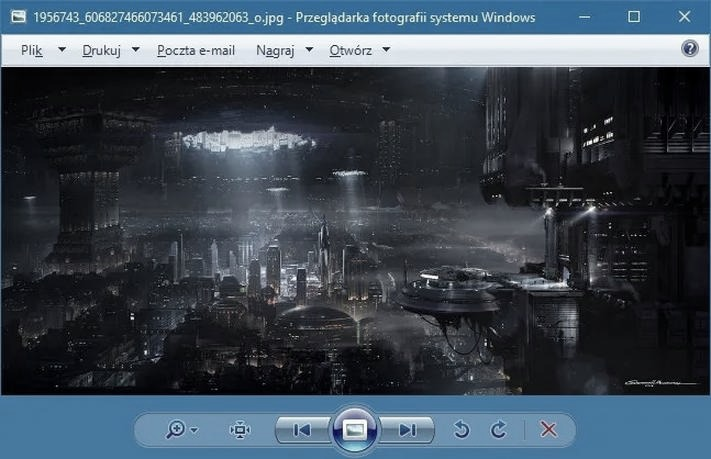
Wybór programu do oglądania zdjęć może znacząco wpłynąć na wygodę przeglądania, porządkowania i edytowania fotografii. Przygotowałem ranking, w którym porównuję najciekawsze narzędzia i ich funkcje — od szybkiego wyświetlania zdjęć po bardziej zaawansowane opcje zarządzania biblioteką. Sprawdź, który program najlepiej odpowiada Twoim potrzebom i na co warto zwrócić uwagę przed jego wyborem.
- Do szybkiego przeglądania i podstawowej edycji wybierz FastStone Image Viewer.
- Duże kolekcje i metadane najłatwiej uporządkujesz w XnView MP.
- IrfanView sprawdzi się przy lekkim podglądzie i konwersji wsadowej.
- ImageGlass to wygodna, nowoczesna przeglądarka wielu formatów.
- Microsoft Photos wystarczy do codziennego użytku w Windows.
- Przed wyborem sprawdź obsługę potrzebnych formatów i funkcji.
Zdjęcia szybko zapełniają dysk, dlatego dobry program powinien sprawnie otwierać pliki JPG, PNG, HEIC i RAW oraz umożliwiać ich powiększanie, obracanie i wyświetlanie w pokazie slajdów. Przydaje się też podstawowa edycja, obsługa skrótów klawiszowych, przeglądanie zdjęć z folderu i praca bez internetu.
W rankingu porównuję funkcje, łatwość obsługi, szybkość działania i bezpłatne wersje programów. Dzięki temu łatwiej wybrać aplikację zarówno do oglądania zdjęć, jak i porządkowania dużej biblioteki. Podpowiadam również, na co zwrócić uwagę przed instalacją i które rozwiązanie najlepiej sprawdza się na co dzień.
Porównanie programów do przeglądania zdjęć
| Program | Najlepsze zastosowanie | Obsługiwane formaty | Najważniejsze funkcje | Ograniczenia i informacje dodatkowe |
|---|---|---|---|---|
| FastStone Image Viewer | Przeglądanie, selekcja i podstawowa edycja zdjęć | JPEG, PNG, GIF, TIFF, BMP, RAW | Pełny ekran, miniatury, pokaz slajdów, przycinanie, obracanie, zmiana rozmiaru, korekta jasności i kontrastu, usuwanie efektu czerwonych oczu, konwersja i zmiana nazw w partiach | Klasyczny interfejs; pozwala szybko poprawiać zdjęcia bez uruchamiania osobnego edytora |
| XnView MP | Katalogowanie i porządkowanie dużych kolekcji | Obsługuje wiele formatów; tekst nie podaje pełnej listy | Wyszukiwanie duplikatów, porównywanie obrazów, pokazy slajdów, edycja metadanych EXIF, IPTC i XMP, zmiana rozmiaru, korekta obrazu, łączenie i dzielenie obrazów oraz konwersja | Bezpłatny do użytku domowego i edukacyjnego oraz dla organizacji non-profit; zastosowania komercyjne wymagają licencji |
| IrfanView | Szybki podgląd i konwersja zdjęć, także w partiach | Obsługuje wiele formatów; możliwości można rozszerzyć wtyczkami | Przycinanie, obracanie, zmiana rozmiaru, podstawowa korekta, konwersja wsadowa, zmiana nazw i wyszukiwanie duplikatów | Lekki i darmowy; nie zastępuje zaawansowanego edytora |
| ImageGlass | Szybkie i wygodne oglądanie zdjęć | JPG, PNG, GIF, BMP, TIFF, WebP, AVIF; obsługa RAW i formatów wektorowych może zależeć od wersji | Pełny ekran, szybkie przechodzenie między plikami, powiększanie, obracanie i przycinanie | Lekka przeglądarka bez rozbudowanej edycji; nie jest przeznaczona do zaawansowanego katalogowania ani obróbki |
| Microsoft Photos | Codzienne przeglądanie i porządkowanie zdjęć w Windows | JPEG, PNG, BMP, GIF | Powiększanie, obracanie, przeglądanie plików z folderu, przycinanie, korekta światła i kolorów, filtry, wyszukiwarka i albumy | Dostępny w Windows bez instalowania dodatkowego programu; część funkcji zależy od wersji aplikacji i ustawień synchronizacji |
FastStone Image Viewer – wszechstronny program do przeglądania i edycji zdjęć
FastStone Image Viewer pozwala szybko przeglądać i edytować zdjęcia bez uruchamiania rozbudowanego edytora. Pod tym linkiem znajdziesz artykuł, w którym o tym pisaliśmy. Obsługuje popularne formaty, m.in. JPEG, PNG, GIF, TIFF, BMP i RAW. Pełnoekranowy widok, miniatury i pokaz slajdów ułatwiają wybór najlepszego zdjęcia z serii.
Program sprawdzi się przy porządkowaniu i szybkiej selekcji zdjęć. Dzięki prostym narzędziom najważniejsze poprawki można wprowadzić bezpośrednio podczas przeglądania.
Podstawowe narzędzia umożliwiają przycinanie i obracanie zdjęć, zmianę ich rozmiaru, korektę jasności i kontrastu oraz usuwanie efektu czerwonych oczu. Ponadto program konwertuje pliki i zmienia ich nazwy w partiach, co przyspiesza pracę z dużą kolekcją. Choć interfejs ma klasyczny wygląd, szybko przechodzi się w nim od przeglądania do edycji — bez skomplikowanej obróbki.
XnView MP – najlepszy do katalogowania dużych kolekcji zdjęć

Przy kolekcji liczącej tysiące plików korzystam z XnView MP — programu wieloplatformowego do przeglądania, katalogowania i podstawowej edycji zdjęć. Porządkuję fotografie w folderach, zmieniam sposób ich wyświetlania i porównuję kilka obrazów w jednym oknie. Dzięki wyszukiwaniu duplikatów szybciej znajduję powtarzające się pliki i zwalniam miejsce na nowe zdjęcia.
Uporządkowane archiwum zdjęć ułatwia odnajdywanie wspomnień i przygotowywanie materiałów do dalszej pracy. XnView MP łączy wiele przydatnych narzędzi w jednym programie.
Program oferuje kilka funkcji przydatnych podczas pracy ze zdjęciami:
- zmiana rozmiaru oraz poprawianie jasności, kontrastu i kolorów;
- tworzenie pokazów slajdów z efektami;
- łączenie i dzielenie obrazów;
- edycja metadanych EXIF, IPTC i XMP;
- konwersja plików.
Gdy chcę poprawić zdjęcie bez uruchamiania osobnego edytora, zmieniam jego rozmiar, jasność, kontrast i kolory. XnView MP umożliwia też tworzenie pokazów slajdów z efektami, łączenie i dzielenie obrazów, edycję metadanych EXIF, IPTC i XMP oraz konwersję plików. Dlatego program przydaje się zarówno przy porządkowaniu archiwum, jak i w codziennej pracy. Jest bezpłatny do użytku domowego i edukacyjnego oraz dla organizacji non-profit, natomiast zastosowania komercyjne wymagają licencji.
Wskazówka: przed masowym porządkowaniem zdjęć zrób kopię zapasową archiwum — łatwiej wtedy bezpiecznie usuwać duplikaty i zmieniać metadane.
IrfanView – lekki program do szybkiego podglądu i konwersji

IrfanView szybko otwiera zdjęcia i obsługuje wiele formatów, a wtyczki rozszerzają jego możliwości. Pozwala też przycinać i obracać fotografie, zmieniać ich rozmiar, korygować podstawowe parametry oraz zapisywać pliki w innych formatach.
Co więcej, konwersja wsadowa umożliwia jednoczesne zmniejszanie rozdzielczości, zmianę nazw i przygotowanie dziesiątek lub setek zdjęć do publikacji. Program pomaga również wyszukiwać duplikaty, a przy tym nie obciąża komputera. Jeśli lubisz tę tematykę, Ożyw stare zdjęcia w kilka chwil. Nie zastąpi zaawansowanego edytora, jednak jako darmowe narzędzie do przeglądania i konwersji zdjęć sprawdza się na co dzień.
ImageGlass – nowoczesny podgląd zdjęć w wielu formatach
ImageGlass sprawdza się, gdy potrzebuję lekkiej przeglądarki zdjęć bez rozbudowanych narzędzi edycyjnych. Otwiera popularne formaty, m.in. JPG, PNG, GIF, BMP i TIFF, a także nowoczesne WebP i AVIF. Dzięki wygodnemu sterowaniu, trybowi pełnoekranowemu i szybkiemu przechodzeniu między plikami łatwo przeglądam pojedyncze zdjęcia oraz całe foldery. Jeśli korzystam z RAW, formatów wektorowych AI, CDR, EPS i SVG albo projektów INDD, najpierw sprawdzam, czy moja wersja programu je obsługuje.
ImageGlass pozwala szybko ocenić kadr, powiększyć szczegóły, obrócić obraz lub go przyciąć, ale nie zastępuje Photoshopa ani Lightrooma. Przy tysiącach zdjęć, konwersji całych partii, edycji metadanych, obsłudze profili ICC, tworzeniu albumów PDF czy podglądzie presetów Lightroom i LUT-ów lepiej wybrać bardziej rozbudowane narzędzie. ImageGlass sprawdzi się natomiast, gdy zależy mi na szybkim i wygodnym oglądaniu obrazów.
Wskazówka: jeśli ImageGlass nie wyświetla któregoś z mniej popularnych formatów, sprawdź listę obsługiwanych typów plików dla swojej wersji programu — zgodność z RAW, SVG czy AI może zależeć od wydania i dodatkowych komponentów.
Microsoft Photos – prosty wybór dla użytkowników Windows
W Windowsie Microsoft Photos pozwala od razu przeglądać zdjęcia bez instalowania ani konfigurowania dodatkowych programów. Aplikacja otwiera pliki JPEG, PNG, BMP i GIF, a także umożliwia powiększanie i obracanie fotografii oraz przeglądanie kolejnych plików z folderu. Co więcej, mogę szybko przejść do edycji: przyciąć kadr, poprawić światło i kolory albo dodać filtr.
Najważniejsze możliwości aplikacji Microsoft Photos obejmują:
- otwieranie plików JPEG, PNG, BMP i GIF;
- powiększanie i obracanie zdjęć oraz przeglądanie kolejnych plików z folderu;
- podstawową edycję fotografii, w tym przycinanie kadru, poprawianie światła i kolorów oraz dodawanie filtrów;
- porządkowanie zdjęć za pomocą wyszukiwarki i albumów.
Photos sprawdza się przy codziennych kolekcjach — od zdjęć z wakacji po zrzuty ekranu — gdy liczy się wygoda, a nie profesjonalne narzędzia. Jak interesują cię takie tematy to poznaj darmowe alternatywy dla Photoshopa. Wyszukiwarka, albumy i integracja z usługami Microsoft pomagają porządkować pliki, choć dostępność części funkcji zależy od wersji aplikacji i ustawień synchronizacji. Dzięki temu mogę w jednym miejscu otworzyć zdjęcie, znaleźć konkretny plik i wprowadzić proste poprawki.
Wskazówka: jeśli Microsoft Photos nie wyświetla wszystkich zdjęć z folderu, sprawdź w ustawieniach aplikacji, czy dodano do kolekcji właściwą lokalizację.
Najczęściej zadawane pytania (FAQ)
Jaki program najlepiej sprawdzi się do przeglądania i podstawowej edycji zdjęć?FastStone Image Viewer łączy szybkie przeglądanie z prostymi narzędziami do przycinania, obracania i poprawiania zdjęć. Umożliwia też konwersję plików oraz zmianę nazw wielu fotografii naraz.
Który program wybrać do katalogowania dużej kolekcji zdjęć?XnView MP oferuje wyszukiwanie duplikatów, porównywanie obrazów i edycję metadanych EXIF, IPTC oraz XMP. Jest bezpłatny do użytku domowego, edukacyjnego i dla organizacji non-profit, ale do zastosowań komercyjnych wymaga licencji.
Jaki program będzie najlepszy do szybkiej konwersji wielu zdjęć?IrfanView pozwala konwertować zdjęcia wsadowo, zmieniać ich rozmiar i nazwy oraz wyszukiwać duplikaty. Jest lekki i darmowy, choć nie zastępuje zaawansowanego edytora zdjęć.
Czy ImageGlass nadaje się do zaawansowanej edycji zdjęć?Nie, ImageGlass służy przede wszystkim do szybkiego oglądania obrazów, powiększania ich, obracania i przycinania. Obsługa formatów RAW i wektorowych może zależeć od wersji programu, dlatego warto sprawdzić ją przed instalacją.
Kiedy warto korzystać z Microsoft Photos?Microsoft Photos to wygodny wybór dla użytkowników Windows, którzy chcą przeglądać zdjęcia, porządkować je w albumach i wprowadzać proste poprawki. Aplikacja obsługuje m.in. JPEG, PNG, BMP i GIF, a dostępność niektórych funkcji zależy od jej wersji i ustawień synchronizacji.