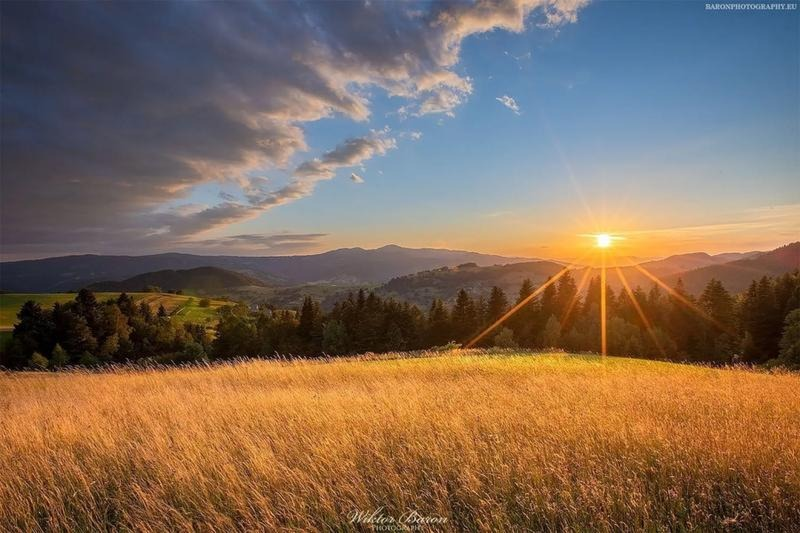
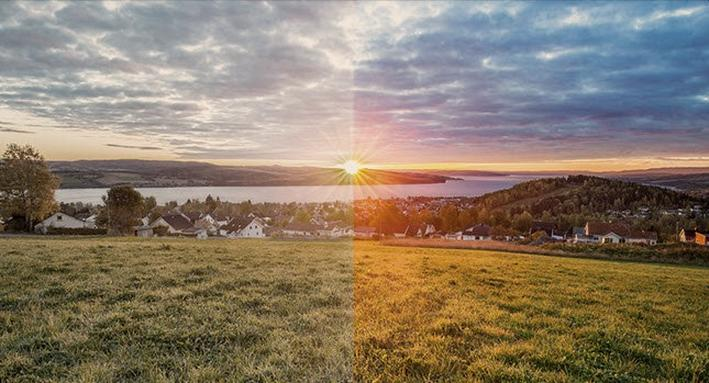
Zdjęcie jest zbyt ciemne, a rozjaśnianie sprawia, że tracą szczegóły? W tym artykule pokażę, jak poprawić jasność fotografii, zachowując naturalny wygląd i detale w światłach oraz cieniach. Poznasz skuteczne techniki i ustawienia, dzięki którym uzyskasz wyraźny efekt bez nadmiernego szumu i przepaleń.
- Rozjaśniaj zdjęcie stopniowo i kontroluj histogram.
- Koryguj osobno światła, cienie i tony średnie.
- Używaj masek, by doświetlać wybrane fragmenty.
- Sprawdzaj szum, kolory i detale po każdej korekcie.
- Korzystaj z Krzywych, Poziomów lub narzędzi AI.
- Porównaj efekt z oryginałem i zachowaj kopię.
Ekspozycja zależy głównie od przysłony, czasu migawki i ISO. Przysłona f/2 wpuszcza więcej światła niż f/8, ale zmniejsza głębię ostrości. Z kolei wydłużenie czasu z 1/250 s do 1/60 s rozjaśnia kadr, lecz zwiększa ryzyko poruszenia. Dlatego dobierz ustawienia do sceny: inaczej fotografuj nieruchomy krajobraz, a inaczej poruszającą się osobę.
Wyższe ISO zwiększa czułość matrycy, ale może uwydatnić szum, zwłaszcza w ciemnych partiach zdjęcia. Przejście z ISO 100 na 800 pomaga przy słabym świetle; zacznij jednak od najniższej wartości, która pozwala uzyskać odpowiednio krótki czas migawki. Następnie otwórz przysłonę lub wydłuż naświetlanie, a jeśli możesz — doświetl scenę naturalnym światłem albo lampą. Ja najpierw sprawdzam histogram, by ocenić, czy ważne szczegóły nie giną w cieniu.
Eksperymentuj z ustawieniami, wykonując kilka ujęć tej samej sceny. Dzięki temu łatwiej zauważysz, jak ekspozycja wpływa na jasność, ostrość i wygląd zdjęcia.
Jaśniejsze zdjęcia bez utraty faktury i naturalnych kolorów
Fotografując z ręki, dopasuj czas migawki do ogniskowej i ruchu. Dla obiektywu 50 mm dobrym punktem wyjścia jest około 1/50 s, natomiast przy ruchu wybierz 1/250 s lub krócej. Jeśli kadr nadal jest ciemny, zwiększaj ISO stopniowo, na przykład z 400 do 800, i sprawdzaj efekt. W trybie priorytetu przysłony ustawiasz wartość f, a aparat dobiera czas; kompensacja ekspozycji, np. +1 EV, rozjaśni ujęcie bez ręcznej zmiany pozostałych parametrów.
Nie zwiększaj ekspozycji, jeśli jasne partie — na przykład niebo lub biała koszula — tracą fakturę. Zrób zdjęcie próbne, sprawdź histogram, a w razie potrzeby zmniejsz ekspozycję o 1/3 lub 2/3 EV. Ze statywu możesz wydłużyć czas migawki, zaś przy portrecie otworzyć przysłonę, pamiętając, że rozmyje to tło. Dzięki tym korektom uzyskasz jasne, naturalne zdjęcie już w aparacie.
Jak rozjaśnić zdjęcie bez utraty szczegółów
Rozjaśniaj zdjęcie stopniowo: kontroluj światła, cienie i kolory, a w razie potrzeby użyj masek, by zachować detale.
- Zwiększaj ekspozycję stopniowo. Obserwuj jasne partie, na przykład niebo lub twarz. Jeśli tracą fakturę albo stają się białe, cofnij korektę i rozjaśnij cienie.
- Koryguj osobno światła, cienie i tony średnie. Nieco przyciemnij światła, rozjaśnij cienie, a tony średnie zmieniaj ostrożnie. W Photoshopie użyj narzędzi Poziomy lub Krzywe, by precyzyjnie skorygować histogram i uniknąć spłaszczenia obrazu.
- Rozjaśniaj wybrane obszary. Maską, pędzlem lub narzędziem Rozjaśnianie (Dodge) doświetnij twarz albo fragment kadru. Pracuj z niską intensywnością; narzędzie Przyciemnianie (Burn) pomoże skorygować zbyt jasne partie.
- Sprawdź szum i kolory. Rozjaśnianie niedoświetlonych zdjęć, zwłaszcza wykonanych przy wysokim ISO, może uwidocznić szum. Po korekcie delikatnie go zmniejsz, a także sprawdź nasycenie i wyrazistość, by uniknąć nienaturalnych kolorów.
- Dobierz narzędzie do zadania. W aplikacjach Zdjęcia na Windows, macOS i iPhonie oraz w Zdjęciach Google skorzystaj z suwaka jasności, świateł lub ekspozycji. Automatyczne wzmacniacze zdjęć przy słabym oświetleniu szybko poprawią cały kadr, natomiast Photoshop i edytory mobilne pozwalają precyzyjnie korygować wybrane elementy.
- Porównaj efekt z oryginałem i zapisz kopię. Przełączaj podgląd przed i po edycji, by sprawdzić widoczność detali. Zapisz wynik w wysokiej jakości jako kopię — dzięki temu zachowasz oryginał i w razie potrzeby wrócisz do edycji.
| Metoda | Ustawienie / zakres | Efekt i uwaga |
|---|---|---|
| Photoshop: Krzywe | Podnieś tony średnie; zachowaj punkt bieli | Precyzyjne rozjaśnianie bez przepaleń |
| Photoshop: Światła i cienie | Światła: −10 do −30; cienie: +15 do +40 | Odzysk detali w jasnych i ciemnych partiach |
| AI: korekta słabego światła | Intensywność: 1–4 | Automatyczna ekspozycja; sprawdź szum i kolory |
| Telefon: jasność | +5 do +20 | Szybka korekta; unikaj utraty kontrastu |
| Telefon: cienie / światła | Cienie: +10 do +30; światła: −10 do −25 | Więcej detali niż przy samej jasności |
Jasność bez utraty detali: kontrola świateł, cieni i tonów w photoshopie
Aby rozjaśnić zdjęcie bez utraty szczegółów, użyj w Photoshopie warstwy dopasowania „Krzywe” lub „Poziomy” zamiast jednego suwaka jasności. Pod tym odnośnikiem znajdziesz artykuł, w którym o tym wspominamy. Delikatna krzywa w kształcie litery S rozjaśni tony średnie, a zachowa detale w światłach i cieniach. Kontroluj histogram oraz ostrzeżenia o prześwietleniu, korygując ekspozycję, światła, cienie i biel w pliku RAW.
Rozjaśniając tylko fragment kadru, dodaj maskę warstwy i użyj miękkiego pędzla z kryciem 15–25%. Stopniowo wydobędziesz w ten sposób twarz z cienia albo przyciemnisz zbyt jasne niebo, nie zmieniając pozostałej części zdjęcia. Ustaw narzędzia „Rozjaśnianie” i „Ściemnianie” na niską ekspozycję oraz odpowiedni zakres cieni lub świateł, by precyzyjnie budować efekt.
Rozjaśniaj zdjęcia bez szumu i utraty naturalnej głębi
Pracuj nieniszcząco: stosuj warstwy dopasowania i zachowaj oryginalne piksele. Powiększ obraz do 100%, aby sprawdzić przejścia tonalne; jeśli na gładkim niebie pojawią się pasy, dodaj odrobinę szumu. Mocne rozjaśnianie cieni może ujawnić szum kolorowy, dlatego redukuj go oszczędnie i przed wyostrzaniem. Na koniec porównaj zdjęcie przed korektą i po niej, także w docelowym rozmiarze publikacji.
Zamiast jednej radykalnej zmiany wprowadzaj kilka mniejszych: osobno koryguj ekspozycję, kontrast i światło, a po każdej poprawce sprawdzaj fakturę skóry, chmur i tkanin. Jeśli światła tracą kolor lub cienie stają się płaskie, osłab dopasowanie albo popraw maskę. Jak już poruszamy się w tym temacie, poznaj technikę tworzenia realistycznych cieni w Photoshopie. Dzięki temu rozjaśnisz zdjęcie, zachowując głębię i naturalny charakter.
Ciekawostka: rozjaśnianie zdjęcia w 16-bitowym trybie kolorów zwykle ogranicza ryzyko powstawania widocznych pasów tonalnych, ponieważ obraz zawiera więcej informacji o przejściach między odcieniami.
Automatyczne narzędzia ai do poprawiania zdjęć wykonanych przy słabym świetle
Narzędzia AI rozjaśniają zdjęcia wykonane przy słabym świetle, redukują szumy i wydobywają szczegóły. Skorzystaj z poniższych funkcji i wskazówek, by uzyskać naturalny efekt na komputerze lub telefonie.
- Automatyczne rozjaśnianie: AI analizuje zdjęcie, rozjaśnia ciemne partie i chroni szczegóły przed prześwietleniem. Zwykle wystarczy przesłać obraz i wybrać intensywność korekty.
- Rozpoznawanie twarzy: Niektóre narzędzia wykrywają twarze i dopasowują do nich oświetlenie, dzięki czemu poprawiają czytelność portretu bez ręcznej korekty każdego obszaru.
- Redukcja szumów i poprawa szczegółów: Wysokie ISO rozjaśnia zdjęcie, ale może dodać ziarno. AI ogranicza szumy i poprawia ostrość, co przydaje się zwłaszcza przy zdjęciach nocnych.
- Korekta kolorów i kontrastu: Po rozjaśnieniu dostosuj nasycenie, kontrast, światła i cienie, by uniknąć płaskiego lub nienaturalnego efektu. Wprowadzaj zmiany stopniowo.
- Wybór intensywności i kontrola efektu: Zacznij od delikatnej korekty, a następnie porównaj efekt z oryginałem. Zdjęcia w wysokiej rozdzielczości zwykle dają lepsze rezultaty.
- Edytory na komputerze: W Windows i macOS rozjaśnisz zdjęcie wbudowanymi aplikacjami, zmieniając jasność lub ekspozycję. Photoshop pozwala precyzyjniej korygować obraz za pomocą krzywych, poziomów i narzędzi do rozjaśniania wybranych fragmentów.
- Edycja na telefonie: Aplikacje Zdjęcia na iPhonie i Zdjęcia Google na Androidzie oferują automatyczne ulepszanie oraz ręczną regulację jasności. Inne aplikacje mobilne mogą też udostępniać retusz, maskowanie i edycję wielu zdjęć naraz.
- Uważaj na ekspozycję podczas fotografowania: Na jasność wpływają przysłona, czas otwarcia migawki i ISO. Większa przysłona oraz dłuższy czas naświetlania wpuszczają więcej światła, natomiast wyższe ISO zwiększa czułość aparatu, ale może powodować szumy. Liczy się także naturalne oświetlenie.
- Zapisz i sprawdź efekt: Wyeksportuj zdjęcie w odpowiedniej rozdzielczości i formacie. Przed udostępnieniem obejrzyj je na ekranie, na którym będzie wyświetlane, i sprawdź, czy zachowało naturalne kolory oraz widoczne szczegóły.
Edycja na telefonie: szybkie rozjaśnianie zdjęć w aplikacjach mobilnych
Aby rozjaśnić zdjęcie na telefonie, otwórz je w aplikacji, wybierz „Edytuj” i przesuń suwak jasności w prawo. W Zdjęciach Google na Androidzie możesz użyć automatycznego ulepszania, a na iPhonie — zmienić światło w aplikacji Zdjęcia. Jeśli edytor udostępnia suwaki ekspozycji, świateł, cieni i kontrastu, dopasuj je osobno, by uzyskać subtelniejszy efekt.
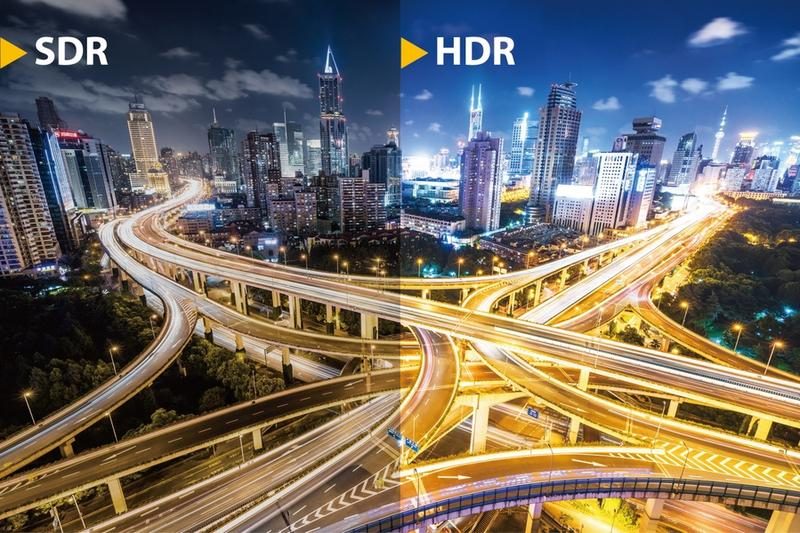
Wprowadzaj poprawki stopniowo i kontroluj zarówno cienie, jak i jasne fragmenty. Zbyt mocne rozjaśnienie może spłaszczyć kolory, zatrzeć szczegóły w światłach lub uwydatnić szum, zwłaszcza na zdjęciach wykonanych przy słabym oświetleniu. Jeśli aplikacja pozwala edytować wybrane obszary, rozjaśnij na przykład twarz lub zacieniony narożnik, zamiast zmieniać cały kadr. Zacznij od niewielkiej korekty ekspozycji, a potem dopracuj cienie i nasycenie.
Rozjaśniaj subtelnie, by ocalić światła i detale
Do szybkich poprawek wystarczą wbudowane edytory telefonu. Z kolei CapCut oferuje automatyczne rozjaśnianie zdjęć wykonanych przy słabym świetle, rozpoznawanie twarzy oraz regulację koloru, wyrazistości i nasycenia. W bardziej rozbudowanych aplikacjach wybierzesz poziom intensywności lub ustawisz parametry ręcznie. Powiększ podgląd i porównaj go z oryginałem, szczególnie jeśli zdjęcie zawiera delikatne przejścia tonalne albo silne źródła światła. Dla zainteresowanych tą tematyką: Dowiedz się, jak zmniejszyć zdjęcie w Photoshopie bez utraty jakości.
Na ekspozycję wpływają przysłona, czas otwarcia migawki i ISO. Większy otwór przysłony, dłuższa ekspozycja lub wyższe ISO rozjaśniają obraz, ale wysokie ISO może zwiększyć szum. Po zrobieniu zdjęcia nie zmienisz już tych ustawień, jednak skorygujesz wygląd fotografii suwakami i zapiszesz efekt w galerii. Aby zachować naturalny wygląd, rozjaśniaj stopniowo i nie przepalaj jasnych obszarów.
Wskazówka: przed edycją zduplikuj zdjęcie lub sprawdź, czy aplikacja zapisuje zmiany nieniszcząco — dzięki temu zachowasz oryginał i łatwo wrócisz do niego, jeśli rozjaśnienie zatrze detale.
Źródła:
- https://www.capcut.com/pl-pl/resource/brighten-image