
Wybór programu do usuwania tła może wydawać się prosty, dopóki nie porównasz dostępnych narzędzi, ich funkcji i jakości efektów. W tym artykule podpowiadam, na co zwrócić uwagę, aby dopasować program do swoich potrzeb, uniknąć typowych błędów i uzyskać naturalnie wyglądające rezultaty. Sprawdzam też, które rozwiązania najlepiej sprawdzą się przy szybkiej edycji, a które przy bardziej wymagających projektach.
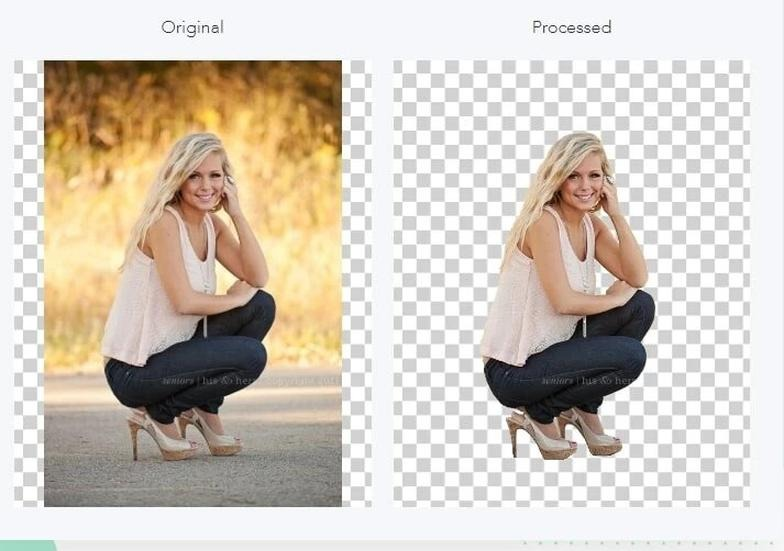
Remove.bg i Sticker Mule usuwają tło w kilka sekund, bez instalacji programu. Pierwszy serwis obsługuje zdjęcia ludzi, przedmiotów, zwierząt i samochodów, ale w darmowym planie wymaga konta i ogranicza pobieranie w wysokiej rozdzielczości do jednego obrazu miesięcznie; oferuje też 50 podglądów. Sticker Mule jest bezpłatny i pozwala od razu wybrać kolor lub jedno z kilkunastu teł, lecz wymaga rejestracji oraz podania adresu e-mail. W testach na zdjęciu osoby z książką oba narzędzia dały bardzo podobne efekty.

Gdy liczą się precyzja i kontrola nad szczegółami, Photoshop pozwala poprawić zaznaczenie AI za pomocą maski, pióra, lassa lub narzędzia Select and Mask. Wymaga jednak nauki i ręcznej obróbki każdego zdjęcia, dlatego praca z setkami plików szybko staje się kosztowna. Topaz Mask AI upraszcza retusz do kilku pędzli i suwaków, a jednorazowa opłata może się opłacić przy częstym użyciu. Program nie obsługuje jednak przetwarzania wsadowego, a jego cena może zniechęcić osoby edytujące sporadycznie. AI nie zawsze dobrze odwzorowuje przezroczyste szkło, cienkie krawędzie i odbicia.
Włosy, futro i przezroczystości — gdzie AI wciąż się myli?
Przy prostych kadrach AI często tworzy czyste wycięcia, ale włosy, futro, siatki, otwory i półprzezroczyste materiały nadal sprawiają jej trudność. W fotografii produktowej precyzyjne rezultaty daje maskowanie: fotograf wykonuje osobne zdjęcie produktu i kontrastowej maski, po czym łączy pliki. Ta metoda zachowuje drobne detale i przezroczystość, jeśli sprzęt jest dobrze ustawiony, lecz wymaga czasu; systemy automatyczne skracają pracę do sekund lub minut, ale wiążą się z wysokim kosztem początkowym. Mniejszym sklepom może wystarczyć biały papier, rozproszone światło i podstawowa obróbka RAW, choć przygotowanie sesji czasem wymaga kilku prób. Warto zacząć od ogniskowej co najmniej 50 mm, przysłony f/11–f/16 i ISO 100–200. Do zdjęć produktów często wybiera się białe tło RGB(255,255,255); według przywoływanych statystyk ma je około 75% takich fotografii.
Do szybkiej edycji na telefonie służy PhotoRoom, który dodaje cienie, obrysy i gotowe tła. Darmowa wersja umieszcza logo, a po powiększeniu krawędzie mogą tracić ostrość; w opisywanych testach aplikacja działała na iOS. W fotobudce usuwanie tła bez green screena ułatwia transport i pozwala zastąpić otoczenie dowolną grafiką. Przy szybkim internecie można obsłużyć 30–40 sesji na godzinę. Przykładowo obróbka 500 zdjęć miesięcznie kosztowała około 0,18 dolara (0,70 zł) za zdjęcie, czyli łącznie około 350 zł. Trzeba jednak uwzględnić przesyłanie plików na zewnętrzne serwery oraz sporadyczne błędy, takie jak kolorowa poświata. Sama zwykle zaczynam od bezpłatnego narzędzia, a po płatne sięgam dopiero wtedy, gdy potrzebuję wyższej rozdzielczości, pracy seryjnej lub precyzyjnych poprawek.
Jak wybrać program do usuwania tła ze zdjęć
Dobierz narzędzie do rodzaju zdjęć, wymaganej jakości i liczby plików. Możesz wybrać aplikację internetową lub mobilną, ręczne narzędzia albo rozwiązanie do fotografii produktowej.
- Oceń rodzaj zdjęć i trudność wycinania. Narzędzia AI, takie jak Remove.bg czy Sticker Mule, szybko wycinają ludzi, zwierzęta, samochody i typowe produkty. Jednak przy włosach, przezroczystym szkle, połyskujących powierzchniach, otworach i skomplikowanych krawędziach dokładnie sprawdź wynik — może wymagać maski lub ręcznej korekty.
- Przetestuj narzędzie na własnych plikach. Wybierz zdjęcia z jasnym, ciemnym i niejednolitym tłem, a następnie oceń krawędzie, detale, ostrość, poświaty i fragmenty tła przy obiekcie. Automatyczne wycinanie zwykle działa lepiej, gdy zdjęcie jest ostre, dobrze oświetlone, a obiekt wyraźnie odcina się od tła.
- Porównaj jakość eksportu i ograniczenia darmowej wersji. Usługi mogą wymagać konta, ograniczać liczbę pobrań lub rozdzielczość, a aplikacje mobilne — dodawać znak wodny. Remove.bg szybko przetwarza zdjęcia, ale mocno limituje darmowe pobieranie w wysokiej rozdzielczości. Sticker Mule pozwala od razu podmienić tło, natomiast bezpłatna wersja PhotoRoom może dodać logo i pogorszyć ostrość krawędzi.
- Dopasuj metodę do liczby zdjęć. Do kilku plików zwykle wystarczy narzędzie w przeglądarce lub aplikacja mobilna. Przy większych zestawach porównaj koszt abonamentu i pakietów punktów oraz sprawdź, czy program obsługuje przetwarzanie wsadowe. Automatyzacja przyspiesza pracę w e-commerce, choć specjalistyczny sprzęt i oprogramowanie wymagają inwestycji.
- Wybierz potrzebny poziom kontroli nad krawędziami. Jeśli automat zostawia niedoskonałości, popraw zaznaczenie w Photoshopie za pomocą maski, pióra lub innych narzędzi ręcznych. Topaz Mask AI łączy automatyczne wycinanie z łatwiejszym dopracowaniem. Ręczne ścieżki zapewniają precyzję, ale wymagają wprawy i czasu. Z kolei przy przezroczystych produktach rozważ maskowanie na podstawie osobnego zdjęcia maski.
- Sprawdź wymagania dotyczące tła, dalszego użycia i prywatności. Zdjęcia produktowe mogą wymagać czystej bieli RGB(255,255,255), a projekty graficzne — przezroczystego pliku PNG. Białe tło ułatwia zachowanie spójnego wyglądu sklepu i eksponuje kolory, ale przed publikacją obejrzyj obraz w powiększeniu. Ponadto, jeśli przesyłasz zdjęcia do zewnętrznej usługi, uwzględnij zasady prywatności i poinformuj osoby, których wizerunek przetwarzasz.
Usuwanie tła ze zdjęć produktowych w e-commerce
Usunięcie tła ze zdjęcia produktowego pozwala skupić uwagę na produkcie. Biała, neutralna powierzchnia nie konkuruje z jego kolorami, ułatwia porównywanie ofert i pomaga zachować spójny wygląd sklepu mimo zdjęć z różnych sesji. Poczytaj o tym w tym artykule. Nic dziwnego, że około 75% fotografii produktowych w e-commerce powstaje na jasnym tle. Takie zdjęcia sprawdzają się również w mediach społecznościowych, reklamach i katalogach.
Tło można przygotować na kilka sposobów: fotografować produkt na białym papierze, użyć stołu bezcieniowego, wyciąć go ręcznie w programie graficznym albo skorzystać z AI. Jak już zahaczyliśmy o ten temat, Stwórz efektowne tło na osiemnastkę krok po kroku. Narzędzia online oddzielają produkt od otoczenia w kilka sekund, a niektóre pozwalają od razu dodać kolor, cień lub gotową scenę. Przy dużym katalogu przetwarzanie wsadowe przyspiesza pracę, natomiast ręczna korekta zapewnia większą kontrolę nad detalami. Korzystałam z takich narzędzi i doceniłam, jak szybko pomagają uzyskać spójny efekt.
Każdy detal ma znaczenie: packshoty, które budzą zaufanie
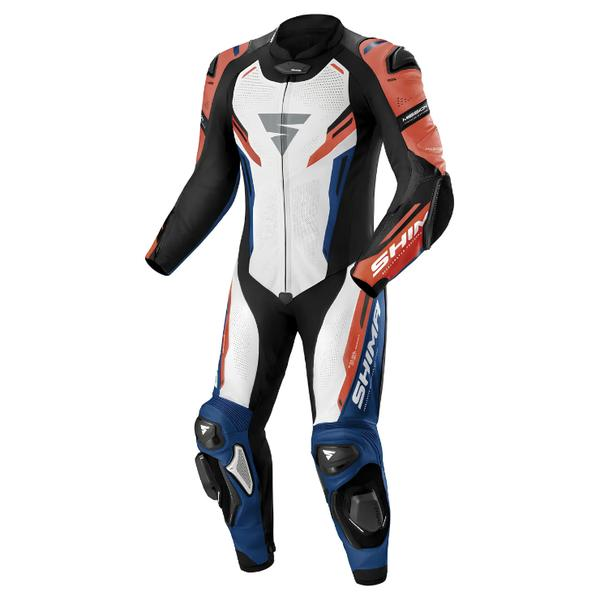
Dobry efekt zaczyna się od ostrego zdjęcia, właściwego oświetlenia i wyraźnego kontrastu między produktem a tłem. Do domowego mini-studia wystarczą gładki arkusz papieru, aparat lub telefon oraz rozproszone światło; przy większej sesji przydadzą się lampy i statywy. Po usunięciu tła sprawdź krawędzie w powiększeniu, szczególnie przy szkle, błyszczących powierzchniach, futrze i cienkich detalach. Pozostając przy temacie, Poznaj szybkie metody usuwania tła ze zdjęć. Przed publikacją dokładnie obejrzyj zdjęcie, ponieważ algorytm może zostawić kolorową obwódkę lub usunąć fragment produktu.
Do pojedynczych zdjęć wystarczy proste narzędzie online, ale przy setkach produktów liczy się powtarzalny proces. Zachowaj oryginały, ustal docelowy odcień bieli i sprawdź, czy eksport nie obniżył ostrości ani jakości pliku. W przypadku przezroczystych przedmiotów precyzyjna maska lub ręczny retusz często dają lepszy efekt niż automatyczne wycinanie. Starannie przygotowane packshoty wzmacniają profesjonalny wizerunek sklepu, a zarazem pomagają klientom skupić się na cechach produktu.
Wskazówka: zachowaj ten sam odcień bieli i podobny kadr na wszystkich zdjęciach — spójne packshoty ułatwiają klientom porównywanie produktów i sprawiają, że sklep wygląda bardziej profesjonalnie.
Białe tło w fotografii: kiedy warto je stosować?
Białe tło pozwala skupić uwagę na fotografowanym obiekcie. W zdjęciach produktowych podkreśla kształt, kolor i detale, dlatego często wybierają je sklepy internetowe — według danych przywoływanych w branży retuszerskiej około 3/4 zdjęć produktów powstaje na białym tle. Neutralna biel nie konkuruje z barwami przedmiotu, ułatwia porównywanie ofert i sprawdza się zarówno na kartach produktu, jak i w mediach społecznościowych.
Przy dużej serii zdjęć białe tło ułatwia zachowanie spójnego wyglądu. Wystarczy podobnie ustawić światło i kadr, by produkty tworzyły jednolitą kolekcję, a późniejsza edycja przebiegała sprawniej. Możesz użyć białego papieru lub materiału, stołu bezcieniowego albo usunąć tło w programie graficznym. W domowej sesji zastosuj rozproszone światło, ISO 100–200 i przysłonę f/11–f/16; plik RAW zapewni większe możliwości korekty jasności i kontrastu.
Jasne tło, mocny efekt: jak wydobyć produkt i zachować jego charakter
Białe tło dobrze eksponuje przedmioty o wyraźnych krawędziach i intensywnych kolorach, na przykład kosmetyki, akcesoria czy elektronikę. Uważaj jednak na jasne i błyszczące powierzchnie: zbyt mocne światło może rozjaśnić ich brzegi, osłabić kontrast lub wywołać niepożądane refleksy. Przy szkle, półprzezroczystych materiałach i skomplikowanych kształtach automatyczne wycinanie bywa niedokładne, dlatego sprawdź zdjęcie w powiększeniu i w razie potrzeby popraw maskę ręcznie. Sama zaczynam od prostego, jasnego tła, a potem oceniam, czy produkt nadal wyraźnie się od niego odcina.
Biel nie sprawdzi się jednak w każdej fotografii. W portretach, zdjęciach kulinarnych i kadrach lifestyle’owych może osłabić charakter sceny, jeśli ważną rolę odgrywają miejsce, kolor lub nastrój. Ponadto niedoświetlone albo nierówno oświetlone tło może na gotowym zdjęciu wyglądać na szare. Wybierz biel, gdy zależy Ci na czystej, powtarzalnej prezentacji i łatwym wykorzystaniu zdjęć w różnych materiałach; jeśli ważniejszy jest klimat, dopasuj tło do historii kadru.
Usuwanie tła w fotobudce bez green screena: zalety i ograniczenia
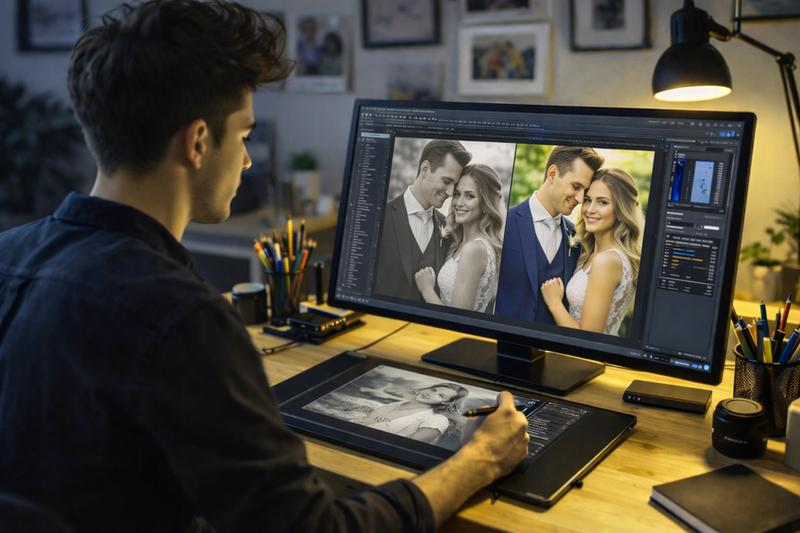
Usuwanie tła bez green screena ułatwia organizację wydarzenia, ale wymaga stabilnego internetu i może wiązać się z dodatkowymi kosztami oraz niedoskonałościami wycinania. Oto najważniejsze zalety i ograniczenia tej metody.
- Większa swoboda organizacji: Nie musisz przewozić ani rozstawiać zielonego lub niebieskiego tła, więc oszczędzasz miejsce i unikasz ryzyka, że materiał się przewróci, zagniecie lub będzie źle wyglądać. Możesz też ustawić fotobudkę przodem do gości, a zdjęcia umieszczać na dowolnym tle — od jednolitego koloru po atrakcyjną scenerię.
- Mniejsze ryzyko błędów związanych z kolorem ubrań: Green screen może wyciąć zielone, żółte lub turkusowe elementy garderoby razem z tłem. Tymczasem AI rozpoznaje postać, zamiast usuwać konkretny kolor, dlatego takie błędy zdarzają się rzadziej.
- Dobra jakość typowych wydruków: Współczesne algorytmy skutecznie oddzielają postać od tła, także przy kręconych lub jasnych włosach. Drobne niedoskonałości mniej rzucają się w oczy na odbitkach 10 × 15 cm, paskach i układach z kilkoma ujęciami. Aby uzyskać lepszy efekt, zadbaj o dobre oświetlenie, ostrość i wyraźny kontrast między osobą a otoczeniem.
- Szybka konfiguracja i obsługa: Przygotuj szablon z wybranym tłem i nakładkami, a następnie połącz program fotobudki z usługą AI. Jeśli internet działa szybko, obróbka przebiega sprawnie — w sprzyjających warunkach wykonasz około 30–40 sesji na godzinę.
- Koszty zależne od liczby zdjęć: Zewnętrzne usługi internetowe zwykle wymagają abonamentu lub zakupu punktów. Przy regularnych wydarzeniach abonament może się opłacać, ale uwzględnij jego koszt w cenie usługi. Pamiętaj też, że szablon z kilkoma osobnymi ujęciami może zużywać osobny punkt na każde z nich.
- Wymagane stabilne połączenie z internetem: Usługa przesyła zdjęcia na zewnętrzne serwery i tam je przetwarza. Wolne łącze wydłuża obróbkę, a brak internetu może uniemożliwić korzystanie z funkcji.
- Automatyczne wycinanie bywa niedokładne: Algorytm może zostawić fragment tła, dodać kolorową poświatę na włosach albo wyciąć część balonu czy ubrania. Zwykle nie poprawisz wyniku bezpośrednio w automatycznym procesie. Błędy łatwiej dostrzec na białym tle, dlatego przed wydarzeniem przetestuj usługę i sprawdź różne tła.
- Poinformuj o przetwarzaniu zdjęć: Ponieważ fotografie trafiają na serwery zewnętrznego dostawcy, uwzględnij tę informację w regulaminie i komunikatach przy fotobudce. Sprawdź również zasady przetwarzania danych przez wybraną usługę.
Źródła:
- https://klosinski.net/usuwanie-tla-ze-zdjecia/
- https://www.capcut.com/pl-pl/resource/pdf-background-remover
- https://orbitvu.pl/blog/najlepsze-rozwiazania-dla-produktow-z-bialym-tlem-przewodnik
- https://p4f.pl/inteligentne-usuwanie-tla-ze-zdjec-z-fotobudki/
FAQ - Najczęściej zadawane pytania
Na co zwrócić uwagę przy wyborze programu do usuwania tła?Dobierz narzędzie do rodzaju zdjęć, wymaganej jakości i liczby plików. Sprawdź, jak radzi sobie z krawędziami, jaką rozdzielczość oferuje, czy obsługuje przetwarzanie wsadowe oraz jakie ma ograniczenia darmowej wersji i zasady prywatności.
Które narzędzia sprawdzą się przy szybkiej, prostej edycji?Remove.bg i Sticker Mule szybko usuwają tło ze zdjęć bez instalowania programu. Do edycji na telefonie można użyć PhotoRoom, pamiętając, że darmowa wersja może dodawać logo lub obniżać ostrość krawędzi.
Kiedy warto wybrać Photoshopa lub Topaz Mask AI?Photoshop sprawdzi się, gdy potrzebujesz precyzyjnie poprawiać zaznaczenie za pomocą masek i narzędzi ręcznych, ale wymaga nauki i czasu. Topaz Mask AI upraszcza dopracowywanie krawędzi, jednak nie obsługuje przetwarzania wsadowego, a jego cena może być wysoka przy sporadycznym użyciu.
Dlaczego AI może mieć problem z włosami, futrem i przezroczystymi przedmiotami?Cienkie krawędzie, drobne detale, odbicia i półprzezroczyste materiały są trudne do precyzyjnego oddzielenia od tła. Po automatycznym wycięciu sprawdź zdjęcie w powiększeniu, a niedoskonałości popraw ręcznie. Przy przezroczystych produktach może pomóc maskowanie na podstawie osobnego zdjęcia maski.
Jak sprawdzić, czy wybrany program będzie odpowiedni?Przetestuj go na własnych zdjęciach z jasnym, ciemnym i niejednolitym tłem. Oceń krawędzie, ostrość, poświaty i jakość eksportu, a także sprawdź limity pobierania, koszt pracy z większą liczbą plików oraz sposób przetwarzania i przechowywania zdjęć.