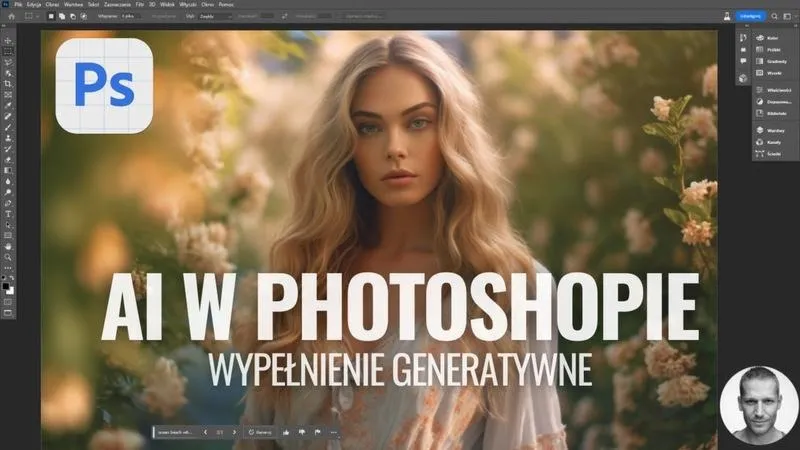
Fotografia zawsze fascynowała mnie jako magiczna sztuka, a odkrycie narzędzi opartych na sztucznej inteligencji w Photoshopie otworzyło przede mną nowe horyzonty. AI rewolucjonizuje sposób, w jaki tworzymy i edytujemy zdjęcia, wprowadzając innowacyjne rozwiązania, które znacznie upraszczają proces obróbki. Na przykład dzięki funkcjom takim jak „Preserve Details 2.0”, mam możliwość powiększania zdjęć nawet o 400% bez zauważalnej utraty jakości. Przy okazji, porównaj różnice między aparatem a kamerą do filmów. To naprawdę niezwykłe, jak technologia potrafi odzwierciedlić detale w starych lub niskiej rozdzielczości zdjęciach, które w przeciwnym razie mogłyby trafić do kosza.
- Fotografia zyskuje na jakości dzięki narzędziom opartym na sztucznej inteligencji w Photoshopie.
- Funkcje takie jak „Preserve Details 2.0” pozwalają na powiększanie zdjęć bez utraty jakości.
- Automatyczne odszumianie zdjęć daje estetyczne rezultaty, zwłaszcza w portretach.
- Topaz Photo AI znacząco poprawia ostrość i szczegóły zdjęć, w tym portretów.
- Proces edycji zdjęć z wykorzystaniem AI jest szybszy i bardziej intuicyjny.
- Wykorzystanie wtyczek zewnętrznych, jak Topaz DeNoise AI, efektywnie redukuje szumy, zachowując detale.
- Kluczowe etapy obróbki to wybór narzędzi, poprawienie jakości zdjęcia, redukcja szumów i wyostrzanie szczegółów.
- Optymalizacja ustawień aparatu oraz technika usuwania szumów są ważne dla jakości fotografii od samego początku.

Wśród moich ulubionych narzędzi AI w Photoshopie wyróżnia się możliwość automatycznego odszumiania zdjęć. Te funkcje okazują się szczególnie użyteczne, gdy pracuję z portretami, ponieważ szum na skórze potrafi być naprawdę uciążliwy. Oprogramowanie analizuje tekstury i bezbłędnie redukuje szum, co sprawia, że finalne zdjęcia prezentują się znacznie bardziej estetycznie. W mojej codziennej pracy zauważyłam, że czas potrzebny na edytowanie skrócił się o około 30%, a ponieważ efekty są wyjątkowo satysfakcjonujące, z łatwością polecam je innym.
Topaz Photo AI jako wsparcie w pracy z Photoshopem
Topaz Photo AI w połączeniu z Photoshopem wprowadza prawdziwą rewolucję! Jakość zdjęć, jakie można uzyskać dzięki tym narzędziom, nie ma sobie równych w porównaniu do tego, co było dostępne jeszcze kilka lat temu. Na przykład funkcja odzyskiwania twarzy sprawia, że nawet portrety, które kiedyś wyglądały na nieostre, teraz zyskują niesamowitą ostrość i szczegółowość. Wystarczy jedno kliknięcie, aby przywrócić zdjęcia, które kiedyś wydawały się stracone – to tylko ułamek sekundy, a rezultaty są naprawdę oszałamiające.
Dodatkowo, dzięki regularnym aktualizacjom, każde nowe wydanie Topaz Photo AI przynosi jeszcze lepsze efekty. Osobiście zauważyłam znaczną poprawę funkcji automatycznego skalowania, która w 2026 roku stała się jeszcze bardziej precyzyjna. Analizując kolory oraz krawędzie, program nie tylko dodaje brakujące piksele, ale również wzbogaca zdjęcia o naturalne i przyciągające wzrok szczegóły, co jest nieocenione w mojej pracy z e-commerce. Te innowacyjne narzędzia AI rzeczywiście zmieniają oblicze fotografii!
Jak osiągnąć ostre zdjęcia bez szumów w Photoshopie przy wykorzystaniu sztucznej inteligencji
W niniejszym artykule chcemy przedstawić szczegółowy przewodnik, który krok po kroku pomoże Ci uzyskać ostre zdjęcia bez szumów w Photoshopie, korzystając z narzędzi opartych na sztucznej inteligencji. Dzięki tym wskazówkom znacząco poprawisz jakość swoich zdjęć, co z pewnością zainspiruje każdego, kto pragnie osiągnąć profesjonalne rezultaty w obróbce graficznej.
- Wybór odpowiedniego narzędzia AI: Na początek uruchom program Photoshop, a następnie zainstaluj niezbędne wtyczki, na przykład Topaz Photo AI. To wszechstronne narzędzie łączy w sobie funkcje odszumiania, wyostrzania oraz powiększania zdjęć, co czyni je idealnym rozwiązaniem do poprawy jakości obrazów. Możesz korzystać z niego zarówno jako samodzielnej aplikacji, jak i jako wtyczki do Photoshopa, dzięki czemu zyskujesz elastyczność przy pracy z plikami.
- Import zdjęcia do Photoshop: Następnie otwórz obraz, który pragniesz poprawić. Upewnij się, że korzystasz z najlepszej wersji pliku, aby uniknąć pracy na zdjęciach o niskiej jakości czy silnie skompresowanych formatach, takich jak JPEG. Pamiętaj, że im lepsza jakość pliku, tym lepsze będą rezultaty po obróbce.
- Redukcja szumów: Przechodząc do redukcji szumów, wybierz opcję Filtr > Topaz Labs > DeNoise AI. Następnie dobierz preferowane ustawienia odszumiania. Koniecznie dopasuj stopień redukcji szumów do rodzaju zdjęcia – niektóre obrazy wymagają jedynie niewielkiej redukcji, podczas gdy inne potrzebują intensywniejszej korekty. Sprawdź, jakie efekty dają różne ustawienia, aby znaleźć optymalny balans między jakością a ilością szumów.
- Wyostrzanie szczegółów: Po skutecznym usunięciu szumów, skorzystaj z narzędzia Topaz Sharpen AI do poprawy ostrości zdjęcia. Ustaw aktywację opcji „Odzyskiwanie szczegółów” dla kluczowych elementów obrazu, takich jak twarze w portretach. Warto przeprowadzić przegląd rezultatów na różnych powiększeniach, aby zobaczyć, które detale udało się poprawić.
- Powiększanie obrazu: Gdy pracujesz z niską rozdzielczością, z pomocą przyjdzie powiększenie obrazu za pomocą Topaz Gigapixel AI. Użyj opcji „Preserve Details 2.0” w Photoshopie, aby algorytm lepiej zachował struktury oraz detale, eliminując jednocześnie wszelkie artefakty. W razie potrzeby skorzystaj z suwaka „Reduce Noise” do dalszej korekty, jeśli niektóre elementy wciąż wyglądają na zbyt ziarniste.
- Finalizacja i zapis zdjęcia: Po zastosowaniu wszystkich poprawek, dokonaj ostatnich drobnych zmian. Skontroluj całość pod kątem ewentualnych obszarów, które mogłyby wymagać bardziej lokalnych poprawek, takich jak wyostrzenie oczu czy redukcja szumów w specyficznych miejscach. Na koniec zapisz plik w formacie PSD lub TIFF, aby umożliwić dalszą edycję, lub wybierz format JPEG w wysokiej jakości, aby móc opublikować swoje zdjęcia.
Fotografia staje się coraz bardziej dostępna dla każdego dzięki zaawansowanej technologii. Narzędzia AI nie tylko ułatwiają pracę, ale także dają nowe możliwości dla artystycznej ekspresji.
Odzyskiwanie szczegółów – nauka pracy z Topaz Photo AI

Odzyskiwanie szczegółów w fotografii stało się dla mnie fascynującą podróżą od momentu, gdy zaczęłam wykorzystywać Topaz Photo AI. To narzędzie okazało się prawdziwym game-changerem w moim procesie edycji zdjęć. Dzięki funkcjom opartym na sztucznej inteligencji poprawiłam jakość wielu moich starych zdjęć, które wcześniej wydawały się stracone. Wzbogacając fotografie o naturalne i przyciągające wzrok detale, program pozwala mi uzyskać znacznie lepsze efekty, niż mogłam się spodziewać po tradycyjnej edycji.
Warto zaznaczyć, że Topaz Photo AI nie tylko umożliwia powiększanie zdjęć, ale także oferuje odszumianie oraz wyostrzanie, wszystko w jednym miejscu. Proces ten odbywa się niezwykle szybko i intuicyjnie, dzięki czemu mogę skupić się na twórczej stronie mojej pracy, zamiast tracić czas na długotrwałe, ręczne poprawki. System działa na zasadzie analizy kolorów, krawędzi i światła, co pozwala dodawać brakujące piksele w sposób niemal niewidoczny dla oka. Na przykład, moje zdjęcia portretowe, które kiedyś wyglądały blado, teraz zyskują nowe życie z zachwycającymi detalami.
Topaz Photo AI umożliwia profesjonalną poprawę zdjęć w łatwy sposób
Jednym z kluczowych elementów, które mnie zaskoczyły, okazała się funkcja odzyskiwania twarzy. Ta opcja umożliwia wyostrzenie i poprawienie detali twarzy, które w przeciwnym razie mogłyby wyglądać rozmyte lub niskiej jakości. Gdy porównuję zdjęcia przed i po edycji, różnice stają się po prostu zdumiewające – twarze nabierają ostrości, a fryzury stają się bardziej wyraźne, co znacząco ułatwia mi późniejszą obróbkę. Co więcej, narzędzie bardzo ułatwia również pracę nad zdjęciami przyrody czy detali makro, gdzie precyzja odgrywa kluczową rolę.
Korzystając z Topaz Photo AI, za każdym razem utwierdzam się w przekonaniu, że nowe technologie mają niesamowitą moc. Program nie tylko przyciąga profesjonalnych fotografów, ale także amatorów, którzy chcą poprawić jakość swoich albumów. W obliczu rosnącej liczby niskiej jakości zdjęć w sieci jego przydatność w dążeniu do osiągnięcia wysokich wizualnych standardów staje się nieoceniona. Co istotne, regularne aktualizacje, które wprowadza Topaz, tylko potwierdzają, że to rozwiązanie będzie wciąż rozwijać swoje możliwości, a ja z niecierpliwością czekam na kolejne zmiany.
Czy wiesz, że Topaz Photo AI potrafi działać na zdjęciach zrobionych w trudnych warunkach oświetleniowych, takich jak nocne ujęcia czy zdjęcia w cieniu? Dzięki zaawansowanej analizie informacji o kolorze i świetle narzędzie może znacznie poprawić jakość nawet najciemniejszych zdjęć, przywracając im szczegóły, które wcześniej były niewidoczne.
Przewodnik po powiększaniu zdjęć – jak osiągnąć doskonałe rezultaty?
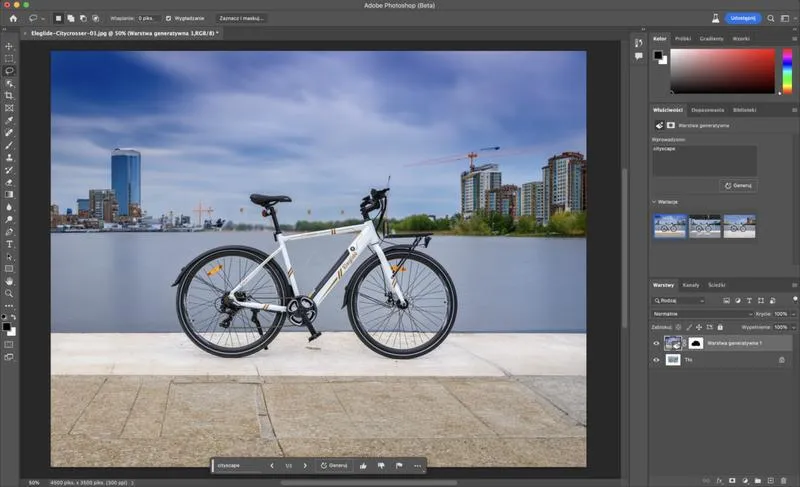
W poniższej liście prezentuję kluczowe etapy powiększania zdjęć, korzystając z narzędzi online oraz programów graficznych wykorzystujących sztuczną inteligencję. Każdy z wymienionych punktów omawiam dokładnie, abyś mógł lepiej zrozumieć proces oraz osiągnąć doskonałe rezultaty w obróbce zdjęć.
- Wybór odpowiedniego narzędzia: Decydując się na powiększanie zdjęć, zwróć uwagę na wybór narzędzia, które idealnie spełni Twoje potrzeby. Narzędzia takie jak Topaz Photo AI oraz Nero AI oferują zaawansowane opcje powiększania, wykorzystując algorytmy AI do analizy obrazów w celu dodania brakujących szczegółów i poprawy jakości. Dla osób z doświadczeniem w edycji fotografii Adobe Photoshop z funkcją Preserve Details 2.0 stanowi znakomite rozwiązanie, ponieważ pozwala zachować pełną kontrolę nad przebiegiem procesu.
- Przygotowanie zdjęcia: Przed przystąpieniem do powiększania, upewnij się, że jakość wejściowego pliku jest odpowiednia. Otwórz zdjęcie w programie takim jak Snapseed, gdzie możesz zastosować poprawki, takie jak usuwanie szumów czy drobne wyostrzenie. Tego rodzaju działania przyczyniają się do "oczyszczania" obrazu, co odgrywa kluczową rolę w uzyskaniu lepszych rezultatów po powiększeniu. Pamiętaj również o ograniczeniu artefaktów wynikających z kompresji JPEG, które mogą występować w zdjęciach z internetu.
- Wybór algorytmu skalowania: W programach takich jak Photoshop, dostępne opcje algorytmów resamplingu różnią się w zależności od tego, czy planujesz powiększenie czy zmniejszenie zdjęcia. Najnowsze wersje oferują algorytm Preserve Details 2.0, który skutecznie przewiduje, jakie szczegóły powinny znaleźć się w większej wersji obrazu. Dzięki temu możesz powiększać zdjęcia, zachowując detale i naturalność obrazu, nawet przy znacznym zwiększeniu rozmiaru (200-400%).
- Korekty po powiększeniu: Po zakończeniu powiększenia zdjęcia, warto przeprowadzić dodatkowe korekty, takie jak inteligentne wyostrzanie w Photoshopie lub nałożenie lokalnych poprawek. Takie działania sprawią, że zdjęcie nabierze większej wyrazistości, a szczegóły będą bardziej czytelne. Staraj się jednak unikać nadmiernego przetwarzania, ponieważ może to prowadzić do efektu "plastikowego" wyglądu, co jest szczególnie widoczne w przypadku portretów.
Najlepsze praktyki usuwania szumu – efektywna obróbka zdjęć w Photoshopie
Usuwanie szumu w obróbce zdjęć stanowi jedną z kluczowych umiejętności, które przydają się każdemu fotografowi, zarówno amatorom, jak i profesjonalistom. Szum, który często pojawia się podczas fotografowania w słabym oświetleniu lub przy wysokim ISO, znacząco obniża jakość finalnego obrazu. A tak na marginesie, odkryj, jak zidentyfikować i skorygować zniekształcenia obrazu w obiektywie. Aby temu zaradzić, warto znać kilka technik, które można zastosować w programie Photoshop. Osobiście uwielbiam eksperymentować z różnymi narzędziami oraz filtrami, które doskonalą moje obrazy. Jednym z najskuteczniejszych sposobów na wyeliminowanie szumu okazuje się użycie filtra „Reduce Noise”, dostępnego w programie. W zależności od intensywności szumu, można łatwo dostosować suwaki, co pozwala kontrolować finalny efekt.
Pomimo że Photoshop to niezwykle przydatne narzędzie, nie jest jedynym, które można wykorzystać do usuwania szumu. Wtyczki zewnętrzne, takie jak Topaz DeNoise AI, oferują jeszcze bardziej zaawansowane rozwiązania, które wykorzystują sztuczną inteligencję. Ta wtyczka genialnie analizuje obraz, eliminując szum i jednocześnie zachowując detale, co dla mnie bywa nieocenione. Połączenie obu tych technik w obróbce zdjęć sprawia, że moje fotografie nabierają nowego życia, a ja mogę w pełni skupić się na kreatywności. Z perspektywy czasu zauważyłam, że uwzględniając miejsce, w którym fotografuję, powinnam dostosować ustawienia tak, aby uniknąć szumu już na etapie robienia zdjęć.
Wykorzystanie sztucznej inteligencji w procesie usuwania szumu
Warto również wspomnieć o funkcji „Preserve Details 2.0” w najnowszym Photoshopie. Dzięki tej metodzie mogę nie tylko zwiększać rozmiar zdjęcia, lecz także skutecznie redukować szum. Jeżeli szukasz podobnych treści to odkryj, jak łatwo uzyskać idealnie ostre zdjęcia dzięki autofocusowi. Użycie suwaka „Reduce Noise” pozwala na dokładne osiągnięcie wymarzonej przejrzystości zdjęcia, a jednocześnie zachowanie wyrazistości detali. Z doświadczenia wiem, że niskie wartości na suwaku działają najlepiej, ponieważ zbyt silne odszumianie prowadzi do sztucznego wyglądu. Ta technika sprawdza się szczególnie dobrze przy dużych powiększeniach, na przykład do druku, gdzie wszelkie zanieczyszczenia obrazu stają się bardziej widoczne.
Podsumowując wszystko, usuwanie szumu w Photoshopie to proces, który można w pełni zautomatyzować dzięki dostępnych narzędziom oraz wtyczkom. Różnorodność opcji, które mamy do dyspozycji, otwiera ogromne możliwości w zakresie usuwania szumów oraz poprawy jakości zdjęć w prosty i intuicyjny sposób. Niezależnie od tego, czy korzystam z prostych filtrów, czy zaawansowanej sztucznej inteligencji, kluczem do sukcesu pozostaje eksperymentowanie i nieustanne doskonalenie swoich umiejętności. Dzięki temu moje fotografie stają się nie tylko niesamowitymi dziełami sztuki, ale również pięknymi pamiątkami, których jakość mogę kontrolować na każdym etapie obróbki.
| Technika | Opis | Uwagi |
|---|---|---|
| Filtr „Reduce Noise” | Umożliwia usuwanie szumu poprzez dostosowanie suwaków w zależności od intensywności szumu. | Kontrolowanie finalnego efektu, można eksperymentować z różnymi ustawieniami. |
| Wtyczka Topaz DeNoise AI | Zaawansowane rozwiązanie wykorzystujące AI, które analizuje obraz i eliminuje szum, zachowując detale. | Może znacznie poprawić jakość zdjęć w trudnych warunkach oświetleniowych. Jak już zgłębiasz ten temat, odkryj zalety HDR w fotografii i popraw jakość swoich zdjęć. |
| Funkcja „Preserve Details 2.0” | Pozwala na zwiększenie rozmiaru zdjęcia oraz skuteczne redukowanie szumu. | Najlepsze rezultaty przy niskich wartościach suwaka „Reduce Noise”. |
| Ustawienia aparatu | Dostosowanie ustawień w aparacie, aby uniknąć szumu na etapie robienia zdjęć. | Podstawowa, ale często niedoceniana technika wpływająca na jakość zdjęć. |
Czy wiesz, że technika usuwania szumu w Photoshopie z wykorzystaniem sztucznej inteligencji, jak np. wtyczka Topaz DeNoise AI, może zaoszczędzić czas nawet o 80% w porównaniu do ręcznego retuszu zdjęć? Dzięki precyzyjnej analizie obrazu, AI skutecznie usuwa szum, zachowując jednocześnie detale, co umożliwia szybszą i bardziej efektywną obróbkę.
Źródła:
- https://ai.nero.com/pl/image-upscaler
- https://thomasvoland.com/blog/topaz-photo-ai-do-ratowania-zdjec-inteligentne-powiekszanie-wyostrzanie-i-odszumianie/
- https://akademia.fotoforma.pl/powiekszanie-zdjecia-bez-utraty-jakosci/
Najczęstsze pytania (FAQ)
Jakie narzędzie AI w Photoshopie umożliwia odszumianie zdjęć?Najbardziej wyróżniającym się narzędziem AI do odszumiania zdjęć w Photoshopie jest wtyczka Topaz DeNoise AI, która analizuje tekstury i skutecznie redukuje szum.
Jakie są zalety korzystania z funkcji „Preserve Details 2.0” w Photoshopie?Funkcja „Preserve Details 2.0” umożliwia powiększanie zdjęć nawet o 400% bez zauważalnej utraty jakości, jednocześnie redukując szumy i zachowując detale obrazu.
W jaki sposób można poprawić ostrość zdjęcia po usunięciu szumów?Po usunięciu szumów należy użyć narzędzia Topaz Sharpen AI, aby poprawić ostrość zdjęcia, aktywując opcję „Odzyskiwanie szczegółów” dla kluczowych elementów, takich jak twarze w portretach.
Jakie korzyści przynosi wykorzystanie Topaz Photo AI w obróbce zdjęć?Topaz Photo AI umożliwia nie tylko odszumianie i wyostrzanie zdjęć, ale także powiększanie ich z zachowaniem jakości, co znacząco przyspiesza proces edycji i poprawia rezultaty.
Co warto kontrolować przed zapisaniem edytowanego zdjęcia?Przed zapisaniem edytowanego zdjęcia warto sprawdzić je pod kątem ewentualnych obszarów wymagających lokalnych poprawek, takich jak wyostrzenie oczu czy dodatkowa redukcja szumów w specyficznych miejscach.