
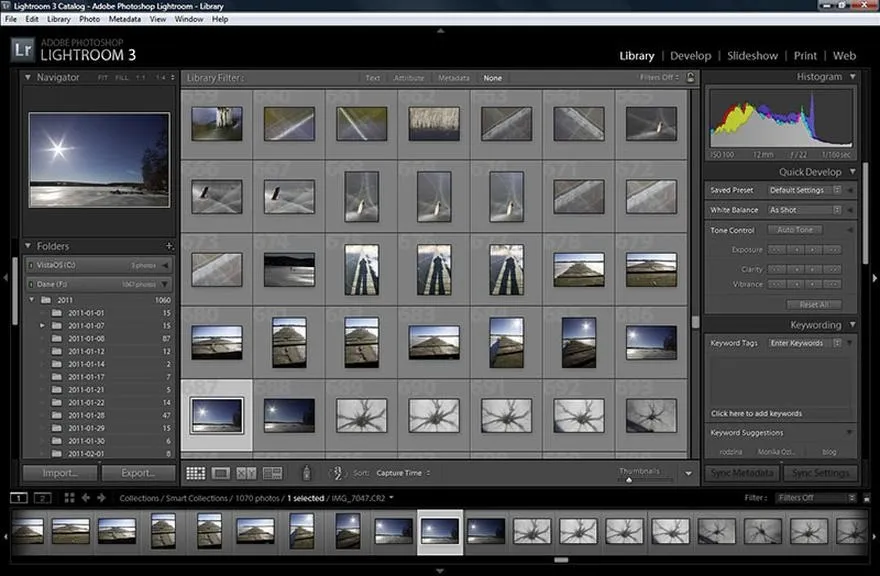
Osobiście odkąd zaczęłam korzystać z profili aparatów w Lightroomie, moja obróbka zdjęć znacząco się ułatwiła i stała się bardziej intuicyjna. Te profile działają jak magiczne narzędzie, które umożliwia Lightroomowi lepsze zrozumienie interpretacji kolorów oraz kontrastu w moich zdjęciach. Skoro już zahaczamy o ten temat, odkryj tajniki scrapbookingowych technik i unikaj typowych błędów. Dzięki nim mogę cieszyć się wyższą jakością zdjęć już na etapie edycji, co pozwala mi zaoszczędzić sporo czasu. Muszę podkreślić, że przejście na korzystanie z profili aparatów naprawdę zmieniło mój sposób podejścia do wywoływania RAW-ów.
Nie można jednak zapominać, że nowsze wersje Lightrooma znacząco uprościły dostępność profili. Teraz wystarczy, że kliknę w opcję „Profile Browser” na górze panelu podstawowego, aby błyskawicznie wybrać odpowiedni profil dla swojego aparatu. Pozostając przy temacie, sprawdź, które obiektywy są idealne dla Nikona D3500. Często nie potrzebuję już sięgać do narzędzi kalibracyjnych, a po prostu wybieram profil, który najlepiej odpowiada moim wymaganiom. Tego rodzaju usprawnienie stanowi ogromną oszczędność czasu i nerwów!
Umożliwiają precyzyjne odwzorowanie kolorów
Uważam, że jednym z największych atutów profili aparatów jest ich zdolność do wiernego odwzorowania kolorów. Dzięki nim zminimalizuję wszelkie problemy związane z przesterowaniem czy niewłaściwym koloryzowaniem zdjęć. W końcu fabryczne profile nie zawsze odpowiadają charakterystyce mojego aparatu, dlatego warto stworzyć spersonalizowany profil, który lepiej odda rzeczywistość. Taka kontrola nad końcowym efektem pozwala mi na piękniejsze i bardziej autentyczne odwzorowanie kolorów w reportażach z podróży.
Dodatkowo, zrozumiałam, że korzystanie z profili aparatów to nie tylko kwestia wygody, ale także kreatywności. Dzięki możliwości testowania różnych profili mogę eksperymentować ze stylami obróbki, co sprawia, że każda sesja zdjęciowa staje się bardziej fascynująca. To jak otwieranie drzwi do nowych światów kolorów i tekstur, a ja mogę w pełni wykorzystać swój artystyczny potencjał. Inwestowanie czasu w poznawanie systemu profili w Lightroomie przynosi efekty, które zdecydowanie są tego warte!
Jak skutecznie wgrać profile aparatu do Lightrooma?
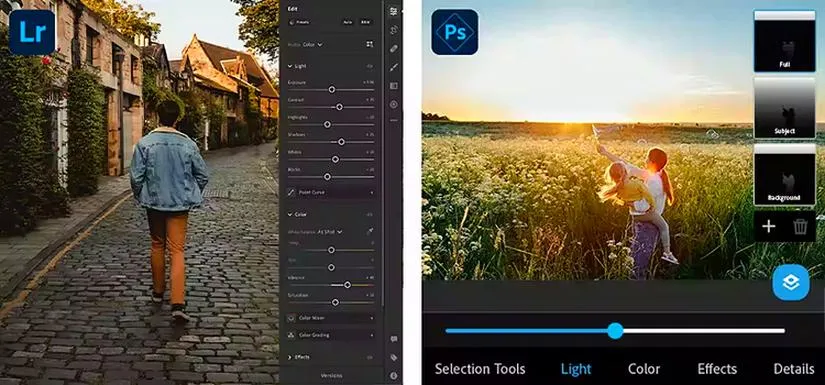
W tej liście znajdziesz szczegółowe instrukcje, które umożliwią efektywne wgrywanie profili aparatu do programu Adobe Lightroom. Taki proces znacząco poprawi odwzorowanie kolorów oraz kontrastu w Twoich zdjęciach. Przejdźmy zatem do poszczególnych etapów, które powinieneś wykonać.
- Przygotowanie do tworzenia profilu: Upewnij się, że zainstalowałeś program Adobe Lightroom w wersji 7.3 lub nowszej oraz dodatek Camera Calibration. Zainstalowanie tego dodatku ułatwi automatyzację procesu tworzenia profilu. Jeśli posiadasz ColorChecker Passport, zrób zdjęcie z tą kartą w kadrze, ponieważ jest to kluczowe do sporządzenia profilu.
- Import zdjęcia do Lightroom: Po zrobieniu zdjęcia z ColorChecker, otwórz Lightroom i zaimportuj ten obraz. Skorzystaj z opcji „Choose File – Export with Preset – ColorChecker Camera Calibration”, co umożliwi Ci dostęp do tworzenia profilu. Zaleca się dokładne nazwanie profilu, najlepiej na podstawie modelu aparatu oraz daty wykonania zdjęcia, co znacznie ułatwi przyszłą lokalizację.
- Proces tworzenia profilu: Obserwuj pasek postępu w lewym górnym rogu ekranu. Oprogramowanie przetworzy plik RAW na format DNG i zautomatyzuje dopasowanie 24 kolorów z ColorChecker. Dzięki temu poprawisz odwzorowanie kolorów w przyszłych edycjach swoich zdjęć.
- Uruchomienie Lightroom po utworzeniu profilu: Po zakończeniu procesu tworzenia profilu koniecznie zamknij i uruchom ponownie Lightroom. Pamiętaj, że wszystkie nowo utworzone profile będą dostępne dopiero po ponownym uruchomieniu programu.
- Wybranie profilu w Lightroom: Wybierz nowy profil w przeglądarce profili, która znajduje się w górnej części panelu podstawowego w module Develop. Kliknij rozwijane menu, a następnie wybierz opcję Browse, aby zlokalizować swoje profile, i zastosuj ten, który wcześniej utworzyłeś do wybranego zdjęcia.
- Dostosowanie balansu bieli: Po zastosowaniu profilu kliknij na wkraplacz w module Develop i wybierz drugą plamkę białą w ColorChecker. Dzięki temu uzyskasz neutralne odwzorowanie kolorów oraz odpowiedni balans bieli. Pamiętaj, że balans bieli i profil aparatu to dwie odmienne czynności, które należy wykonywać osobno.
- Synchronizacja ustawień z innymi zdjęciami: Jeśli pragniesz zastosować wprowadzone zmiany do wielu plików jednocześnie, wybierz wszystkie obrazy, które chcesz edytować, a następnie kliknij „Sync” w prawym dolnym rogu. W oknie dialogowym wybierz odpowiednie opcje synchronizacji, usuwając zaznaczenie dla wszystkich, oprócz White Balance i Calibration, co pozwoli na masowe zastosowanie profilu do wszystkich wybranych zdjęć.
| Korzyści z korzystania z profili aparatów w Lightroomie | Opis |
|---|---|
| Ułatwienie obróbki zdjęć | Profile aparatów sprawiają, że edycja zdjęć staje się bardziej intuicyjna i przyjemna. |
| Lepsze zrozumienie kolorów | Dzięki profilem Lightroom lepiej interpretuje kolory i kontrast w zdjęciach. |
| Wyższa jakość zdjęć | Profile poprawiają jakość zdjęć już na etapie edycji, co oszczędza czas. |
| Łatwy dostęp do profili | Nowe wersje Lightrooma ułatwiają wybór profili za pomocą opcji „Profile Browser”. |
| Osobisty wybór profilu | Możliwość wyboru profilu najlepiej odpowiadającego indywidualnym wymaganiom. |
| Precyzyjne odwzorowanie kolorów | Profile pomagają w minimalizacji problemów z przesterowaniem i koloryzacją. |
| Kreatywność w obróbce | Korzystanie z różnych profili umożliwia eksperymentowanie ze stylami edycji. |
Kroki niezbędne do instalacji profilu aparatu w Adobe Lightroom Classic
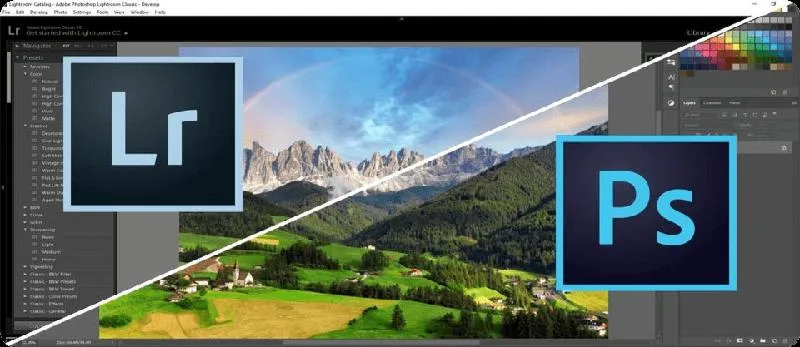
Instalacja profilu aparatu w Adobe Lightroom Classic może wydawać się skomplikowana, zwłaszcza na początku, lecz obiecuję, że po wykonaniu kilku kroków proces ten stanie się prosty i intuicyjny. Na samym początku zaktualizuj program do najnowszej wersji, czyli Lightroom Classic CC 7.3 lub nowszej. Dzięki tej aktualizacji zyskasz dostęp do wielu przydatnych funkcji, w tym przeglądarki profili, znajdującej się w górnej części panelu podstawowego w module Develop. Dodatkowo, jeżeli jeszcze nie masz oprogramowania Camera Calibration, koniecznie je zainstaluj, ponieważ otworzy to możliwość automatyzacji przy tworzeniu spersonalizowanego profilu.
Po zainstalowaniu niezbędnych dodatków nadszedł czas, aby przejść do działania. Zrób zdjęcie z użyciem ColorChecker Passport, które posłuży jako punkt wyjścia do kalibracji. Następnie zaimportuj ten obraz do Lightrooma, a później wybierz opcję „Choose File – Export with Preset – ColorChecker Camera Calibration”. Ta operacja znacząco przyspieszy proces tworzenia profilu. Pamiętaj, aby nadać swojemu profilowi odpowiednią nazwę, najlepiej opartą na modelu aparatu i nazwie wykonanych zdjęć, co ułatwi późniejszą identyfikację. Skoro o tym mowa to sprawdź najlepsze obiektywy do Nikona D5000.
Znaczenie ponownego uruchomienia programu po utworzeniu profilu
Po stworzeniu nowego profilu nie zapomnij o zamknięciu i ponownym otwarciu Lightrooma. W przeciwnym razie nowy profil nie pojawi się na liście dostępnych. Gdy już uruchomisz program ponownie, z łatwością znajdziesz stworzony profil w przeglądarce i będziesz mógł zastosować go do swojego obrazu RAW. Pamiętaj też o zbalansowaniu bieli, które powinno odbyć się po nałożeniu profilu – ten kluczowy krok zapewni uzyskanie najlepszej jakości zdjęcia.
Na końcu, jeśli po pracy nad zdjęciami będziesz chciała zastosować te same ustawienia do wielu plików, wystarczy zaznaczyć te zdjęcia i kliknąć „Sync” w module Develop. W tym momencie będziesz mogła wybrać, które parametry powinny być synchronizowane, a pozostałe opcje odznaczyć. Dzięki tym prostym krokom w pełni wydobędziesz potencjał swojego aparatu w Lightroomie, tworząc piękne i spójne edytowane obrazy.
Warto wiedzieć, że korzystanie z profilu ColorChecker Passport nie tylko poprawia odwzorowanie kolorów, ale także może znacznie zaoszczędzić czas podczas edycji, zwłaszcza w przypadku sesji zdjęciowych z wieloma zdjęciami o podobnych warunkach oświetleniowych.
Jak dostosować profile aparatów do indywidualnych potrzeb użytkownika?
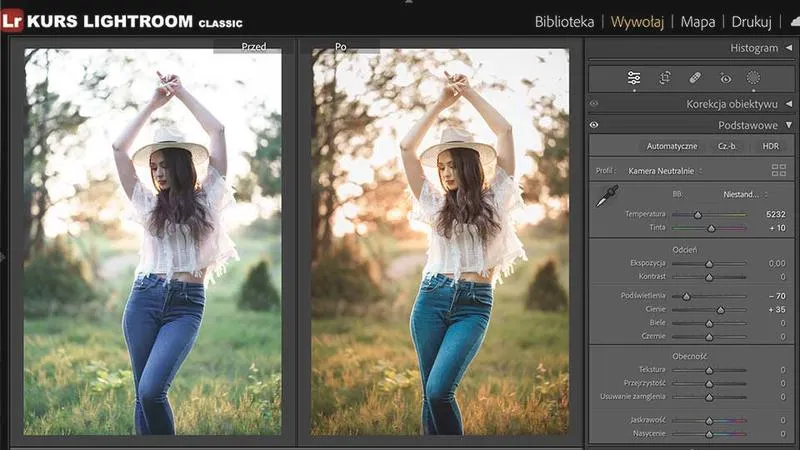
Każda z nas, która rozpoczyna swoje przygody z fotografią, pragnie, aby zdjęcia prezentowały się jak najlepiej. Często jednak domyślne ustawienia profili aparatów w Lightroomie czy Photoshopie nie spełniają naszych wymagań. Z tego powodu warto przejąć kontrolę nad procesem i dostosować te profile do naszych indywidualnych preferencji. Jak zabrać się za ten proces? Odpowiedź nie jest wcale skomplikowana!
Na początku sugeruję zainstalować oprogramowanie Camera Calibration, które w znaczący sposób ułatwia tworzenie spersonalizowanego profilu. Po wykonaniu zdjęcia z użyciem ColorChecker Passport wgrywamy je do Lightrooma, gdzie mamy możliwość stworzenia nowego profilu. Ważne, aby nadać mu opisową nazwę, co pozwoli zminimalizować zamieszanie przy późniejszym szukaniu. Dobrze byłoby, aby nazwa zawierała model aparatu oraz nazwę zdjęcia, na podstawie którego tworzony jest profil. Choć mogą to być drobne detale, to z czasem bardzo ułatwią pracę.
Kluczowe znaczenie ma tworzenie profilu aparatu dostosowanego do naszych potrzeb
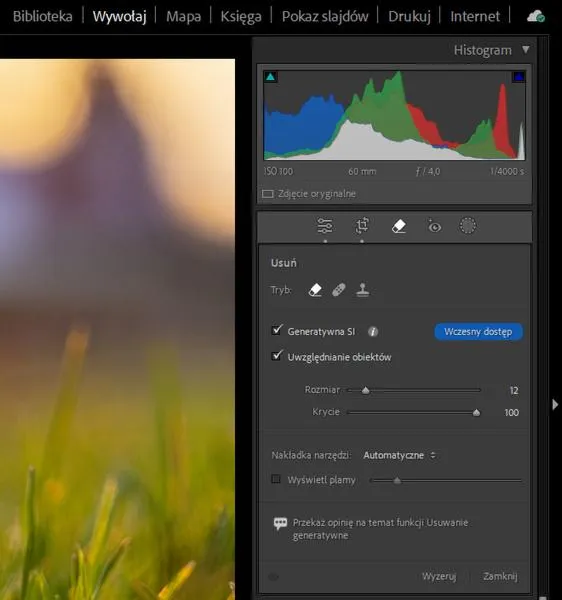
Po wygenerowaniu profilu warto przetestować go na różnych zdjęciach. Zwróćmy uwagę na zachowanie kolorów i kontrastu, a także na to, czy udało się osiągnąć oczekiwany efekt. Nie obawiajmy się, że coś nie wyjdzie idealnie – każdy profil możemy modyfikować i poprawiać. Jeśli zauważymy niespójności, wróćmy do DNG Profile Editora, aby dostosować krzywe tonalne. Im więcej czasu poświęcimy na edycję, tym lepiej nasz aparat odpowiadać będzie naszym stylistycznym preferencjom.
Pamiętajmy także, że umiejętność korzystania z własnych profili aparatów z pewnością podniesie nasze umiejętności fotograficzne. Kluczem do niezapomnianych zdjęć nie jest jedynie piękny kadr, ale także umiejętna obróbka, która wydobywa piękno z naszych ujęć. W miarę doskonalenia naszych umiejętności w Lightroomie oraz pracy z profilami, fotografia stanie się dla nas nie tylko pasją, lecz także prawdziwą sztuką, w której będziemy mogły wyrażać siebie w unikalny sposób.
Zalety i wady korzystania z ColorChecker przy tworzeniu profili do Lightrooma
W poniższej liście znajdziesz zalety i wady korzystania z ColorChecker podczas tworzenia profili w Lightroomie. Przedstawiamy najważniejsze informacje oraz procedury związane z tym procesem, abyś mógł lepiej zrozumieć zarówno korzyści, jak i wyzwania, które mogą się pojawić przy używaniu tej metody.
- Zwiększenie dokładności kolorów: Dzięki ColorChecker możesz uzyskać precyzyjne profile barwne, które znacznie poprawiają wierność kolorów na zdjęciach. Używając tego schematu kolorów, możesz skompensować problemy z odwzorowaniem barw, które pojawiają się w standardowych profilach aparatów. Ta kwestia okazuje się szczególnie istotna w trakcie edytowania zdjęć, w którym wierne oddanie kolorów ma kluczowe znaczenie.
- Uproszczony proces kalibracji: Stworzenie profilu przy użyciu ColorChecker'a przebiega w sposób prosty i nie wymaga zaawansowanego sprzętu. Wystarczy jedynie wykonać zdjęcie z ColorCheckerem, zaimportować je do Lightrooma i posłużyć się DNG Profile Editor. Taki przebieg znacząco upraszcza procedurę kalibracji w porównaniu do stosowania domyślnych ustawień Adobe.
- Możliwość dostosowania profili: Ty jako użytkownik masz pełną kontrolę nad tworzeniem i modyfikowaniem profili barwnych. Pracując w DNG Profile Editor, możesz modyfikować krzywą tonalną oraz inne parametry, co otwiera przed tobą możliwość dostosowania efektów do indywidualnych potrzeb i preferencji.
- Wymaga odpowiednich warunków oświetleniowych: Aby uzyskać najlepsze rezultaty, warto fotografować ColorChecker w tych samych warunkach oświetleniowych, co później edytowane zdjęcia. W przeciwnym razie, wykonywanie zdjęć w różnorodnych warunkach może prowadzić do niespójności kolorystycznych, co staje się uciążliwe dla fotografa.
- Potrzebna praktyka przy stosowaniu profilu: Choć stworzenie profilu z ColorChecker okazuje się stosunkowo łatwe, jego skuteczne wykorzystanie w codziennej edycji zdjęć wymaga czasu oraz praktyki. Użytkownicy muszą nauczyć się, jak najlepiej wykorzystywać stworzone profile oraz kiedy je stosować, co na początku może być mylące.