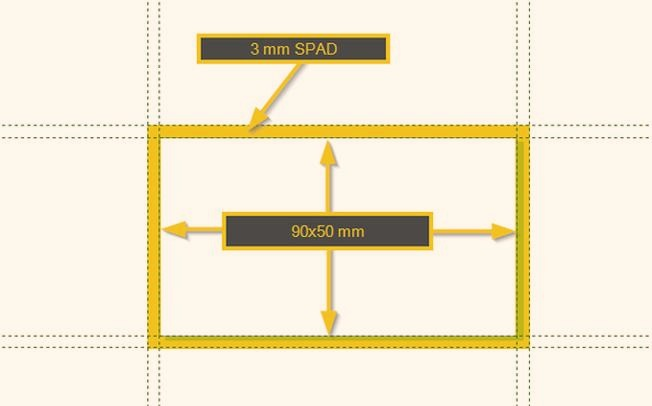
Spady to jeden z tych elementów projektu, które łatwo przeoczyć, a które mają duży wpływ na jakość gotowego wydruku. W tym artykule wyjaśniam, jak przygotować je w odpowiednich wymiarach i na co zwrócić uwagę przed wysłaniem pliku do drukarni. Podpowiadam też, jak uniknąć najczęstszych błędów, takich jak zbyt mały spad czy umieszczenie ważnych treści zbyt blisko krawędzi.
- Sprawdź wymagania drukarni — spad zależy od produktu i obróbki.
- Typowy spad to 2–3 mm z każdej strony, ale czasem potrzeba więcej.
- Dodaj dwukrotność spadu do wymiarów netto, aby obliczyć format brutto.
- Przedłuż tło i grafikę do zewnętrznej granicy spadu.
- Odsuń tekst i logo co najmniej 3–5 mm od linii cięcia.
- Przed wysłaniem sprawdź PDF, wymiary i ustawienia eksportu.
Szerokość spadu zależy od sposobu cięcia i dalszej obróbki. Spad to pas grafiki poza linią cięcia, który drukarnia usuwa po wydruku. Dzięki niemu przesunięcie arkusza lub gilotyny nie odsłoni białych pasków. Do ulotek, wizytówek i pocztówek zwykle wystarcza 2–3 mm z każdej strony, choć niektóre drukarnie wymagają 3–5 mm. Katalogi najczęściej potrzebują 3 mm, teczki nawet 5 mm, a banery wielkoformatowe — 5–10 mm lub więcej. Przed przygotowaniem pliku sprawdź specyfikację drukarni.
Spad dolicza się do formatu netto, czyli wymiarów gotowego produktu. Ulotka A5 (148 × 210 mm) ze spadem 3 mm wymaga pliku o wymiarach 154 × 216 mm. Dla formatu A4 (210 × 297 mm) będzie to 216 × 303 mm, a dla wizytówki 85 × 55 mm — 91 × 61 mm. Ponieważ dodajesz po 3 mm z obu stron, każdy wymiar zwiększa się łącznie o 6 mm. Przedłuż tło, zdjęcia i kolorowe elementy do zewnętrznej granicy spadu, a ważne treści odsuń od linii cięcia o co najmniej 3–5 mm.
Jeden milimetr może uratować cały projekt
Przy prostym cięciu ulotki zwykle wystarczy mały spad, jednak kolejne etapy obróbki zwiększają ryzyko przesunięć. Materiały oprawiane mogą wymagać około 4 mm, a kaszerowane lub cięte wykrojnikiem — znacznie więcej. Na przykład puzzle mogą potrzebować 10 mm spadu z każdej strony, a ich pudełko — 6 mm. Przy takich zleceniach korzystaj z makiety wykrojnika i odsuń logo, tekst oraz inne ważne elementy co najmniej 5 mm od krawędzi netto. Sprawdź te parametry przed eksportem, by uniknąć błędów przy cięciu.
W InDesignie, Illustratorze i CorelDRAW wpiszesz spad dla każdej krawędzi, a następnie wyeksportujesz PDF z ustawieniami dokumentu. W Photoshopie zwykle trzeba ręcznie powiększyć płótno, natomiast w Canvie — ustawić właściwy rozmiar projektu i przedłużyć tło poza linię cięcia. A skoro jesteśmy przy tym temacie to dowiedz się, jak naturalnie rozmyć tło zdjęcia. Drukarnie często wymagają PDF-u, rozdzielczości około 300 dpi i kolorystyki CMYK, choć specyfikacje bywają różne. Dlatego dobierz spad do formatu i technologii, a potem sprawdź wymagania drukarni. Uniwersalne 3 mm to dobry punkt wyjścia, ale nie zawsze właściwy wybór.
Przygotowanie spadów do druku krok po kroku
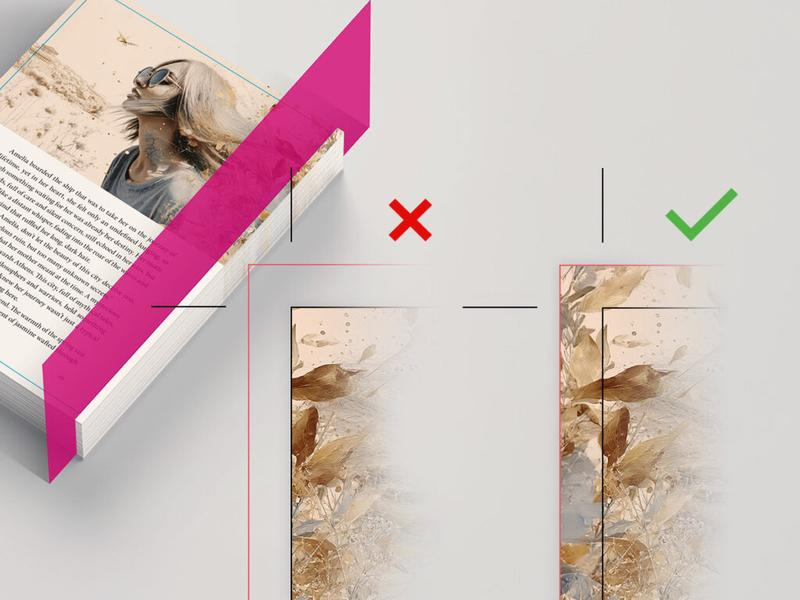
Aby uniknąć białych krawędzi i błędów cięcia, dobierz spad, przedłuż grafikę poza linię cięcia i odsuń od niej ważne elementy.
- Sprawdź wymagania drukarni. Ustal spad dla danego produktu i techniki druku. Zwykle wynosi 2–3 mm z każdej strony, ale może sięgać 5 mm lub więcej; puzzle mogą wymagać znacznie większego spadu. Jeśli tło ani grafika nie dochodzą do krawędzi, spad nie jest potrzebny.
- Oblicz format brutto. Dodaj dwukrotność spadu do szerokości i wysokości formatu netto. Ulotka A5 (148 × 210 mm) ze spadem 2 mm ma format brutto 152 × 214 mm, a ze spadem 3 mm — 154 × 216 mm.
- Przedłuż grafikę do krawędzi. Rozciągnij tło, zdjęcia i inne elementy dochodzące do brzegu projektu aż do zewnętrznej granicy spadu. Pusty margines nie zastąpi spadu — obszar ten musi zawierać grafikę przeznaczoną do odcięcia.
- Odsuń ważne treści od linii cięcia. Umieść teksty, logo i istotne fragmenty zdjęć wewnątrz formatu netto, zwykle co najmniej 3–5 mm od linii cięcia. Nie umieszczaj ich w spadzie, ponieważ drukarnia go odetnie.
- Eksportuj plik ze spadami. W InDesignie, Illustratorze lub CorelDRAW ustaw spad w dokumencie i uwzględnij go przy eksporcie. W Photoshopie lub Canvie może być potrzebne ręczne powiększenie projektu i przedłużenie tła. Dodaj znaczniki cięcia tylko na życzenie drukarni.
- Sprawdź plik przed wysłaniem. Upewnij się, że grafika wypełnia spad z każdej strony, ważne elementy leżą poza linią cięcia, a PDF ma właściwe wymiary. Sprawdź też pozostałe wymagania drukarni, takie jak profil CMYK, rozdzielczość 300 dpi czy standard PDF/X.
Bezpieczna strefa: jak ochronić tekst i logo przed przycięciem
Bezpieczna strefa to margines, który chroni tekst, logo i inne ważne elementy przed ostrzem gilotyny. Cięcie stosu arkuszy może przesunąć się o 1–2 mm, a tolerancja sięga niekiedy 3 mm. Dlatego odsuń kluczowe elementy od linii cięcia o co najmniej 5 mm. Przy dużych formatach i wymagających technikach sprawdź też wytyczne drukarni.
Spad to zapas tła, zdjęcia lub koloru poza docelowym formatem — drukarnia odcina go podczas cięcia. Zwykle wynosi 3 mm z każdej strony, choć może mieć od 2 do 5 mm, a przy specjalnych produktach nawet więcej. Na przykład plik do formatu netto 100 × 150 mm ze spadem 3 mm powinien mieć format brutto 106 × 156 mm. Przedłuż tło do zewnętrznej krawędzi spadu, ale nie umieszczaj tam elementów, które mają pozostać widoczne.
Logo i tekst bezpieczne nawet przy niedokładnym cięciu
W programie graficznym włącz linie pomocnicze dla formatu netto i bezpiecznej strefy. Umieść w niej logo, nagłówki i drobny tekst, zachowując co najmniej 5 mm odstępu od linii cięcia. Tak na marginesie, dowiedz się, jak stworzyć logo w Photoshopie bez typowych błędów. Przy puzzlach i materiałach z wykrojnikiem uwzględnij możliwe przesunięcia oraz przebieg nacięć. Pamiętaj też, że biała ramka nie zastępuje spadu — spad musi przedłużać właściwą grafikę.
Przed wysłaniem pliku sprawdź wymagania drukarni, format netto i brutto oraz ustawienia spadu w eksporcie. Najczęściej drukarnie przyjmują PDF, na przykład PDF/X-1a lub PDF/X-4; dodaj znaczniki cięcia, jeśli są wymagane. Otwórz gotowy plik w powiększeniu i sprawdź, czy tło sięga granicy spadu, a ważne elementy pozostają w bezpiecznej strefie. Dzięki temu unikniesz obciętego logo i białych pasków po cięciu.
Wskazówka: po eksporcie PDF sprawdź projekt w widoku podglądu spadów — łatwo wtedy zauważyć, czy tło rzeczywiście wychodzi poza linię cięcia, a tekst i logo pozostają w bezpiecznej strefie.
Ustawianie spadów i eksport pliku PDF w programach graficznych
Spad to dodatkowy pas grafiki poza docelową krawędzią projektu. Drukarnia odcina go po wydruku, dzięki czemu drobne przesunięcia arkusza lub gilotyny — nawet około 3 mm — nie pozostawiają białych szczelin. Przy ulotkach i wizytówkach zwykle wystarcza spad 2–3 mm z każdej strony, ale sprawdź specyfikację drukarni: duże formaty i wykrojniki mogą wymagać większego zapasu.
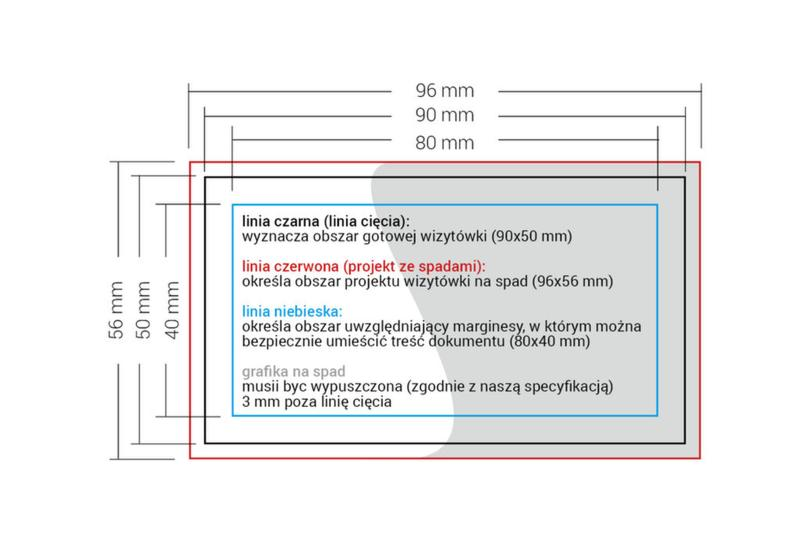
Spad nie zmienia wymiaru netto gotowej pracy, lecz powiększa plik, czyli jego format brutto. Na przykład projekt o wymiarach 148 × 210 mm ze spadem 3 mm z każdej strony powinien mieć 154 × 216 mm. Przeciągnij tło, zdjęcia i kolorowe kształty do zewnętrznej granicy spadu, a tekst, logo i ważne szczegóły odsuń co najmniej 3–5 mm od linii cięcia. Wypełnij cały spad grafiką — nie zostawiaj w nim białego pola.
Bezpieczny plik do drukarni: widoczny spad i ważne elementy na miejscu
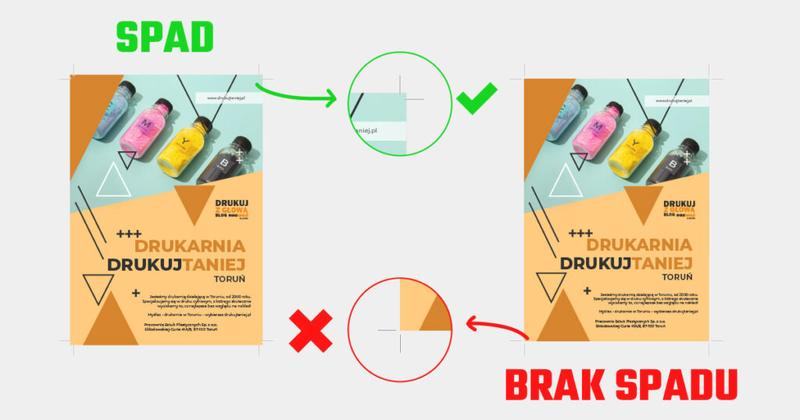
W InDesignie, Illustratorze i CorelDRAW ustaw spad w parametrach dokumentu, a podczas eksportu do PDF włącz opcję jego użycia. Dodawaj znaczniki cięcia tylko na życzenie drukarni. W Photoshopie powiększ płótno i przedłuż tło, natomiast w Canvie włącz pobieranie PDF do druku ze spadami, jeśli Twoja wersja udostępnia tę funkcję. Najczęściej wybieraj PDF, na przykład w standardzie PDF/X-1a lub PDF/X-4, który zachowuje układ i czcionki. Przed wysłaniem otwórz plik i sprawdź, czy spad jest widoczny, a ważne elementy mieszczą się w bezpiecznej strefie.
Wskazówka: sprawdź PDF w powiększeniu przy krawędziach — tło powinno dochodzić do zewnętrznej granicy spadu, a żaden ważny tekst ani logo nie powinny znaleźć się zbyt blisko linii cięcia.
Białe krawędzie i inne błędy, których unikniesz przed wysłaniem projektu
Przed wysłaniem projektu do drukarni sprawdź spady, bezpieczne marginesy i ustawienia pliku. Dzięki temu ograniczysz ryzyko białych krawędzi oraz obcięcia ważnych elementów.
- Dodaj spad zgodny ze specyfikacją. To część grafiki poza docelowym formatem, którą drukarnia odcina po wydruku. Spad zapobiega białym paskom, które mogą powstać, gdy arkusz lub gilotyna nieznacznie się przesunie. Zwykle wystarcza 2–3 mm z każdej strony, ale produkt i drukarnia mogą wymagać innej wartości — na przykład puzzli. Zawsze sprawdź specyfikację zamówienia.
- Przedłuż grafikę do krawędzi spadu. Rozciągnij tło, zdjęcia i inne elementy dochodzące do krawędzi projektu aż do zewnętrznej granicy spadu. Biały margines nie zastępuje spadu. Na przykład format A5 (148 × 210 mm) ze spadem 2 mm powinien mieć 152 × 214 mm.
- Odsuń ważne elementy od linii cięcia. Umieść tekst, logo i istotne części zdjęć w bezpiecznej strefie, zwykle 3–5 mm od krawędzi. W przeciwnym razie mogą zostać obcięte.
- Dopasuj margines do produktu i tolerancji cięcia. Drukarnia tnie arkusze w stosach, a podczas druku i obróbki mogą wystąpić przesunięcia. Przy nietypowych zleceniach, takich jak puzzle, sprawdź położenie wykrojnika i zachowaj większy margines. Cienkie ramki przy krawędziach mogą po cięciu wyglądać nierówno.
- Skonfiguruj spady w programie i podczas eksportu. W InDesignie, Illustratorze i CorelDRAW wpisz ich wartość w ustawieniach dokumentu, a przy eksporcie PDF zaznacz użycie spadów dokumentu. W Photoshopie może być konieczne ręczne powiększenie obszaru roboczego i przedłużenie tła. Z kolei w Canvie sprawdź ustawienia pobierania PDF do druku oraz upewnij się, że grafika wypełnia spad.
- Skontroluj plik przed wysłaniem. Otwórz wyeksportowany PDF i sprawdź jego wymiary, spady, położenie ważnych elementów oraz wymagane znaczniki cięcia. Drukarnie zwykle preferują PDF, ale mogą określić standard, format, profil kolorystyczny lub rozdzielczość. Dlatego zastosuj się do ich wytycznych.
Źródła:
- https://versoprint.pl/co-to-sa-spady-i-jak-przygotowac-projekt-ze-spadami
- https://drukarniafortuny.pl/content/spady
- https://www.jkbprint.pl/przygotowanie-plikow-do-druku/spady
- https://www.drukarniaonline.pl/page/spady-drukarskie-w-druku
- https://blog.drukujtaniej.pl/spady-drukarskie-marginesy
- https://www.avatar.pl/jak-przygotowac-plik-ze-spadami/
- https://www.openprint.pl/blog/jak-przygotowac-plik-do-druku-puzzli-spady-wykrojnik-300-dpi.html
- https://www.gama.krakow.pl/jak-przygotowac-plik/