Tworzenie pliku PDF z zdjęć na telefonie czy na komputerze stanowi niezwykle praktyczną umiejętność. Dzięki tej umiejętności mogę uporządkować moje zdjęcia oraz łatwo je udostępniać. Na początku, gdy korzystam z telefonu, zazwyczaj wybieram aplikację, która umożliwia mi szybkie konwertowanie obrazów. Na przykład, korzystając z BePDF, mogę wybrać ulubione zdjęcia z mojej galerii, posortować je według własnych preferencji, a następnie jednym dotknięciem utworzyć wielostronicowy plik PDF. Ta aplikacja działa wyjątkowo prosto, nawet offline, co jest dla mnie niezwykle wygodne, zwłaszcza w sytuacjach braku dostępu do internetu.
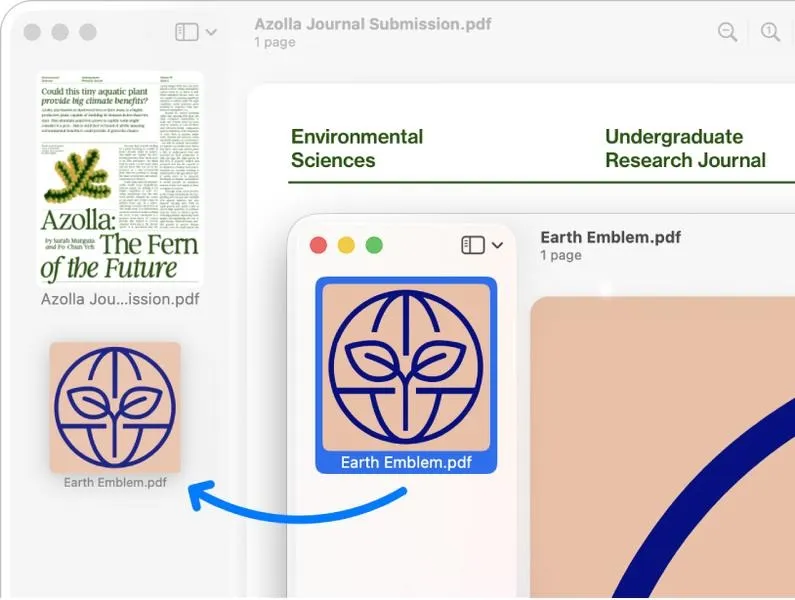
Jeżeli natomiast decyduję się na użycie komputera, proces staje się równie prosty. Wybieram spośród różnych programów, takich jak Adobe Acrobat czy PDF Expert. Kiedy tylko zdecyduję się na zdjęcia, które chcę umieścić w pliku PDF, cały proces nie zajmuje mi wiele czasu. Skoro o tym mówimy to odkryj tajniki edytowania zdjęć z odwróconymi kolorami. W Adobe Acrobat wystarczy, że przeciągnę zdjęcia do okna programu, a następnie mogę je łatwo edytować, zmieniać ich kolejność oraz dodawać notatki. Często wykorzystuję opcję "Zapisz jako PDF" w menu, co pozwala mi uzyskać idealnie sformatowany dokument. Dzięki temu mogę szybko wysłać go znajomym lub rodzinie.
Twórz profesjonalne PDF z pięknymi zdjęciami w mgnieniu oka
Na smartfonie, oprócz BePDF, niezwykle cenię aplikację SimpleScan. Dzięki niej mogę nie tylko konwertować fotograficzne skany, ale także je edytować oraz dodawać podpisy. Tego typu funkcjonalność okazuje się niezwykle przydatna w sytuacjach, gdy potrzebuję szybko zorganizować dokumenty lub potwierdzenia. Dodatkowo aplikacja automatycznie dostosowuje jakość skanu, co sprawia, że mój plik PDF prezentuje się profesjonalnie, nawet jeśli zdjęcia zostały wykonane w pośpiechu.
Warto też zaznaczyć, że niezależnie od tego, czy używam telefonu, czy komputera, kluczowe jest dla mnie, aby mój plik PDF wyglądał estetycznie i był łatwy do przeglądania. W związku z tym stawiam na aplikacje, które oferują możliwość edycji oraz poprawy jakości zdjęć przed zapisaniem, co sprawia, że moje dokumenty są jeszcze bardziej eleganckie. A tutaj coś dla zainteresowanych tą tematyką: poznaj różnice między lustrzanką a kompaktami. Czasami eksperymentuję z różnymi filtrami, aby uwydatnić zdjęcia, co dodaje im dodatkowego uroku. Dzięki tym prostym krokom mogę szybko skanować moje wspomnienia i przechowywać je w uporządkowanym miejscu.
Jak utworzyć plik PDF z zdjęć na telefonie i komputerze
W poniższej liście przedstawiam szczegółowe kroki, które pomogą Ci stworzyć plik PDF z zdjęć zarówno na telefonie, jak i na komputerze. Możesz tutaj znaleźć instrukcje, dzięki którym szybko i łatwo przekształcisz obrazy w profesjonalny dokument PDF.
- Pobierz i zainstaluj aplikację – Na początku wybierz odpowiednią aplikację do konwersji zdjęć na PDF, na przykład PDF Expert lub BePDF, w zależności od Twoich preferencji oraz posiadanego urządzenia. Następnie zainstaluj ją z App Store lub Google Play.
- Otwórz aplikację – Zainstalowaną aplikację uruchom i zapoznaj się z jej interfejsem. W większości przypadków znajdziesz prosty przycisk „Utwórz PDF” lub „Dodaj zdjęcia”, co ułatwi Ci dalsze kroki.
- Wybierz zdjęcia – W aplikacji skorzystaj z opcji dodawania zdjęć. Możesz bez problemu wybrać obrazy z galerii, zrobić zdjęcia aparatem, a także połączyć wiele zdjęć w jeden dokument PDF. Pamiętaj, aby zdjęcia miały odpowiednią jakość.
- Edytuj i organizuj obrazy – Po dodaniu zdjęć możesz je edytować, przycinać lub obracać w celu uzyskania pożądanego efektu. Dodatkowo uporządkuj zdjęcia w odpowiedniej kolejności, zanim przekształcisz je w PDF.
- Konwertuj do PDF – Gdy zakończysz edytowanie zdjęć, kliknij przycisk „Konwertuj do PDF”. Aplikacja przetworzy Twoje obrazy na plik PDF. W niektórych aplikacjach masz również możliwość dodania tytułu lub opisu do wykonanego dokumentu.
- Zapisz i udostępnij plik PDF – Po zakończeniu procesu konwersji wybierz lokalizację, gdzie chcesz zapisać plik PDF. Możesz również bezpośrednio udostępnić plik przez e-mail, komunikatory lub inne aplikacje, co znacznie ułatwia jego dalsze wykorzystanie.
| Aplikacja | Typ konwersji | Obsługiwane formaty | Podstawowe funkcje | Cena | Data ostatniej aktualizacji | Ocena (w skali 1-5) | Pobrania |
|---|---|---|---|---|---|---|---|
| PDF Expert | Tworzenie PDF z obrazów, dokumentów | DOC, DOCX, PDF, JPG, PNG |
|
Darmowe z opcją Premium | 27 lipca 2026 | 4.8 | 500,000+ |
| BePDF | Konwersja zdjęć do PDF | JPG, PNG, JPEG |
|
Darmowe | 27 lipca 2026 | 4.5 | 100,000+ |
| SimpleScan | Skanowanie i zapisywanie PDF | PDF, JPG, PNG |
|
Darmowe | 27 lipca 2026 | 4.6 | 250,000+ |
PDF Expert vs BePDF: Która aplikacja lepsza do konwersji zdjęć?
Wybierając odpowiednią aplikację do konwersji zdjęć w PDF, można natknąć się na sporo wyzwań, zwłaszcza że rynek oferuje uznane narzędzia takie jak PDF Expert oraz BePDF. Osobiście przetestowałam obie aplikacje i z pełnym przekonaniem stwierdzam, że każda z nich posiada swoje unikalne zalety. PDF Expert wyróżnia się prostotą obsługi oraz bogatą funkcjonalnością, co czyni go znakomitym wyborem dla osób, które potrzebują nie tylko konwersji, ale również edycji plików PDF. Wystarczy kilka kliknięć, aby łatwo przekształcić zdjęcia, dokumenty Word, a nawet arkusze kalkulacyjne do formatu PDF, co sprawia, że to narzędzie jest naprawdę wszechstronne.
Natomiast BePDF to prawdziwy hit, szczególnie gdy mowa o szybkim i bezproblemowym konwertowaniu zdjęć do PDF. Dzięki minimalistycznemu interfejsowi oraz funkcjonalności skanera, dosłownie w kilka chwil przekształcam dowolne zdjęcie w profesjonalny dokument. Co więcej, BePDF umożliwia dodawanie wielu zdjęć jednocześnie, co znacznie ułatwia pracę, zwłaszcza gdy trzeba szybko stworzyć album z wakacyjnych wspomnień czy złożyć raport ze zdjęciami. Dodatkowo, nie ma konieczności martwienia się o prywatność, ponieważ wszystkie operacje wykonuje się lokalnie na urządzeniu.
Rozbudowane możliwości PDF Expert zmieniają sposób pracy z dokumentami
Nie można zapominać, że PDF Expert to nie tylko konwerter, ale również intensywnie rozbudowane narzędzie do edycji dokumentów. Funkcjonalności takie jak dodawanie notatek, adnotacji oraz poprawianie układu stron sprawiają, że PDF Expert idealnie sprawdza się dla osób pracujących w biurze oraz studentów przygotowujących prezentacje. Oprócz tego, umożliwia łatwe dzielenie plików na mniejsze sekcje i zmianę ich rozmiaru, co okazuje się niezwykle przydatne, gdy trzeba wysłać plik w określonym formacie. Z drugiej strony, BePDF skupia się głównie na konwersji, co sprawia, że to świetne rozwiązanie dla tych, którzy szukają efektywnego narzędzia do szybkiej pracy bez dodatkowych rozpraszaczy.
Na koniec warto zwrócić uwagę na cenę. Obydwie aplikacje oferują darmowe wersje z ograniczonymi funkcjami, jednak ich pełne wersje dostarczają szereg dodatkowych opcji. PDF Expert wymaga subskrypcji premium, podczas gdy BePDF zachowuje przystępną cenę, co czyni go idealnym dla osób poszukujących wydajnego narzędzia do konwersji w rozsądnej cenie. Ostatecznie, decyzja dotycząca wyboru między PDF Expert a BePDF zależy od Twoich indywidualnych potrzeb – czy bardziej stawiasz na kompleksowość, czy na prostotę i szybkość działania. Dla mnie, oba rozwiązania mają swoje miejsce w codziennym użytkowaniu, dostosowując się do sytuacji oraz wymagań.
Jak wykorzystać aplikację SimpleScan do skanowania i zapisywania dokumentów w PDF
Odkrywanie możliwości aplikacji SimpleScan uczyniło skanowanie dokumentów nie tylko prostszym, ale również szybszym. Dzięki tej aplikacji, która działa na urządzeniach iOS, przekształcam wszelkie papierowe dokumenty w pliki PDF, dotykając ekranu mojego iPhona zaledwie kilka razy. Niezależnie od tego, czy skanuję ważne dokumenty, pokwitowania, czy swoje notatki, SimpleScan automatycznie rozpoznaje i poprawia kąty skanowania oraz wycina zbędne cienie, co zdecydowanie ułatwia mi pracę. Co więcej, funkcja OCR pozwala mi konwertować odręczne notatki na tekst, co znacząco przyspiesza moją codzienną organizację.
Nie wyobrażam sobie życia bez możliwości edytowania i podpisywania dokumentów bezpośrednio w aplikacji. Tworzenie folderów do przechowywania dokumentów oraz zarządzanie nimi odbywa się w zaledwie kilku prostych krokach, a moje dokumenty zawsze pozostają uporządkowane i łatwe do znalezienia. Warto zauważyć, że SimpleScan umożliwia skanowanie wsadowe, co oznacza, że mogę jednocześnie zrzucić wiele stron do jednego dokumentu, eliminując konieczność skanowania każdego z osobna. Dzięki temu szybko organizuję wszystkie niezbędne dokumenty, na przykład do rozliczeń rocznych.
Rewolucyjna moc SimpleScan: Szybkie skanowanie, edytowanie i podpisywanie dokumentów w każdej sytuacji!
Jedną z moich ulubionych funkcji aplikacji bez wątpienia jest możliwość dodawania podpisów elektronicznych do dokumentów. Bez zbędnych formalności wprowadzam swoje podpisy oraz różnego rodzaju adnotacje, co doskonale sprawdza się w przypadku umów czy oficjalnych zgłoszeń. Aplikacja działa również niezwykle szybko i w trybie offline, co oznacza, że mogę skanować dokumenty w dowolnym miejscu, nie martwiąc się o połączenie z Internetem. Ponadto, w prosty sposób udostępniam swoje pliki bezpośrednio z poziomu aplikacji, korzystając z popularnych platform takich jak e-mail, WhatsApp czy Telegram.
Całość sprawia, że SimpleScan to nie tylko narzędzie do skanowania, ale także prawdziwy osobisty asystent w mojej codziennej pracy i nauce. Dzięki zgromadzeniu wszystkich dokumentów w jednym miejscu, mogę łatwo odnaleźć potrzebne pliki i już nigdy nie muszę martwić się o ich zagubienie. Więcej znajdziesz w tym wpisie. Co najważniejsze, prostota obsługi sprawia, że nawet osoby nieznające się na technologii korzystają z niej bez problemów. SimpleScan z pewnością zrewolucjonizowało mój sposób pracy z dokumentami!
Czy wiesz, że aplikacja SimpleScan pozwala na automatyczne wykrywanie brzegów skanowanych dokumentów, co eliminuje konieczność ręcznego przycinania zdjęć? To znacząco przyspiesza proces skanowania i poprawia jakość końcowego pliku PDF!
Praktyczne porady dotyczące tworzenia plików PDF z różnych formatów na urządzeniach mobilnych
W dzisiejszych czasach umiejętność tworzenia plików PDF na urządzeniach mobilnych staje się coraz bardziej istotna, dlatego warto poznać kilka przydatnych wskazówek. Poniżej znajdziesz szczegółowe porady, które pomogą Ci skutecznie tworzyć pliki PDF z różnych formatów na iPhonie i iPadzie, korzystając z popularnych aplikacji. Starannie opisane kroki pozwolą Ci łatwo zrealizować każdy etap.
- Tworzenie pustego pliku PDF – Aby utworzyć nowy, pusty plik PDF, najpierw pobierz i uruchom aplikację PDF Expert. Następnie dotknij niebieskiego przycisku "+" w prawym dolnym rogu oraz wybierz opcję "Utwórz PDF". Na iPadzie możesz także określić typ papieru oraz kolor dokumentu, co jeszcze bardziej personalizuje Twoje dzieło. Aplikacja umożliwia dodawanie tekstów, notatek, rysunków oraz obrazów, co sprawia, że masz pełną kontrolę nad treścią pliku.
- Konwersja plików Word do PDF – Jeżeli posiadasz dokumenty w formacie Word, łatwo możesz je przekonwertować na PDF. Wystarczy, że na iPhonie otworzysz PDF Expert, stukniesz "+" i wybierzesz "Utwórz PDF z pliku". Następnie wybierz odpowiedni plik doc i kliknij "Utwórz". Podobny proces obowiązuje na iPadzie, gdzie możesz skorzystać z opcji "Word to PDF". Ta funkcja pozwala na szybkie przygotowanie dokumentu do podziału, jednocześnie utrzymując spójność formatowania.
- Tworzenie PDF z zdjęć – Aby zamienić swoje zdjęcia na plik PDF, skorzystaj z aplikacji BePDF. Otwórz tę aplikację i wybierz zdjęcia z galerii lub zrób nowe zdjęcia aparatem. Dodatkowo istnieje możliwość przycięcia i obrócenia obrazów oraz dodania filtrów poprawiających jakość. Po uporządkowaniu zdjęć wystarczy kliknąć "Konwertuj do PDF", co zapewnia wygodną archiwizację zdjęć w zorganizowany sposób.
- Skany dokumentów do PDF – Dzięki aplikacjom takim jak SimpleScan, Twoje urządzenie mobilne może skutecznie działać jako skaner. Uruchom aplikację, zeskanuj dokumenty, notatki czy paragony, a następnie zapisz je jako pliki PDF. SimpleScan oferuje funkcje automatycznego wykrywania krawędzi dokumentów oraz poprawiania jakości skanów, co znacznie usprawnia cały proces digitalizacji.
- Drukowanie do PDF – Aby szybko stworzyć PDF z interesującego Cię dokumentu, otwórz go, a następnie wybierz ikonę udostępniania i opcję "Drukuj". Potem wystarczy wybrać "Zapisz w plikach" lub "Zapisz w PDF Expert". To prosty sposób na przekształcenie strony internetowej, e-maila lub dowolnego innego dokumentu w plik PDF.