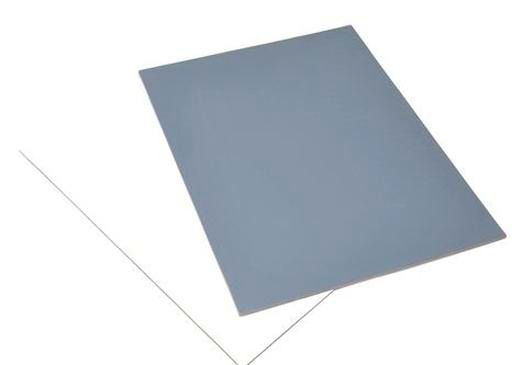
Balans bieli decyduje o tym, czy biel, szarość i kolory na zdjęciu wyglądają naturalnie, czy wpadają w żółć, błękit albo zieleń. Aby ustawić go precyzyjnie, używam neutralnej szarej karty — szczególnie przy portretach, zdjęciach produktów i wnętrz, gdzie liczy się wierne odwzorowanie barw. Umieszczam ją obok fotografowanego obiektu, tak by oświetlało ją dokładnie to samo światło. To istotne, ponieważ żarówka o temperaturze około 2700–3200 K, światło dzienne rzędu 5000–5600 K i chłodny cień około 7000 K mogą nadać tej samej scenie zupełnie różne odcienie.
- Szara karta zapewnia neutralny punkt odniesienia do ustawienia balansu bieli i pomaga uzyskać spójne kolory, szczególnie w portretach, fotografii produktowej i wnętrzach.
- Umieść ją obok fotografowanego obiektu, w tym samym świetle, i wykonaj pomiar Custom WB/PRE zgodnie z instrukcją aparatu. Powtórz go po zmianie oświetlenia.
- Przy świetlówkach i lampach LED może być potrzebna dodatkowa korekta tinty na osi zielony–magenta. Przy mieszanym świetle wybierz, który element sceny ma mieć naturalne barwy, albo ogranicz liczbę źródeł światła.
- Karta może pomóc w ocenie ekspozycji, ale nie zastępuje kontroli całej sceny. Sprawdzaj histogram i ostrzeżenia o prześwietleniach, by zachować szczegóły w jasnych partiach.
- Fotografuj w RAW, gdy zależy Ci na większej swobodzie korekty. Przy stałym świetle używaj tych samych ustawień w całej serii, aby uniknąć różnic wprowadzanych przez automatyczny balans bieli.
- Szara karta służy głównie do ustawiania balansu bieli, a ColorChecker pomaga oceniać i profilować odwzorowanie całej palety barw. Narzędzia te się uzupełniają, ale nie zastępują wzajemnie.
- Przechowuj wzorniki w osłonie i kontroluj ich stan, ponieważ zabrudzenia, blaknięcie i promieniowanie UV mogą obniżyć dokładność pomiaru. Nie zastępuj ich domowym wydrukiem.
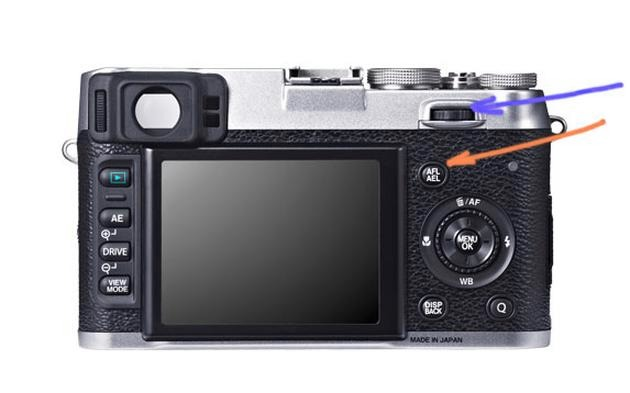
Najpierw wybieram w aparacie własny balans bieli, zwykle oznaczony jako Custom WB, PRE lub pomiar ręczny. Potem fotografuję kartę albo wykonuję pomiar zgodnie z instrukcją — niektóre modele wymagają wskazania zdjęcia referencyjnego i zatwierdzenia go osobnym przyciskiem. Karta powinna wypełniać odpowiednią część kadru, być równomiernie oświetlona i nie odbijać światła lampy ani okna. Gdy aparat zapisze pomiar, robię próbne zdjęcie i sprawdzam, czy neutralne powierzchnie nie mają żółtego, niebieskiego ani zielonkawego zafarbu. Po zmianie źródła światła lub przejściu z wnętrza na zewnątrz ponawiam pomiar.
Neutralne kolory w każdej klatce — mniej zgadywania, więcej kontroli
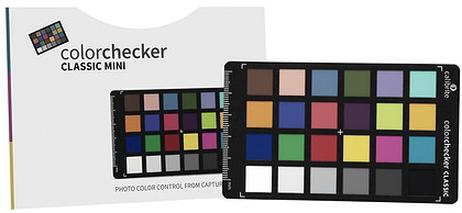
Szara karta daje neutralny punkt odniesienia, ale nie rozwiązuje wszystkich problemów z kolorem. Świetlówki i lampy LED mogą wymagać dodatkowej korekty odcienia na osi zielony–magenta. Z kolei przy mieszanym świetle — na przykład ciepłej lampie 3200 K i chłodnym świetle z okna — trudno uzyskać idealny kolor w całym kadrze. W takiej sytuacji wybieram priorytet: przy portrecie zwykle pilnuję odcienia skóry, a przy zdjęciu produktu — jego barwy. Dla większej kontroli korzystam również z wzornika ColorChecker. Jego 24 pola pomagają ocenić i profilować kolory, natomiast szara karta służy przede wszystkim do ustawienia balansu bieli.
Najwygodniej fotografować w RAW, ponieważ później można dokładniej skorygować temperaturę barwową i tintę, ograniczając ryzyko pogorszenia jakości w porównaniu z JPEG-iem. Mimo to prawidłowy pomiar na miejscu oszczędza czas i zapewnia spójny wygląd całej serii. Dbam także o kartę: zabrudzenia, zagięcia i blaknięcie mogą zafałszować odczyt, dlatego przechowuję ją w etui i co jakiś czas porównuję z nowym wzorcem. Dzięki temu zamiast zgadywać balans bieli na ekranie aparatu, zaczynam od konkretnego, neutralnego punktu.
Szara karta w fotografii: ustawianie balansu bieli i ekspozycji
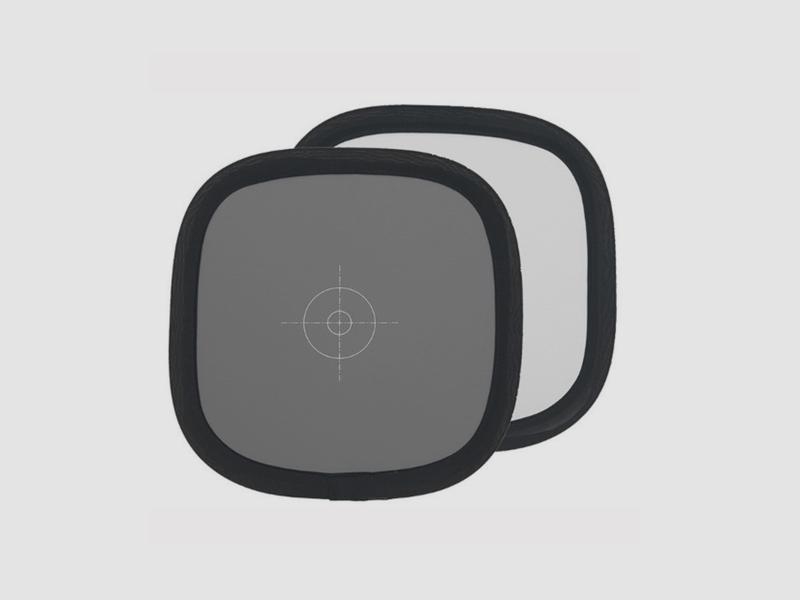
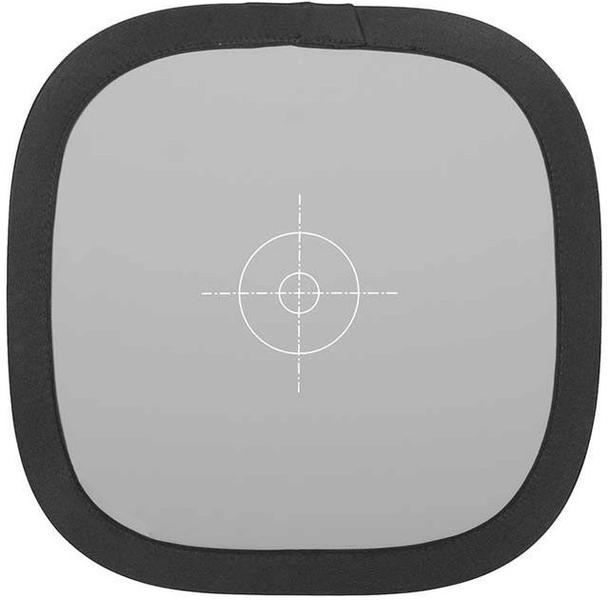
Szara karta pomaga uzyskać spójne kolory i prawidłową ekspozycję. Sprawdza się zwłaszcza przy portretach, zdjęciach produktowych oraz seriach fotografowanych w stałym oświetleniu. Dzięki niej automatyka aparatu nie zmienia wyglądu kolejnych kadrów.
- Umieść kartę w świetle fotografowanego obiektu. Połóż ją tam, gdzie znajduje się model lub produkt, i skieruj ku głównemu źródłu światła. Oświetl kartę tak samo jak obiekt, ponieważ pomiar w innych warunkach nie skoryguje kolorów prawidłowo. Jeśli scena korzysta z kilku źródeł światła, wybierz jedno jako punkt odniesienia.
- Ustaw własny balans bieli. Wybierz w aparacie tryb ręczny, zwykle oznaczony jako PRE lub Custom WB, a następnie sfotografuj kartę zgodnie z instrukcją danego modelu. Wskaż to ujęcie jako wzorzec. Powtórz pomiar po zmianie miejsca, źródła światła lub jego barwy. Przy oświetleniu LED i świetlówkach skoryguj także zieleń–magentę, bo sama temperatura w kelwinach może nie usunąć zafarbu.
- Sprawdź ekspozycję na zdjęciu testowym. Ustaw ją tak, by karta nie była przepalona ani zbyt ciemna. W razie potrzeby sprawdź histogram i ostrzeżenia o prześwietleniach. Karta ułatwia ocenę ekspozycji ręcznej, ale nie zastępuje kontroli całej sceny: jasne i ciemne partie kadru nadal wymagają osobnej oceny. Jeśli używasz wzornika ColorChecker z gradientem szarości, sprawdź, czy jego pola nie wskazują przepaleń ani niedoświetlenia.
- Utrzymaj ustawienia w całej serii. Gdy oświetlenie się nie zmienia, fotografuj kolejne kadry z tym samym balansem bieli i ekspozycją. W ten sposób unikniesz różnic, które może wprowadzić automatyczny balans bieli (AWB). Po zmianie światła wykonaj nowy pomiar. Zapisuj ważne zdjęcia w formacie RAW, aby precyzyjniej korygować balans bieli i synchronizować poprawki w programie do obróbki.
- Rozdziel korektę bieli od profilowania kolorów. Szara karta wyznacza neutralny punkt odniesienia, lecz nie koryguje wszystkich różnic w kontraście i nasyceniu. Dlatego przy wymagającej fotografii produktowej lub przygotowaniu do druku wykonaj prawidłowo naświetlone zdjęcie ColorCheckera i utwórz profil aparatu dla danego oświetlenia. Nie używaj zamiast wzornika wydruku domowego: jego kolory mogą odbiegać od wzorca, a zużycie i promieniowanie UV dodatkowo obniżają ich wiarygodność.
Pomiar ekspozycji i unikanie przepaleń z szarą kartą
Gdy światło wpada przez okno, miesza się z lampą LED albo chłodnieje w cieniu, automatykę aparatu łatwo zmylić. Dlatego sięgam po szarą kartę: ten neutralny wzorzec pomaga mi ustawić balans bieli, uzyskać powtarzalne kolory i kontrolować ekspozycję. Skoro o tym mówimy to poznaj efektywne sposoby edycji negatywów. Umieszczam kartę tuż obok fotografowanego obiektu, w tym samym świetle, po czym robię zdjęcie testowe. Szczególnie przydaje się to podczas portretów, fotografowania produktów i serii ujęć, których nie chcę później poprawiać pojedynczo.
Aby zmierzyć ekspozycję, ustawiam kartę tak, by nie odbijała światła pod ostrym kątem, i wypełniała znaczną część kadru. Ponieważ odbija światło w przewidywalny sposób, mogę wykorzystać ją jako punkt odniesienia przy pomiarze ręcznym. Nie zakładam jednak, że wskazanie „0” zawsze zapewni dobry efekt. Zamiast tego sprawdzam histogram oraz ostrzeżenia o przepaleniach, a w jasnych partiach zostawiam zapas. Dzięki temu biel sukni, etykieta produktu czy chmura zachowują szczegóły, których zwykle nie da się w pełni odzyskać podczas obróbki.
Naturalne kolory i zachowane detale w każdym kadrze
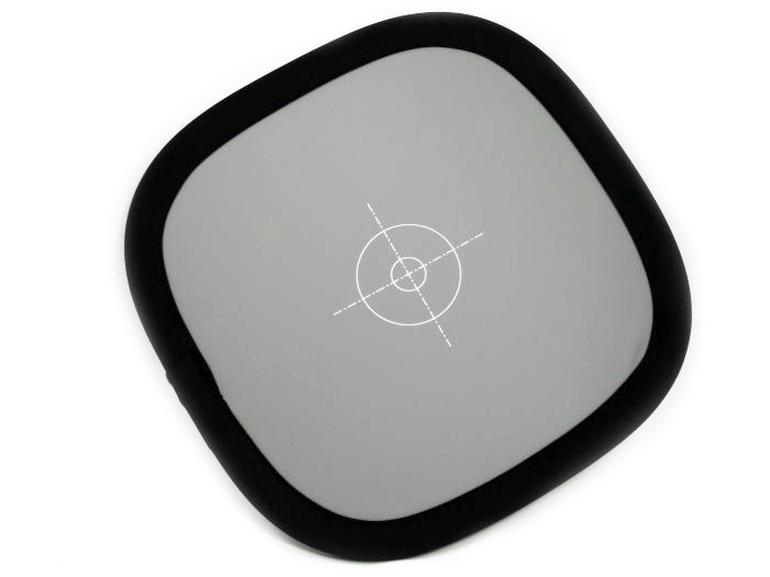
Po zrobieniu zdjęcia wzorcowego ustawiam własny balans bieli w aparacie albo klikam pipetą neutralny obszar karty w programie do RAW-ów. Gdy zmienia się światło — na przykład przechodzę od okna do cienia lub włączam lampę — wykonuję nowy pomiar. To ważne, ponieważ AWB może nieznacznie zmieniać kolory między kadrami, a sama korekta Kelvinów nie zawsze usuwa zielony lub magentowy zafarb charakterystyczny dla niektórych LED-ów. Ponadto duże poprawki w JPEG-u są bardziej ryzykowne, dlatego ważne zdjęcia wykonuję w RAW.
Jeśli jasne partie zbliżają się do granicy, zmniejszam ekspozycję o niewielką wartość, na przykład 1/3 EV, po czym ponownie sprawdzam histogram. Szara karta nie zastąpi oceny sceny ani nie naprawi światła mieszanego, ale zapewnia stabilny punkt startowy. Dzięki temu łatwiej zachować detale, naturalny odcień skóry i wierny kolor produktu. Po sesji mogę też skopiować balans bieli z ujęcia referencyjnego do pozostałych zdjęć wykonanych w tych samych warunkach, co przyspiesza obróbkę.
Szara karta a ColorChecker: kiedy warto używać obu wzorników
Gdy fotografuję w pośpiechu, często wystarcza mi szara karta: pomaga ustawić balans bieli i ograniczyć żółty, niebieski lub zielony zafarb. Jeśli jednak potrzebuję wiernych kolorów, sięgam także po ColorChecker. Te wzorniki się nie dublują, ponieważ każdy rozwiązuje inny problem: szara karta zapewnia neutralny punkt odniesienia, a ColorChecker pozwala sprawdzić odwzorowanie wielu barw i przygotować profil kolorystyczny.
Szarej karty używam bez trudu: umieszczam ją w tym samym świetle co fotografowany obiekt, robię zdjęcie testowe, a następnie ustawiam balans bieli w aparacie lub koryguję go pipetą w programie do obróbki RAW. Ma to szczególne znaczenie przy portretach oraz zdjęciach ubrań i produktów, bo nawet niewielki zafarb może zmienić wygląd skóry lub przedmiotu. Ponadto przy serii kilkudziesięciu kadrów ręczny pomiar pomaga zachować spójność, której automatyczny balans bieli nie zawsze zapewnia.
ColorChecker pozwala skontrolować więcej niż sam balans bieli. Popularny wzornik zawiera 24 pola barw, w tym skalę szarości, barwy podstawowe i uzupełniające oraz odcienie występujące w naturze, takie jak skóra, błękit nieba i zieleń liści. Zależnie od modelu znajdziemy w nim również pola do oceny balansu bieli i ekspozycji. Gdy sfotografuję wzornik w konkretnym oświetleniu, mogę utworzyć profil aparatu w obsługiwanym programie. Dzięki temu łatwiej skoryguję odchylenia matrycy i uzyskam powtarzalne kolory.
Od neutralnego światła do wiernych kolorów na każdym zdjęciu
Oba narzędzia najchętniej wykorzystuję razem przy fotografii produktowej, reprodukcjach, sesjach portretowych w stałym świetle oraz materiałach do druku. Najpierw ustawiam neutralny balans bieli za pomocą szarej karty, a potem fotografuję ColorChecker, by ocenić i sprofilować pozostałe kolory. Skoro już się tu znalazłeś to poznaj sposoby na naturalne kolory – sprawdź, jak ustawić balans bieli. To ważne, ponieważ prawidłowy balans bieli nie gwarantuje jeszcze właściwego odwzorowania nasycenia, kontrastu ani poszczególnych odcieni. Szara karta pomaga skorygować barwę światła, natomiast ColorChecker — całą paletę.
Przed wykonaniem zdjęcia wzornika dbam o równomierne oświetlenie ColorCheckera, unikam odbić lampy i pilnuję, by pola się nie przepaliły. Profil tworzę dla konkretnego aparatu i warunków oświetlenia, dlatego po zmianie źródła światła lub korpusu robię nową fotografię referencyjną. Przy mieszanym oświetleniu, na przykład chłodnym świetle z okna i ciepłych lampach w pokoju, jeden pomiar nie skoryguje każdej części kadru. Wtedy wybieram priorytet — zwykle kolor skóry lub produktu — i, jeśli mogę, ograniczam liczbę źródeł światła.
Na co dzień, podczas podróży czy reportażu, nie muszę za każdym razem rozkładać całego zestawu: automatyczny balans bieli i plik RAW często zapewniają mi wystarczającą swobodę. Szarą kartę zabieram, gdy potrzebuję szybkiego i wiarygodnego punktu neutralnego, a ColorChecker — gdy liczy się precyzja całej palety oraz spójność kadrów. W przypadku JPEG-ów duże korekty niosą większe ryzyko, dlatego przy ważnych zleceniach fotografuję w RAW i wykonuję zdjęcia wzorników na początku każdej zmiany oświetlenia.
Wzorniki wymagają troski, ponieważ światło i promieniowanie UV mogą z czasem zmienić ich pigmenty. Dlatego przechowuję je w osłonie i regularnie sprawdzam ich stan. Nie zastępuję ColorCheckera domowym wydrukiem: drukarka, papier i tusz mogą wprowadzić własne odchylenia, więc taki „wzorzec” utrudniłby korektę zamiast ją ułatwić. Zadbany zestaw szarej karty i ColorCheckera pozwala mi stosować prosty, powtarzalny workflow: najpierw ustawiam neutralny balans bieli, potem kontroluję kolory, a na końcu obrabiam zdjęcia na dobrze skalibrowanym monitorze.
Ciekawostka: nawet ColorChecker nie zastąpi szarej karty przy ustawianiu balansu bieli — neutralne pole daje prosty punkt odniesienia, a pozostałe pola pomagają ocenić, jak aparat odwzorowuje różne kolory.
Balans bieli w świetle mieszanym i trudnych warunkach
Poniższe wskazówki pomogą uzyskać spójne, naturalne kolory przy mieszanych źródłach światła. Pozwolą też świadomie wykorzystać balans bieli do budowania nastroju zdjęcia.
- Wybierz, co ma wyglądać naturalnie. Przy mieszanym oświetleniu często nie da się jednocześnie zneutralizować światła z okna i ciepłych lamp. Dlatego w portrecie zwykle zadbaj przede wszystkim o naturalny odcień skóry, w fotografii produktowej — o rzeczywisty kolor produktu, a we wnętrzu — o wygląd pomieszczenia lub jego klimat. Nie neutralizuj światła na siłę, jeśli jego barwa współtworzy scenę, jak podczas zachodu słońca.
- Ogranicz mieszanie źródeł światła. Ciepłe żarówki, chłodne światło dzienne, lampy LED i świetlówki mogą nadać różnym częściom kadru odmienne barwy. Jeśli możesz, wyłącz część lamp, zasłoń okno albo dopasuj lampę błyskową do światła zastanego za pomocą filtrów korekcyjnych. Dzięki temu jedna dominująca barwa ułatwi uzyskanie spójnych kolorów.
- Dobierz tryb WB do sytuacji. Automatyczny balans bieli (AWB) sprawdza się przy dynamicznych scenach, jednak może zmieniać kolory między kadrami i mylić się przy nietypowym lub mieszanym świetle. Przy stałym oświetleniu wybierz preset, np. światło dzienne, cień, pochmurny dzień, żarówkę, świetlówkę lub lampę błyskową. Możesz też wykorzystać gotowe tryby kreatywnie — ustawienie „pochmurno” ociepli obraz.
- Ustaw Kelviny i skoryguj tintę. Niższe wartości oznaczają cieplejsze światło, a wyższe — chłodniejsze. Orientacyjnie żarówki mają około 2500–3200 K, światło dzienne około 5000–5600 K, a cień może sięgać 7000–9000 K. Jeśli zdjęcie jest zbyt niebieskie, zwykle zwiększ wartość K; jeśli zbyt żółte lub pomarańczowe — zmniejsz ją. Przy LED-ach i świetlówkach skoryguj też tintę na osi zielony–magenta, ponieważ sama temperatura barwowa może nie usunąć zafarbu.
- Zrób własny pomiar w miejscu fotografowania. Umieść neutralną szarą kartę przy fotografowanym obiekcie, w tym samym świetle, i wykonaj pomiar Custom WB/PRE zgodnie z instrukcją aparatu. Gdy zmieni się oświetlenie, powtórz pomiar. Biała kartka, ściana czy ubranie mogą mieć własny odcień, dlatego do powtarzalnej pracy wybierz przeznaczoną do tego kartę lub wzornik.
- Użyj wzornika, gdy liczy się precyzja koloru. Szara karta pomaga ustalić neutralny punkt i barwę, natomiast ColorChecker pozwala dodatkowo ocenić odwzorowanie kolorów oraz przygotować profil aparatu dla określonego oświetlenia. Pamiętaj, by prawidłowo naświetlić zdjęcie wzorcowe. Szara karta i ColorChecker się uzupełniają, a profilowanie aparatu nie zastępuje właściwego ustawienia balansu bieli.
- Nie polegaj wyłącznie na ekranie aparatu. Wyświetlacz nie jest skalibrowanym monitorem, a jego wygląd zależy od jasności otoczenia. Wykonuj zdjęcia testowe i oceniaj neutralne powierzchnie oraz skórę, ale przy dokładnej pracy sprawdzaj materiał na dobrze ustawionym monitorze. Ponadto sama korekta Kelvinów może nie wystarczyć, jeśli problemem jest zieleń lub magenta.
- Fotografuj w RAW, gdy przewidujesz korektę. W RAW zmienisz balans bieli znacznie swobodniej niż w JPEG-u, w którym duże poprawki mogą pogorszyć jakość i przejścia tonalne. Dlatego przy JPEG-u starannie ustaw WB podczas fotografowania. RAW nadal wykorzystuje ustawienie WB w podglądzie aparatu, więc rozsądny wybór ułatwia ocenę i selekcję zdjęć.
- Zachowaj powtarzalność w seriach. Przy portretach, produktach, wnętrzach i filmowaniu stałe ustawienie WB — pomiar własny, preset lub Kelvin — ogranicza różnice między kolejnymi kadrami i skraca obróbkę. Automatyka może bowiem dobierać nieco inne kolory zależnie od zawartości ujęcia.
- Kontroluj także ekspozycję i profilowanie. Nieprawidłowa ekspozycja zdjęcia wzorcowego może zniekształcić profil aparatu. Jeśli pracujesz z ColorCheckerem, prawidłowo naświetl zdjęcie i profiluj matrycę dla konkretnego oświetlenia. Ponieważ wzorniki zużywają się pod wpływem czasu i promieniowania UV, ich stan również może wpływać na dokładność.
Źródła:
- https://www.amazon.pl/Ares-Foto-Umo%C5%BCliwia-zestawie-neoprenowy/dp/B077PQWZWD
- https://blog.cyfrowe.pl/colorchecker-zapanuj-w-pelni-nad-kolorem/
- https://beafoto.pl/balans-bieli
- https://niezleaparaty.pl/balans-bieli-w-aparacie/
- https://cam.start.canon/pl/C006/manual/html/UG-05_Shooting-1_0160.html