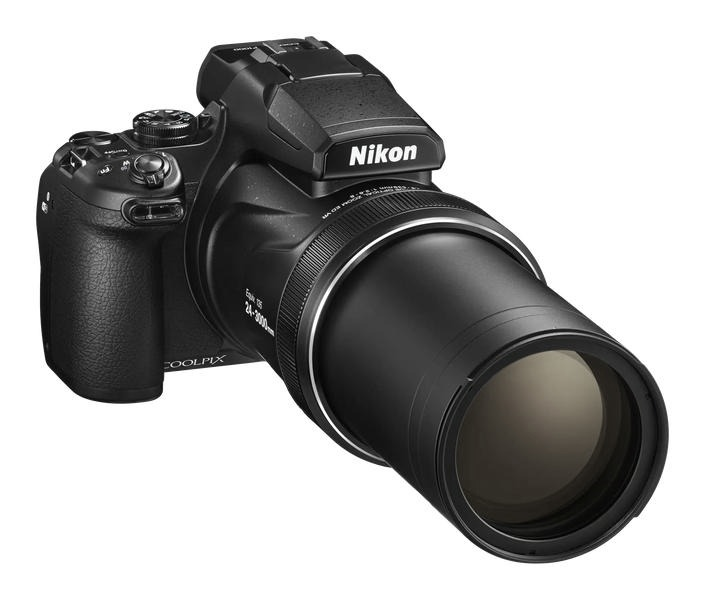
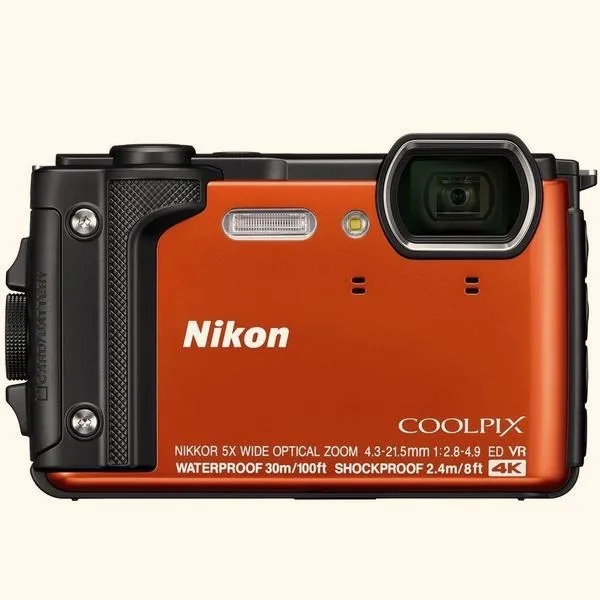
Chcąc skonfigurować Wi-Fi w aparacie Nikon, najpierw upewnij się, że Twój model obsługuje tę funkcję. Na ogół większość nowych modeli, takich jak Nikon Z6 czy Z7, wyposażona jest w wbudowane Wi-Fi. Aby przejść do odpowiedniego menu, włącz aparat i udaj się do sekcji ustawień. W tej sekcji znajdziesz opcję „Wi-Fi”, którą należy aktywować. Po jej włączeniu wybierz preferowany tryb połączenia: „Punkt Dostępu” – idealny w plenerze, gdy nie masz dostępu do routera, lub „Infrastruktura”, jeżeli chcesz skorzystać z domowego Wi-Fi. Zapisz nazwę sieci (SSID) oraz hasło, ponieważ będą one potrzebne podczas łączenia.
- Upewnij się, że aparat Nikon obsługuje Wi-Fi, sprawdzając model oraz instrukcję obsługi.
- Aktywuj funkcję Wi-Fi w aparacie i wybierz tryb połączenia: Punkt Dostępu lub Infrastruktura.
- Pobierz i zainstaluj oprogramowanie Wireless Transmitter Utility na komputerze.
- Połącz komputer z aparatem, wybierając odpowiednią sieć Wi-Fi i wprowadzając hasło, jeśli jest wymagane.
- Uruchom Wireless Transmitter Utility, paruj z aparatem, wprowadzając kod autoryzacji z wyświetlacza aparatu.
- Określ folder docelowy dla przesyłanych zdjęć oraz wykonaj test transferu, aby upewnić się, że zdjęcia przesyłają się poprawnie.
- Rozważ korzystanie z aplikacji SnapBridge do zdalnego sterowania aparatem i automatycznego przesyłania zdjęć na smartfon.
- Znajomość różnic między trybami Punkt Dostępu a Infrastruktura pozwala na optymalizację połączeń w zależności od sytuacji.
- W przypadku problemów z połączeniem, sprawdź ustawienia Wi-Fi, a także zainstaluj aktualizacje oprogramowania dla aparatu i komputera.
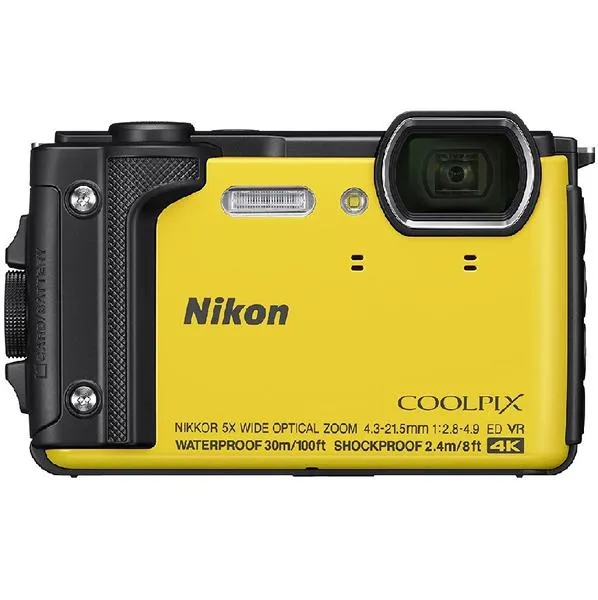
Połączenie aparatu z komputerem jest łatwe, ale wymaga wykonania kilku kroków. Jak już poruszamy się w tym temacie to przeczytaj, jak uchwycić emocje w zdjęciach. Na komputerze musisz zainstalować dedykowane oprogramowanie, takie jak Wireless Transmitter Utility lub SnapBridge. Kiedy oba urządzenia działają, na ekranie aparatu zobaczysz kod, który należy wpisać w programie na komputerze. Upewnij się, że oba urządzenia znajdują się w tej samej sieci, jeśli wybrałeś tryb Infrastruktura. W przypadku trybu Punktu Dostępu wystarczy wybrać sieć Wi-Fi utworzoną przez aparat. Po udanym połączeniu będziesz mógł przesyłać zdjęcia bezprzewodowo.
Warto wiedzieć, że korzystając z aplikacji SnapBridge, możesz łatwo przesyłać zdjęcia na smartfon oraz zdalnie sterować aparatem. Odwiedź ten artykuł i dowiedz się więcej. Ta aplikacja umożliwia automatyczne przesyłanie zdjęć o rozdzielczości do 2 MP na urządzenie mobilne, co znacznie upraszcza archiwizację. Dzięki temu, zarządzanie zdjęciami staje się proste i przyjemne. Oczywiście, jeśli coś nie działa od razu, nie zrażaj się — sprawdź ustawienia lub zrób drobne resetowanie urządzeń. Pamiętaj również, że czasami nawiązanie połączenia wymaga kilku prób — technika ma na celu ułatwienie życia, a nie komplikowanie go!
Jak połączyć aparat Nikon z komputerem przez Wi-Fi bez kabli
W tym artykule przedstawiam szczegółową instrukcję krok po kroku, która pomoże Ci połączyć aparat Nikon z komputerem za pomocą Wi-Fi. Dzięki temu rozwiązaniu zyskasz możliwość łatwego przesyłania zdjęć bez jakichkolwiek kabli. Poniżej znajdziesz kluczowe kroki niezbędne do udanego połączenia oraz transferu plików.
- Sprawdź modele aparatu i dostępność Wi-Fi: Na początek upewnij się, że twój aparat Nikon posiada wbudowaną funkcję Wi-Fi. Większość nowoczesnych modeli, takich jak Nikon Z czy D, oferuje tę funkcjonalność. Warto również przeczytać instrukcję obsługi, aby potwierdzić, czy twój model obsługuje bezprzewodowe łączenie.
- Aktywuj Wi-Fi w aparacie: Po włączeniu aparatu przejdź do menu ustawień. Poszukaj opcji dotyczącej Wi-Fi, która często jest oznaczona jako „Połączenie bezprzewodowe” lub „Wi-Fi”. Włącz tę funkcję i wybierz tryb połączenia – możesz wybrać „Punkt dostępu” (aparatu jako hotspot) lub „Infrastruktura” (połączenie przez routera). Zapisz niezbędne informacje, takie jak SSID i hasło, które będą potrzebne do późniejszego połączenia.
- Pobierz i zainstaluj Wireless Transmitter Utility: Następnie na swoim komputerze pobierz oprogramowanie Wireless Transmitter Utility z oficjalnej strony producenta Nikon. Zainstaluj program, przestrzegając instrukcji, które pojawią się na ekranie. Pamiętaj, aby mieć dostęp do internetu, ponieważ pewne aktualizacje mogą być wymagane podczas instalacji.
- Połącz komputer z aparatem: Jeżeli wybrałeś tryb „Punkt dostępu”, połącz komputer z siecią Wi-Fi utworzoną przez aparat. W przypadku trybu „Infrastruktura” upewnij się, że oba urządzenia są podłączone do tej samej sieci. W ustawieniach Wi-Fi na komputerze wybierz odpowiednią sieć i wprowadź hasło, jeśli jest to konieczne.
- Parowanie z Wireless Transmitter Utility: Uruchom Wireless Transmitter Utility i postępuj zgodnie z instrukcjami wyświetlonymi na ekranie. Wybierz opcję „Połączenie z aparatem” i wprowadź kod autoryzacji, który zobaczysz na wyświetlaczu aparatu. To kluczowy krok, który łączy oba urządzenia na poziomie aplikacji.
- Wybierz folder docelowy dla transferu zdjęć: W aplikacji Wireless Transmitter Utility określ lokalizację na komputerze, gdzie chcesz zapisywać zdjęcia. Możesz również skonfigurować automatyczne przesyłanie zdjęć na dysk twardy komputera, co znacznie przyspieszy późniejsze zarządzanie plikami.
- Test transferu zdjęć: Wykonaj kilka zdjęć aparatem i sprawdź, czy zdjęcia pojawią się w wybranym folderze na komputerze. Obserwuj, czy transfer przebiega bezproblemowo, a pliki przesyłają się poprawnie. Upewnij się, że zdjęcia są przesyłane w odpowiedniej jakości, np. JPEG lub RAW, jeśli twój aparat to wspiera.
Na koniec pamiętaj, aby w razie problemów z połączeniem sprawdzić ustawienia Wi-Fi oraz zresetować połączenie. Co więcej, upewnij się, że zarówno aparat, jak i komputer mają zainstalowane aktualne oprogramowanie. Znajomość tych kroków znacznie usprawni proces przesyłania zdjęć z aparatu Nikon do komputera za pośrednictwem Wi-Fi.
Zalety korzystania z oprogramowania SnapBridge do transferu zdjęć
Oprogramowanie SnapBridge umożliwia łatwe i szybkie przesyłanie zdjęć z aparatu Nikon na smartfon lub komputer, co czyni go niezwykle przydatnym narzędziem dla fotografów. Poniżej przedstawiam zalety tego rozwiązania, które przyciągają uwagę użytkowników.
- Bezprzewodowa łączność – SnapBridge korzysta z technologii Bluetooth® Low Energy. Oznacza to, że połączenie między aparatem a urządzeniem mobilnym utrzymuje się, gdy tylko znajdują się w zasięgu. Dzięki temu nie musisz martwić się o kable, co znacząco podnosi komfort korzystania z aparatu w plenerze.
- Automatyczne przesyłanie zdjęć – Możesz łatwo skonfigurować SnapBridge, aby automatycznie przesyłał zdjęcia o rozdzielczości 2 megapikseli. Umożliwia to sprawne dzielenie się zdjęciami w mediach społecznościowych. Takie rozwiązanie okazuje się wygodne, gdy chcesz błyskawicznie pokazać swoje zdjęcia rodzinie lub znajomym.
- Szybka zmiana połączenia – Aplikacja automatycznie przełącza połączenie z Bluetooth na Wi-Fi, kiedy przesyłasz większe pliki, takie jak filmy lub zdjęcia w wyższej rozdzielczości. Dzięki temu przesyłanie dużych plików staje się znacznie szybsze i bardziej efektywne.
- Przyjazny interfejs – SnapBridge oferuje prosty i intuicyjny interfejs, co czyni go łatwym w obsłudze. Nawet osoby nieobeznane z technologią poradziłyby sobie bez problemu. Dodatkowo, dzięki łatwej nawigacji, szybko zrozumiesz wszystkie funkcje dostępne w aplikacji.
- Wielofunkcyjność – Oprócz przesyłania zdjęć, SnapBridge umożliwia zdalne sterowanie aparatem, co przydaje się podczas robienia zdjęć grupowych lub makro. Możesz dostosować ustawienia aparatu i obracać go zdalnie, co zapewnia większą elastyczność w pracy.
Porównanie trybów połączenia: Punkt dostępu vs Infrastruktura
Połączenie bezprzewodowe w aparatach Nikon znacząco zmieniło się, dzięki dwóm trybom, które możemy wykorzystać do przesyłania zdjęć: Punkt dostępu oraz Infrastruktura. Oba te tryby charakteryzują się unikalnymi cechami oraz zastosowaniami, dlatego warto je dokładnie poznać. Dzięki temu podejmiemy świadomy wybór, który najlepiej zaspokoi nasze potrzeby. W trybie Punkt dostępu aparat samodzielnie tworzy sieć Wi-Fi, co umożliwia bezproblemowe połączenie z naszymi urządzeniami bez konieczności posiadania routera. To doskonałe rozwiązanie, szczególnie w plenerze lub w miejscach, gdzie dostęp do Internetu jest ograniczony. Natomiast w trybie Infrastruktura wymagane jest, aby zarówno aparat, jak i komputer znajdowały się w tej samej sieci Wi-Fi, co pozwala na bardziej skomplikowane operacje, zwłaszcza podczas równoczesnego korzystania z Internetu.
W przypadku wyboru trybu Punkt dostępu spotykamy się z prostą i szybką konfiguracją. Wystarczy aktywować Wi-Fi w aparacie, a następnie nawiązać połączenie z laptopem lub telefonem. To rozwiązanie działa doskonale, gdy chcemy błyskawicznie przesłać kilka zdjęć. Dodatkowo, korzystając z aplikacji SnapBridge, możemy zdalnie przejąć kontrolę nad aparatem. Zerknij na ten wpis żeby zgłębić temat. To znacznie zwiększa naszą kreatywność. Z kolei tryb Infrastruktura, mimo że wymaga nieco więcej pracy podczas konfiguracji, zapewnia wyższą stabilność transferu. To kluczowe, szczególnie gdy planujemy zgranie dużych ilości zdjęć lub prowadzenie zdalnego archiwum.
Wybór między Punktem Dostępu a Infrastrukturą zależy od sytuacji
Warto zastanowić się, kiedy korzystać z trybu Punkt dostępu. Zdecydowanie najlepiej sprawdza się on na zewnątrz, na przykład podczas sesji zdjęciowej w parku. Prosta konfiguracja sprawia, że aparat staje się bezpośrednim źródłem Wi-Fi. Należy jednak pamiętać, że w tym trybie komputer nie ma dostępu do Internetu, co może stanowić utrudnienie, jeśli zamierzamy przesyłać zdjęcia na chmurę w trakcie pracy. Z drugiej strony, tryb Infrastruktura sprawdzi się w warunkach domowych, gdzie router zapewnia stabilne połączenie, co umożliwia jednoczesne korzystanie z Internetu. To idealne rozwiązanie, gdy koncentrujesz się na skanowaniu lub archiwizowaniu zdjęć na bieżąco. Jak już tu wpadłeś to zgrzej zdjęcia szybko i bezpiecznie na komputer.
Moim zdaniem oba tryby odgrywają istotną rolę w pracy fotografa. W zależności od lokalizacji i planowanych działań, potrafię dostosować swój wybór do okoliczności. Zazwyczaj przygotowuję kilka scenariuszy, aby być gotowym na nieoczekiwane sytuacje. Znajomość obu trybów zapewnia mi większą elastyczność i pozwala skoncentrować się na tym, co najważniejsze — uchwyceniu odpowiedniego momentu bez zbędnego stresu.
Czy wiesz, że w trybie Punkt dostępu możesz zdalnie sterować aparatem Nikon za pomocą swojego smartfona, co otwiera nowe możliwości kreatywne, takie jak robienie zdjęć z nietypowych kątów lub w trudnych warunkach, gdzie dostęp do przycisku spustu migawki jest ograniczony?
Najczęstsze problemy z połączeniem Wi-Fi i jak je rozwiązać
Wi-Fi w naszych domach zapewnia naprawdę dużą wygodę, jednak czasami zdarzają się sytuacje, gdy połączenie z siecią potrafi przyprawić nas o prawdziwy ból głowy. Najczęściej spotykanym problemem są zakłócenia sygnału, które mogą wystąpić w różnych pomieszczeniach. Na przykład, prędkość internetu dramatycznie spada, gdy przesuniemy się zaledwie o kilka metrów. To z kolei prowadzi do frustrującego opóźnienia, a nawet do chwilowego braku połączenia. Aby poradzić sobie z tymi trudnościami, warto wypróbować kilka prostych rozwiązań. Przede wszystkim upewnij się, że router znajduje się w centralnym miejscu w domu i nie blokują go ściany czy meble. Ciekawostką jest to, że zwłaszcza ściany wykonane z betonu mogą obniżać jakość sygnału nawet o 30%. Dlatego zainwestowanie w repeater lub system mesh może naprawdę poprawić jakość połączenia w większych mieszkaniach.
Innym częstym problemem, który może się pojawić, jest konieczność ponownego wpisywania hasła do sieci Wi-Fi. Często urządzenia, takie jak telefony czy laptopy, nie zapamiętują połączenia, co często potrafi być bardzo frustrujące. Warto w takim przypadku sprawdzić, czy na routerze oraz na podłączanych urządzeniach zainstalowano najnowszą wersję oprogramowania. Niektóre urządzenia mogą mieć problemy z łącznością, gdy ich firmware jest przestarzałe. Warto zauważyć, że wiele nowoczesnych routerów, które będą dostępne w 2026 roku, umożliwia automatyczne aktualizacje. Mój router korzysta z tej funkcji, a to znacznie ułatwia utrzymanie stabilności połączenia.
Na zakończenie warto zwrócić uwagę na zjawisko „zapchania” pasma, które często może być problematyczne. Gdy w moim domu wiele urządzeń korzysta z Wi-Fi, jak telewizor, smartfony czy komputer, czasami odczuwam, że internet nie działa tak dobrze, jak powinien. W takiej sytuacji możesz spróbować zredukować liczbę aktywnych urządzeń, a także skorzystać z funkcji QoS (Quality of Service) w routerze. Dzięki temu będziesz mógł priorytetowo traktować te urządzenia, które wymagają stabilnego i szybkiego połączenia, na przykład podczas streamingu filmów czy grania w gry online. Nie zapomnij również o okazjonalnym restarcie routera – to może pomóc rozwiązać wiele problemów z połączeniem, na które inne metody nie zadziałały!
Ciekawostką jest, że niektóre aparaty Nikon umożliwiają przesyłanie zdjęć bezpośrednio na chmurę w momencie, gdy są podłączone do Wi-Fi, co eliminuje potrzebę późniejszego transferu plików na komputerze.
Źródła:
- https://fotospot.pl/jak-polaczyc-aparat-nikon-z-komputerem-przez-wifi/
- https://onlinemanual.nikonimglib.com/z7II_z6II/pl/10_establishing_wireless_connections_02.html
- https://www.kentfaith.com.pl/blog/article_nikon-p900-jak-po%C5%82%C4%85czy%C4%87-z-laptopem_366
- https://www.nikon.pl/pl_PL/product/apps-software/snapbridge
- https://nikonimglib.com/wt4su/onlinehelp/pl/05_using_settings_01.html
- https://thomasvoland.com/blog/tethering-podglad-zdjec-na-monitorze-lub-tablecie/
Najczęstsze pytania i odpowiedzi (FAQ)
Jak sprawdzić, czy mój aparat Nikon obsługuje Wi-Fi?Upewnij się, że Twój model aparatu Nikon, na przykład Z6 czy Z7, ma wbudowaną funkcję Wi-Fi, sprawdzając instrukcję obsługi lub specyfikację techniczną urządzenia.
Jak aktywować Wi-Fi w aparacie Nikon?Po włączeniu aparatu przejdź do menu ustawień, znajdź opcję „Wi-Fi” lub „Połączenie bezprzewodowe”, aktywuj ją i wybierz tryb połączenia, na przykład „Punkt dostępu” lub „Infrastruktura”.
Jakie oprogramowanie należy zainstalować na komputerze, aby połączyć go z aparatem Nikon?Na komputerze musisz zainstalować dedykowane oprogramowanie, takie jak Wireless Transmitter Utility lub SnapBridge, które umożliwia nawiązanie połączenia pomiędzy aparatem a komputerem.
Jakie są różnice między trybami połączenia "Punkt dostępu" a "Infrastruktura"?W trybie "Punkt dostępu" aparat tworzy własną sieć Wi-Fi, co pozwala na łatwe połączenie bez routera. Z kolei w trybie "Infrastruktura" oba urządzenia muszą być podłączone do tej samej sieci Wi-Fi, co zapewnia stabilniejsze połączenie.
Co zrobić, jeśli nie mogę nawiązać połączenia Wi-Fi między aparatem a komputerem?Sprawdź ustawienia Wi-Fi, upewnij się, że zarówno aparat, jak i komputer mają zainstalowane aktualne oprogramowanie, oraz wykonaj resetowanie urządzeń, jeśli to konieczne. Czasami wymaga to kilku prób.